Estou tentando excluir uma pasta no app Arquivos do meu iPhone, mas a opção de excluir está ausente ou nada acontece quando eu toco nela. Recentemente movi alguns documentos e agora não consigo remover uma pasta vazia da qual não preciso mais. Preciso de ajuda para descobrir se isso é um problema de permissão, um problema de sincronização do iCloud ou se estou deixando passar alguma etapa.
Fiquei tropeçando na limpeza de arquivos do iPhone por mais tempo do que eu gostaria de admitir. O app Arquivos parece estranho no começo. Depois você aprende onde a Apple escondeu as coisas, e isso deixa de ser uma briga.
Apagando arquivos no app Arquivos
Foi aqui que eu continuei encontrando PDFs, ZIPs, downloads do Safari e anexos aleatórios salvos do Mail.
Se você quiser remover um arquivo ou uma pasta:
- Abra o app Arquivos e vá até o item.
- Pressione e segure o ícone do arquivo ou da pasta.
- Quando o menu aparecer, role para baixo. No iOS 18, Apagar geralmente fica lá embaixo em vermelho com um ícone de lixeira.
- Toque em Apagar.
Se você estiver limpando vários de uma vez:
- Toque no botão de três pontos no canto superior direito.
- Escolha Selecionar.
- Toque em cada item que você quer remover.
- Pressione o ícone de lixeira na parte de baixo.
Apagando uma pasta sem mexer na coisa errada
As pastas funcionam do mesmo jeito. Eu segurei a pasta, esperei o menu aparecer, rolei para baixo e toquei em Apagar. Se você quer manter a pasta, mas apagar o que está dentro dela, abra a pasta primeiro, use Selecionar Tudo e depois apague o conteúdo por lá. Fácil de deixar passar, pra falar a verdade.
Quando um arquivo se recusa a ser apagado
Já vi muito isso com arquivos sincronizados com o iCloud. Você apaga alguma coisa, ou tenta apagar, e o ícone continua ali como se ainda existisse. Na maioria das vezes, o arquivo já foi movido ou sincronizado para outro lugar, e o app Arquivos ainda não atualizou.
- Feche o app Arquivos completamente e depois abra de novo.
- Se o arquivo ainda aparecer, reinicie o iPhone.
- Depois de reiniciar, o iOS normalmente reconstrói a visualização do que está armazenado no telefone.
Liberando espaço no telefone sem apagar o arquivo do iCloud
Essa parte importa. Se você vir um ícone de nuvem ao lado de um arquivo, ele também está no iCloud. Se você tocar em Apagar, ele desaparece de todos os dispositivos que usam seu ID Apple. Aprendi isso do jeito mais irritante.
Se o seu objetivo é liberar armazenamento local, procure por Remover Download. Isso remove a cópia do telefone, mas deixa o arquivo no iCloud Drive. Depois, você toca nele e ele é baixado de novo.
Por que o armazenamento continua igual depois que você apaga coisas
Essa é uma daquelas coisas da Apple. Os arquivos apagados não somem na hora. Eles vão para Apagados Recentemente por 30 dias, e durante esse tempo ainda ocupam espaço.
Se você quer recuperar o armazenamento agora:
- Abra Arquivos.
- Vá para a aba Explorar.
- Encontre Apagados Recentemente em Locais.
- Toque nos três pontos.
- Escolha Selecionar e depois Apagar Tudo.
Fotos funciona do mesmo jeito. Fotos e vídeos apagados vão para a própria área de Apagados Recentemente, então você também precisa limpar isso separadamente.
Por que limpar o app Arquivos muitas vezes quase não ajuda
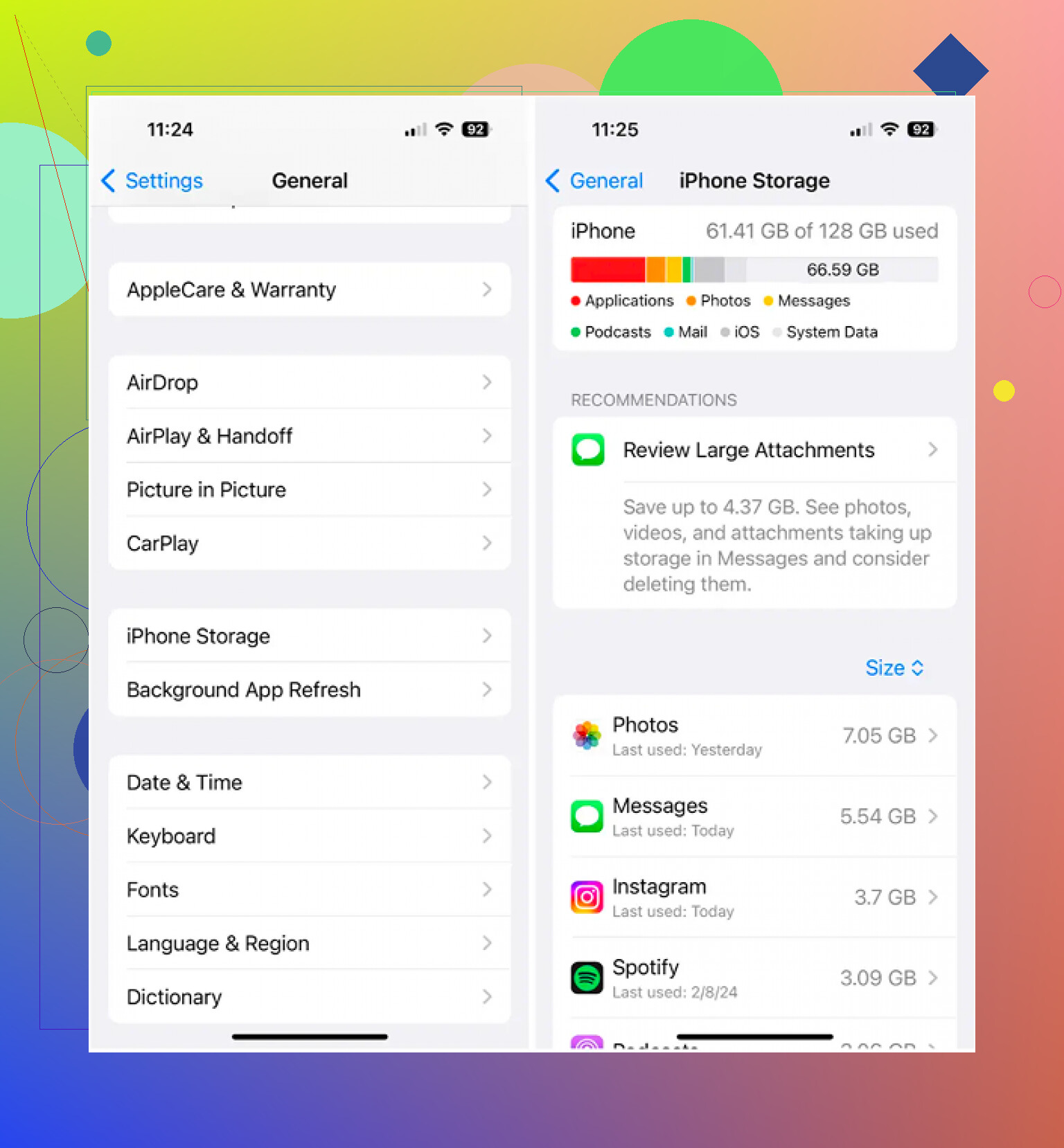
Aqui está a parte que as pessoas pulam. No meu caso, documentos raramente eram o principal problema. O armazenamento normalmente era consumido por fotos e vídeos, principalmente clipes em 4K e aquelas pilhas de fotos em sequência em que toda imagem parece igual. Você pode apagar centenas de PDFs e recuperar menos espaço do que apagando um vídeo antigo.
O álbum Duplicados integrado no Fotos só detecta cópias exatas. Clever Cleaner vai além.
O que me chamou atenção:
- A seção Heavies lista primeiro os maiores arquivos, com os tamanhos mostrados claramente, então os piores vilões do armazenamento aparecem rápido.
- A seção Similars agrupa fotos quase iguais e escolhe uma Melhor Foto, o que ajuda quando o rolo da câmera está cheio de lixo de fotos em sequência.
- O modo de deslizar permite que você vá mês por mês, para a esquerda para apagar, para a direita para manter. Meio mais rápido do que ficar cutucando a biblioteca uma tela de cada vez.
- O processamento fica no dispositivo, então a sua biblioteca não está sendo enviada para outro lugar.
Depois que limpei Arquivos e então passei pela biblioteca de fotos, o número de armazenamento ainda não mudou até eu esvaziar as duas lixeiras. Uma em Arquivos. Uma em Fotos. Se esquecer qualquer uma delas, o armazenamento do iPhone continua mentindo na sua cara.
Se Apagar estiver faltando, a pasta geralmente está em um local onde o Arquivos tem controle limitado.
Verifique isto primeiro.
-
Veja o local da pasta.
Se estiver em No Meu iPhone ou iCloud Drive, você deve conseguir removê-la.
Se estiver dentro do Google Drive, Dropbox, OneDrive ou de uma pasta de trabalho compartilhada, a exclusão geralmente é controlada por esse serviço. Talvez você precise apagá-la naquele app. O Arquivos não deixa isso muito claro. -
Tente pela opção Explorar, não de dentro de Recentes.
Recentes mostra atalhos, não o local real da pasta. Pressionar e segurar em Recentes muitas vezes dá resultados estranhos ou nenhuma opção Apagar. Vá em Explorar e depois abra o local real. -
Verifique se a pasta ainda está sincronizando.
Uma pasta vazia às vezes ainda não está vazia de fato. Arquivos ocultos de sincronização, uploads com falha ou um arquivo ainda em movimento podem bloquear a exclusão. Espere um minuto, puxe para baixo para atualizar e tente novamente. -
Renomeie primeiro.
Parece bobo, mas já vi pastas travadas serem apagadas logo depois de serem renomeadas. Pressione e segure, toque em Renomear e depois tente Apagar de novo. O iOS às vezes falha. -
Se Apagar ainda não aparecer, mova a pasta.
Crie uma pasta temporária em No Meu iPhone. Mova a pasta travada para lá. Depois apague-a. Isso funciona com mais frequência do que deveria. -
Verifique as permissões.
Se a pasta veio de uma pasta compartilhada do iCloud, conta escolar ou provedor da empresa, talvez você tenha apenas permissão para visualizar ou editar, não para apagar.
Eu discordo um pouco do @mikeappsreviewer em uma parte. Reiniciar ajuda, claro, mas eu verificaria primeiro o provedor de armazenamento. A maioria dos problemas de pasta que não apaga que já vi estava ligada ao Dropbox, OneDrive ou permissões compartilhadas do iCloud, não a bugs de armazenamento do iPhone.
Se o seu objetivo é limpar e liberar espaço, apagar pastas geralmente quase não economiza nada. Vídeos grandes e fotos duplicadas ocupam muito mais armazenamento. Vale a pena dar uma olhada no Clever Cleaner para esse lado da bagunça.
A página de suporte da Apple para gerenciar arquivos no iPhone também está aqui, gerenciar e apagar arquivos no app Arquivos do iPhone.
Se quiser, diga em qual local a pasta está, No Meu iPhone, iCloud Drive, Dropbox etc. Isso ajuda a identificar rapidinho.

Uma coisa que eu acrescentaria ao que @mikeappsreviewer e @caminantenocturno disseram: verifique se a pasta é realmente o resultado de uma visualização por tag/filtro, e não uma pasta de verdade. Às vezes, o Arquivos mostra coisas de um jeito que parece uma pasta normal, mas na verdade é só uma visualização agrupada de Recentes, Compartilhado ou do cache de um provedor. Nesse caso, Excluir não aparece porque não existe nada real ali para remover.
Além disso, se a pasta estiver vazia mas ainda assim não desaparecer, tente esta correção meio estranha:
- abra a pasta
- crie um arquivo minúsculo descartável dentro dela a partir de outro app, ou mova uma nota/pdf para dentro dela
- depois mova esse arquivo para fora novamente
- agora tente excluir a pasta de novo
Eu sei que isso parece bobo, mas metadados desatualizados no Arquivos são uma coisa real, e isso às vezes força o iOS a atualizar o estado da pasta. As coisas da Apple podem ser… especiais rs.
Outro ponto: se o nome da pasta tiver um caractere estranho, espaço extra, ou vier de outro sistema como Windows/extração de Zip, o Arquivos pode engasgar com isso. Renomear para um nome simples como Temp pode ajudar antes de excluir.
Se o seu objetivo real é liberar armazenamento, eu discordo um pouco da ideia de que limpar o Arquivos seja a principal solução na maioria das vezes. Pastas no Arquivos geralmente são minúsculas. Fotos e vídeos são os verdadeiros vampiros de armazenamento. Se é isso que você quer, o Clever Cleaner honestamente é mais útil para encontrar vídeos grandes, fotos duplicadas e imagens parecidas do que ficar mexendo em pastas vazias no Arquivos por 20 minutos.
Além disso, para um passo a passo visual, esta demonstração rápida de exclusão de pasta no app Arquivos do iPhone pode ajudar.
Se você disser onde a pasta está, Em Meu iPhone, iCloud Drive ou em um app de terceiros, a resposta fica bem menos no chute.
Uma verificação extra que quase ninguém realmente testou a fundo: a pasta pai pode estar somente leitura mesmo que a própria pasta pareça normal. Já vi isso com arquivos salvos do Mail, extrações de ZIP e diretórios criados por apps. No Arquivos, toque na pasta uma vez, depois olhe o caminho no topo e volte um nível. Tente criar uma nova pasta ali. Se você não conseguir criar uma, o problema é esse local, não a pasta.
Eu também contestaria um pouco o conselho de “mover primeiro” do @caminantenocturno. Se o Arquivos estiver dessincronizado, mover pode apenas criar uma segunda entrada fantasma. É melhor testar se o local permite ações de gravação/exclusão.
Mais duas coisas:
- Verifique Ajustes > Tempo de Uso > Conteúdo e Privacidade. É raro, mas alterações em arquivos podem ser bloqueadas ali.
- Se veio de outro app, exclua em gerenciador de armazenamento desse app. Alguns apps expõem pastas no Arquivos, mas não permitem totalmente que o Arquivos as remova.
Se o seu objetivo real é espaço, concordo mais com @ombrasilente e @mikeappsreviewer que pastas vazias geralmente são irrelevantes. Clever Cleaner ajuda mais na limpeza real de armazenamento.
Prós: rápido para identificar mídias grandes, limpeza de duplicados/semelhantes, interface simples.
Contras: não é útil para corrigir bugs de permissão do Arquivos, o melhor custo-benefício depende de quão bagunçada está sua biblioteca de fotos.