Meu iPhone SE ficou extremamente lento ultimamente, especialmente ao abrir apps, digitar e alternar entre telas. Não tenho certeza se isso é por causa de uma atualização do iOS, pouco armazenamento, saúde da bateria ou algo rodando em segundo plano. Quais são as melhores maneiras de melhorar o desempenho do iPhone SE sem trocar de celular?
Antes de começar a pesquisar o preço de um iPhone para substituir o seu, eu tentaria primeiro algumas soluções básicas. iPhones mais antigos podem ficar bem ruins quando estão com pouco armazenamento ou fazendo coisas demais em segundo plano/visuais, mesmo que o hardware em si ainda esteja utilizável. Isso aconteceu comigo em um SE antigo e em um 11 Pro, e organizar tudo ajudou bastante sem gastar dinheiro.
As primeiras configurações que eu mudaria são as que reduzem animações extras e efeitos visuais. Vá em Ajustes > Acessibilidade e depois ative Reduzir Movimento em Movimento. Depois disso, vá em Tela e Tamanho do Texto e ative Reduzir Transparência. Esses menus desfocados, efeitos de ícones flutuantes e pequenas animações são bonitos, mas em um chip mais antigo podem fazer o celular parecer mais pesado do que precisa.
Eu também verificaria a Atualização em 2º Plano em Ajustes > Geral. Ou desative completamente, ou deixe apenas para apps que realmente precisam disso, como Mail ou Mensagens. Um monte de apps atualizando silenciosamente em segundo plano não ajuda nem a bateria nem o desempenho.
A saúde da bateria também importa. Vá em Ajustes e confira a Saúde da Bateria. Se a capacidade máxima estiver abaixo de 80%, ou se aparecer algo sobre o Gerenciamento de Desempenho estar sendo aplicado, isso pode explicar a lentidão. O celular pode estar limitando o desempenho para evitar desligamentos aleatórios. Além disso, não deixe o Modo Pouca Energia ativado o tempo todo se você se importa com velocidade. Ele economiza bateria reduzindo intencionalmente algumas funções.
Dito isso, no meu caso o principal foi o armazenamento. Se o seu iPhone estiver quase cheio, o iOS tem muito pouco espaço para funcionar. Ele precisa de espaço livre para arquivos do sistema, indexação, arquivos temporários e gerenciamento de memória. Quando você chega perto de 90% de uso, o celular pode começar a parecer que está sufocando. Uma boa meta é manter de 10% a 20% do armazenamento livre. Em um iPhone de 64GB, isso significa algo em torno de 10GB ou mais de espaço livre, se você conseguir.
Você pode começar com a limpeza de sempre: desinstalar apps que nunca usa em Ajustes > Geral > Armazenamento do iPhone, limpar o cache do Safari, apagar downloads antigos, esse tipo de coisa. Mas fotos e vídeos normalmente são onde o espaço de verdade está escondido. Tentar organizar manualmente anos de fotos borradas, imagens duplicadas, capturas de tela e vídeos enormes cansa rápido.
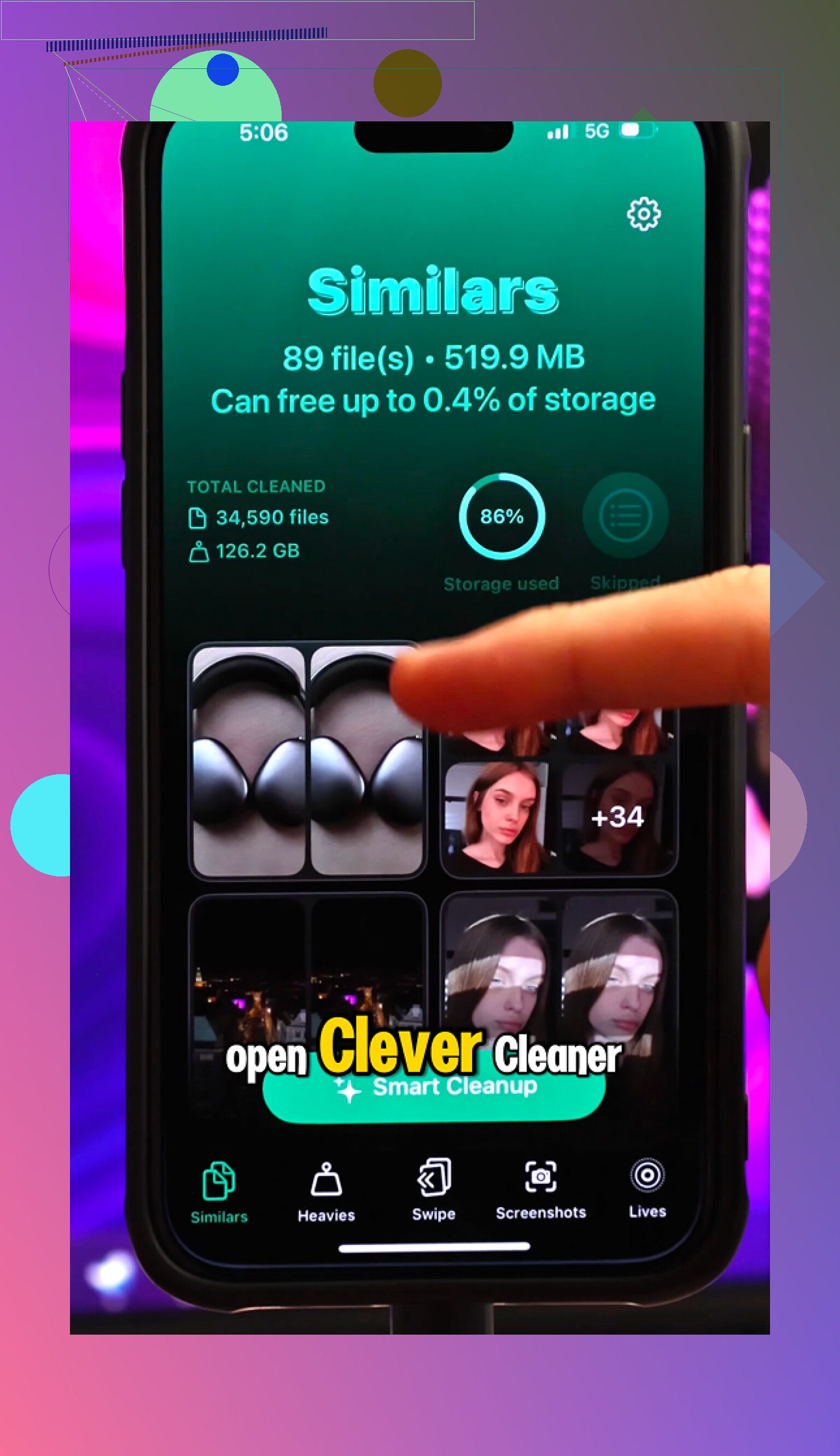
Foi por isso que acabei usando o Clever Cleaner. Normalmente eu desconfio bastante de apps de limpeza porque muitos são só armadilhas de anúncios ou apps insistentes de assinatura, mas esse foi diferente para mim. Ele é totalmente gratuito, sem anúncios, sem bloqueio de recursos premium e sem insistência para assinar.
A parte útil é que ele não apenas diz para você limpar o celular e te deixa adivinhando o que fazer. A seção Heavies organiza a mídia por tamanho de arquivo, o que facilitou encontrar vídeos antigos enormes que eu tinha esquecido que existiam. A seção Similars agrupa fotos que são quase iguais, como quando você tira dez versões da mesma foto, e ajuda a manter a melhor. Também há uma ferramenta de Screenshots que mostra os tamanhos dos arquivos, então você consegue ver de fato quanto espaço está recuperando.
O lado da privacidade também foi um grande motivo para eu gostar dele. A limpeza acontece no próprio dispositivo, então suas fotos não são enviadas para algum serviço aleatório na nuvem. Tudo permanece no celular.
Depois que eu limpei cerca de 30GB de mídia antiga e reiniciei o celular, a diferença ficou óbvia. A câmera voltou a abrir normalmente, deslizar pela tela deixou de parecer atrasado, e o problema de superaquecimento diminuiu bastante.
Então, se o seu SE ou iPhone mais antigo está lento, eu não faria uma restauração de fábrica logo de cara. Reduza os efeitos de movimento e transparência, limite a Atualização em 2º Plano, verifique a saúde da bateria e depois faça uma limpeza séria no armazenamento. Para mim, o Clever Cleaner foi a parte que fez a maior diferença.
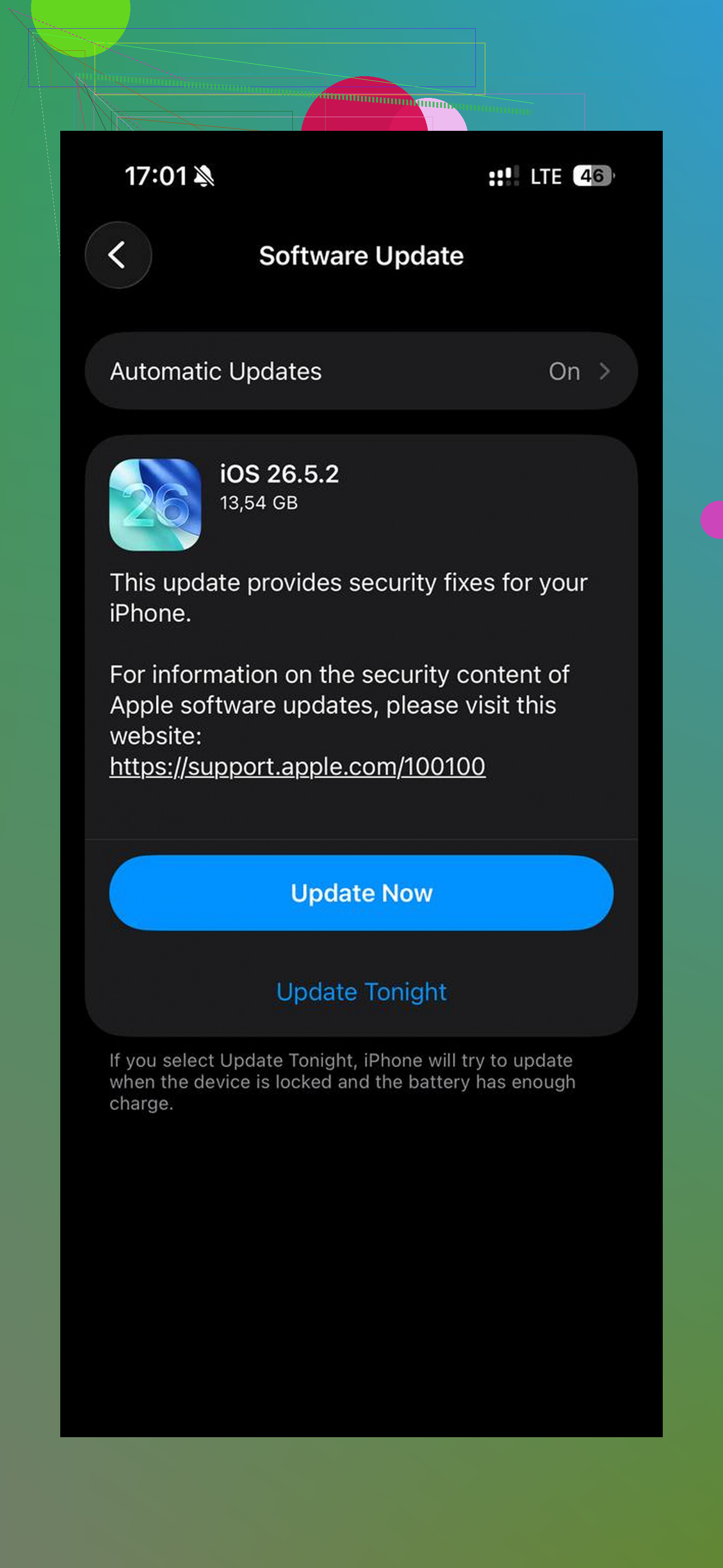
Não restaure para os ajustes de fábrica no mesmo dia em que instalar uma atualização do iOS, porque um SE pode ficar lento por um tempo enquanto Fotos, busca e dados de apps são reindexados. Deixe-o no Wi-Fi e na energia durante a noite, depois reinicie e avalie no dia seguinte; se ainda estiver péssimo depois disso, as verificações de armazenamento e bateria já mencionadas são por onde eu iria em seguida.
Uma redefinição de fábrica pode desperdiçar uma tarde e trazer a mesma lentidão de volta se você restaurar imediatamente o mesmo backup cheio de coisas desnecessárias. Eu só usaria isso como último passo, não como a primeira correção.
O conselho acima sobre esperar depois de uma atualização e verificar armazenamento/bateria é bom, mas eu reduziria as possibilidades antes de mudar um monte de coisas de uma vez. Tente descobrir se o telefone está lento em todo lugar ou só em certas situações.
Se digitar é a pior parte, verifique isto antes de culpar o telefone inteiro:
Vá em Ajustes > Geral > Teclado e desative tudo o que você não usa, especialmente teclados de terceiros. Texto preditivo, digitação por deslize e teclados extras podem fazer um telefone mais antigo parecer lento. Se a autocorreção também estiver agindo de forma estranha, Ajustes > Geral > Transferir ou Redefinir iPhone > Redefinir > Redefinir Dicionário do Teclado às vezes pode ajudar. Isso não apaga seus dados, mas esquece as palavras aprendidas.
Se o principal problema for abrir aplicativos, procure apps que simplesmente ficaram pesados demais para o SE. Apps sociais, mapas, apps bancários, apps de compras e qualquer coisa com feed de vídeo tendem a crescer com o tempo. Excluir e reinstalar um app problemático pode limpar melhor o lixo local dele do que apenas fechá-lo. Só não faça isso com apps que armazenam dados locais não sincronizados.
Quanto ao armazenamento, não olhe só para o número grande no topo. Em Ajustes > Geral > Armazenamento do iPhone, role para baixo e veja o que realmente está usando espaço. Mensagens podem surpreender porque vídeos antigos e GIFs ficam lá para sempre. Dados de sites do Safari, podcasts baixados, músicas offline e downloads de mapas também podem se acumular. As fotos importam, mas nem sempre contam a história toda.
No geral, sou um pouco cético em relação a apps de limpeza, mesmo os úteis. Algo como Clever Cleaner pode fazer sentido se o rolo da câmera estiver cheio de duplicatas, capturas de tela e vídeos grandes, porque esses são dados que você realmente pode remover. Mas nenhum app de limpeza da App Store vai limpar magicamente o cache do sistema do iOS ou otimizar o telefone como um utilitário de PC. Se ajudar, ajuda encontrando coisas que você pode apagar, não consertando o telefone em segredo.
A saúde da bateria é a outra grande bifurcação do caminho. Se a Saúde da Bateria disser que a bateria está degradada ou que o gerenciamento de desempenho foi aplicado, a limpeza de software talvez só resolva parte do problema. Uma bateria fraca pode fazer o telefone parecer aleatório: bem por um minuto, depois lento, depois quente, depois travando de novo. Se a bateria estiver ruim e você ainda gostar do tamanho do SE, trocar a bateria pode fazer mais sentido do que comprar um telefone novo inteiro.
Uma ordem simples que eu usaria:
- Reinicie o telefone uma vez, não dez.
- Certifique-se de ter vários GB livres, de preferência mais se for um modelo de 32 GB ou 64 GB.
- Verifique a Saúde da Bateria.
- Exclua ou reinstale os apps que mais causam problema.
- Desative teclados, widgets e atualização em segundo plano não usados para apps inúteis.
- Deixe-o carregando no Wi-Fi durante a noite se você atualizou o iOS recentemente.
- Só então considere fazer backup, apagar e restaurar.
E se for o iPhone SE original de 2016, as expectativas importam. Você pode torná-lo menos sofrido, mas provavelmente não vai fazer apps modernos parecerem novos de novo. Se for o SE de 2020 ou 2022, então lentidão extrema geralmente aponta mais para pouco armazenamento, condição da bateria, um app problemático ou algo travado depois de uma atualização do que para o telefone simplesmente ser velho demais.
Retire a capa e teste por 10 minutos depois que ele esfriar. Se o SE ficar lento principalmente quando estiver quente, carregando, no sol ou usando Mapas/vídeo, pode ser limitação térmica, e nenhum aplicativo de limpeza ou redefinição vai corrigir isso até que o problema de aquecimento desapareça.