O armazenamento do meu iPhone está quase cheio porque o Mensagens salvou centenas de anexos grandes de fotos e vídeos ao longo do tempo. Excluí-los um por um está demorando uma eternidade, e eu preciso de uma maneira mais rápida de liberar espaço sem remover mensagens de texto importantes. Estou procurando a melhor forma de apagar anexos grandes em um iPhone quando há muitos deles.
Excluir anexos de mensagens parece fácil até você começar a pensar: “espera, o que mais isso vai remover?” Passei por isso no meu iPhone, então aqui vai a versão simples.
Se você excluir um anexo, as fotos salvas também desaparecem?
Não. Se alguém te enviou uma foto no Mensagens e você tocou em Salvar Imagem, o iPhone coloca uma cópia separada no app Fotos. A partir daí, ela vira um arquivo próprio. Se você remover o anexo do Mensagens depois, a cópia no Fotos continua lá. Testei isso eu mesmo porque, no começo, não confiei.
Excluir anexos apaga a conversa?
Não. A conversa em texto continua. Você perde o arquivo de imagem ou vídeo anexado ao chat, não as mensagens escritas. Então, se você estiver excluindo pela tela Informações de uma conversa ou pelos ajustes de Armazenamento do iPhone, a conversa em si permanece.
Por que o armazenamento às vezes não diminui na hora
Também aconteceu comigo. Você apaga um monte de coisa, verifica o armazenamento e o número mal se mexe. Normalmente isso acontece por dois motivos.
Primeiro, os anexos de mensagens excluídos ficam em Apagados Recentemente por 30 dias antes de o iOS removê-los de vez. Se você quer recuperar o espaço agora, abra o Mensagens, toque em Editar no canto superior esquerdo, escolha Mostrar Apagados Recentemente e depois remova tudo dali permanentemente.
Segundo, o número do armazenamento demora para atualizar. O iOS parece ficar atrasado depois da limpeza. Reiniciar resolveu para mim e forçou o telefone a recalcular o armazenamento.
E o iCloud?
Se Mensagens no iCloud estiver ativado, excluir um anexo em um dispositivo o remove do iCloud e dos seus outros dispositivos Apple vinculados ao mesmo ID Apple. Se Mensagens no iCloud estiver desativado, a exclusão fica local no dispositivo que você usou.
Por que limpar muitos anexos manualmente fica cansativo rápido
A Apple oferece a seção Revisar Anexos Grandes em Ajustes, Geral, Armazenamento do iPhone. Funciona. O problema é que não existe um botão de selecionar tudo. Você toca nos arquivos um por um. Se você tiver algumas centenas de vídeos, capturas de tela e clipes aleatórios em conversas antigas, isso vira uma tarefa bem chata rapidinho. Fiz isso uma vez e não faria de novo.
Uma forma mais rápida se o problema for maior do que o Mensagens
Quando meu armazenamento ficou lotado, os anexos do Mensagens eram só uma parte do problema. O telefone já tinha começado a travar, os apps demoravam um segundo para responder e a câmera parecia mais lenta. iPhones precisam de espaço livre para funcionar melhor. As ferramentas nativas de limpeza ajudam, mas não fazem uma boa varredura na biblioteca inteira.
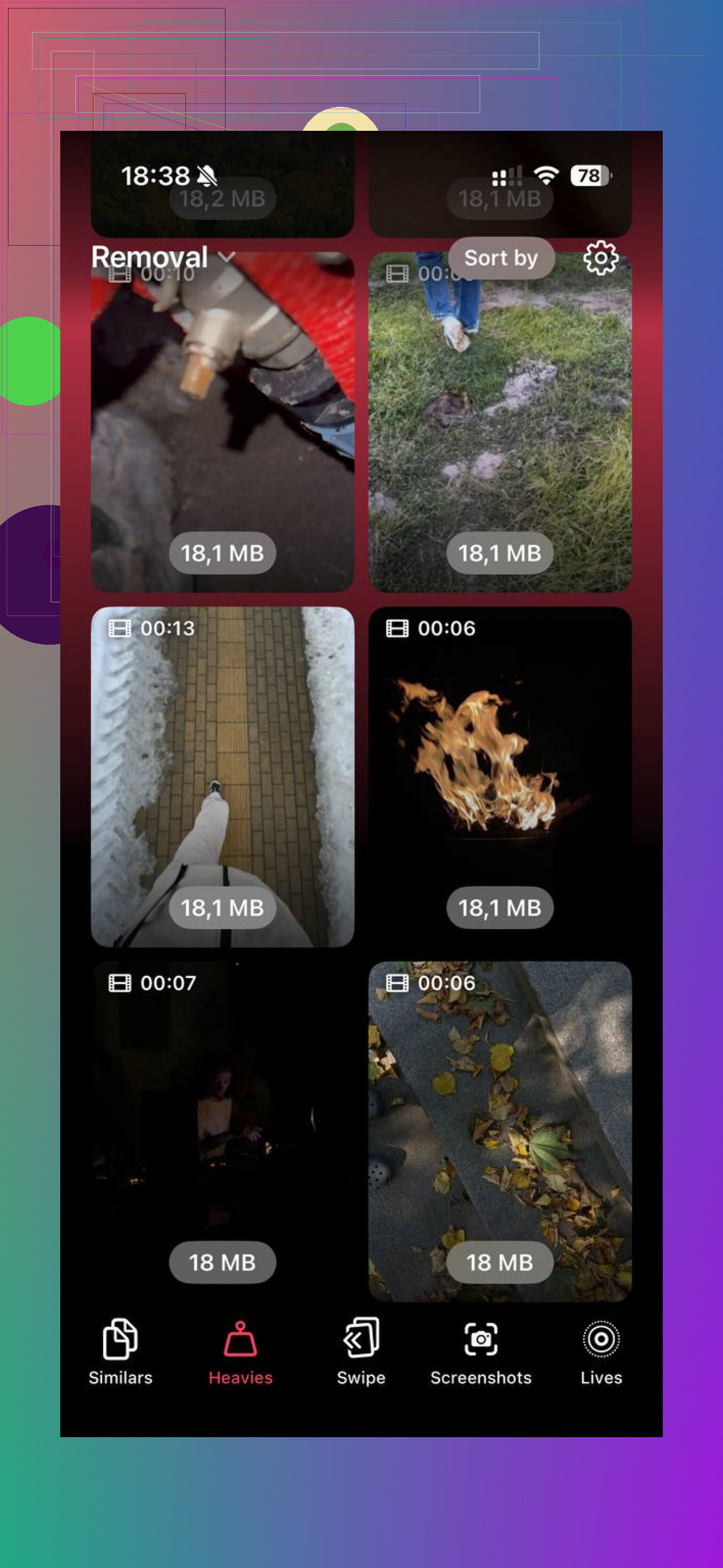
Clever Cleaner fez a limpeza mais ampla para mim. É grátis, sem anúncios, sem assinatura. A aba Heavies mostra primeiro seus maiores arquivos, com os tamanhos visíveis em cada miniatura, então os vídeos enormes em 4K e arquivos grandes aparecem rápido em vez de ficarem escondidos na biblioteca. A aba Similars também agrupa fotos quase duplicadas, não só duplicatas exatas, o que me ajudou a limpar fotos em sequência e várias tentativas da mesma imagem. O processamento fica no dispositivo.
Depois que limpei cerca de 30 GB de vídeos grandes e capturas de tela por lá, e então esvaziei Apagados Recentemente, meu armazenamento atualizou e a lentidão sumiu. Fico até meio irritado por ter demorado tanto para fazer isso, para ser sincero.
A rota mais rápida é mudar por quanto tempo o Mensagens mantém coisas antigas.
Vá em Ajustes, Apps, Mensagens, Manter Mensagens. Defina para 1 Ano ou 30 Dias. O iPhone vai pedir para apagar mensagens antigas e seus anexos em massa. Isso é muito mais rápido do que selecionar 300 vídeos manualmente. O porém é que isso também remove mensagens antigas, não só os anexos. Para mim, essa troca valeu a pena.
Se você quiser manter as conversas, exporte ou salve primeiro tudo o que for importante. Depois, apague conversas inteiras com muita mídia. Deslize para a esquerda nas conversas em grupo grandes das quais você não precisa mais. Uma conversa antiga de família com anos de vídeos ocupava uns 8 GB no meu.
Eu discordo um pouco do @mikeappsreviewer sobre fazer toda a limpeza primeiro dentro do Mensagens. Se o seu armazenamento está quase cheio, uma limpeza mais ampla geralmente funciona mais rápido. O Clever Cleaner ajuda se o problema estiver espalhado entre Fotos e mídia salva de mensagens, especialmente vídeos enormes. Este guia é bom para um passo a passo rápido: veja como limpar arquivos grandes do iPhone rapidamente.
Confira também Ajustes, Geral, Armazenamento do iPhone, Recomendações. Às vezes o iOS sinaliza anexos grandes ali, além de mídia baixada de apps. Apague primeiro o que mais ocupa espaço. Isso libera espaço mais rápido.

O que me ajudou mais do que vasculhar cada anexo foi mudar o histórico de mensagens por conversa em vez de por arquivo.
Abra as piores conversas, toque no nome do contato/grupo, depois role até a seção de fotos e use Selecionar para apagar blocos daquela conversa. Ainda é manual, sim, mas muito mais rápido do que a tela de Armazenamento do iPhone porque você pode limpar um chat inteiro cheio de mídia em lotes. Grupos antigos geralmente são os maiores vilões.
Vou meio que discordar de @cazadordeestrellas sobre usar Manter Mensagens como primeiro passo. É rápido, mas é uma ferramenta bruta. Se você quiser manter textos antigos, essa configuração pode apagar coisas que você esqueceu que importavam. Eu miraria primeiro nas conversas mais pesadas, depois decidiria se a opção de 1 Ano/30 Dias vale a pena.
Além disso, pesquise no Mensagens por palavras-chave com muitos arquivos, como “vídeo”, “IMG” ou links compartilhados. Estranhamente útil para encontrar conversas inúteis.
E se a bagunça no armazenamento não for só no Mensagens, então @mikeappsreviewer está certo em ampliar o foco. veja por que o Clever Cleaner é útil para limpar arquivos grandes do iPhone vale a pena conferir. O Clever Cleaner é prático quando os verdadeiros devoradores de espaço estão espalhados entre Fotos e mídias salvas, não só nos anexos do iMessage.
Mais uma coisa que muita gente esquece: depois de apagar, verifique também Fotos > Apagados Recentemente. Muito do espaço “liberado” é falso até que essa lixeira seja esvaziada. O iOS adora fingir que ajudou rs.
Um ângulo que ninguém mencionou o suficiente: use um Mac ou iPad se você tiver um. Excluir mídia no Mensagens é bem menos miserável neles porque você pode rolar mais rápido, clicar com o botão direito e limpar blocos de conversas antigas sem tocar errado em cada miniatura no telefone. Se o Mensagens no iCloud estiver ativado, essas exclusões sincronizam de volta com o seu iPhone.
Eu também não confiaria apenas na visualização “Anexos Grandes” do Armazenamento do iPhone. Ela é útil, mas às vezes é estranhamente incompleta. Alguns vídeos enormes são mais fáceis de encontrar abrindo a conversa real e verificando a mídia compartilhada.
Verificação rápida da realidade sobre as outras sugestões:
- @cazadordeestrellas tem razão ao dizer que alterar a retenção é a opção nuclear mais rápida.
- @reveurdenuit tem razão ao dizer que limpar conversa por conversa é mais seguro se você se importa com textos antigos.
- @mikeappsreviewer tem razão se o seu problema de armazenamento não for só o Mensagens.
Se a bagunça também se espalhar para o Fotos, o Clever Cleaner é decente para encontrar os arquivos maiores rapidamente.
Prós:
- mostra vídeos pesados rapidamente
- útil além do Mensagens
- simples de analisar
Contras:
- não gerenciará seletivamente os anexos do iMessage dentro de cada conversa para você
- você ainda precisa revisar antes de excluir
- menos útil se o Mensagens for o único problema
Além disso, depois de excluir muita coisa, conecte à energia e ao Wi‑Fi por um tempo. O iOS às vezes leva horas para recalcular o armazenamento corretamente.