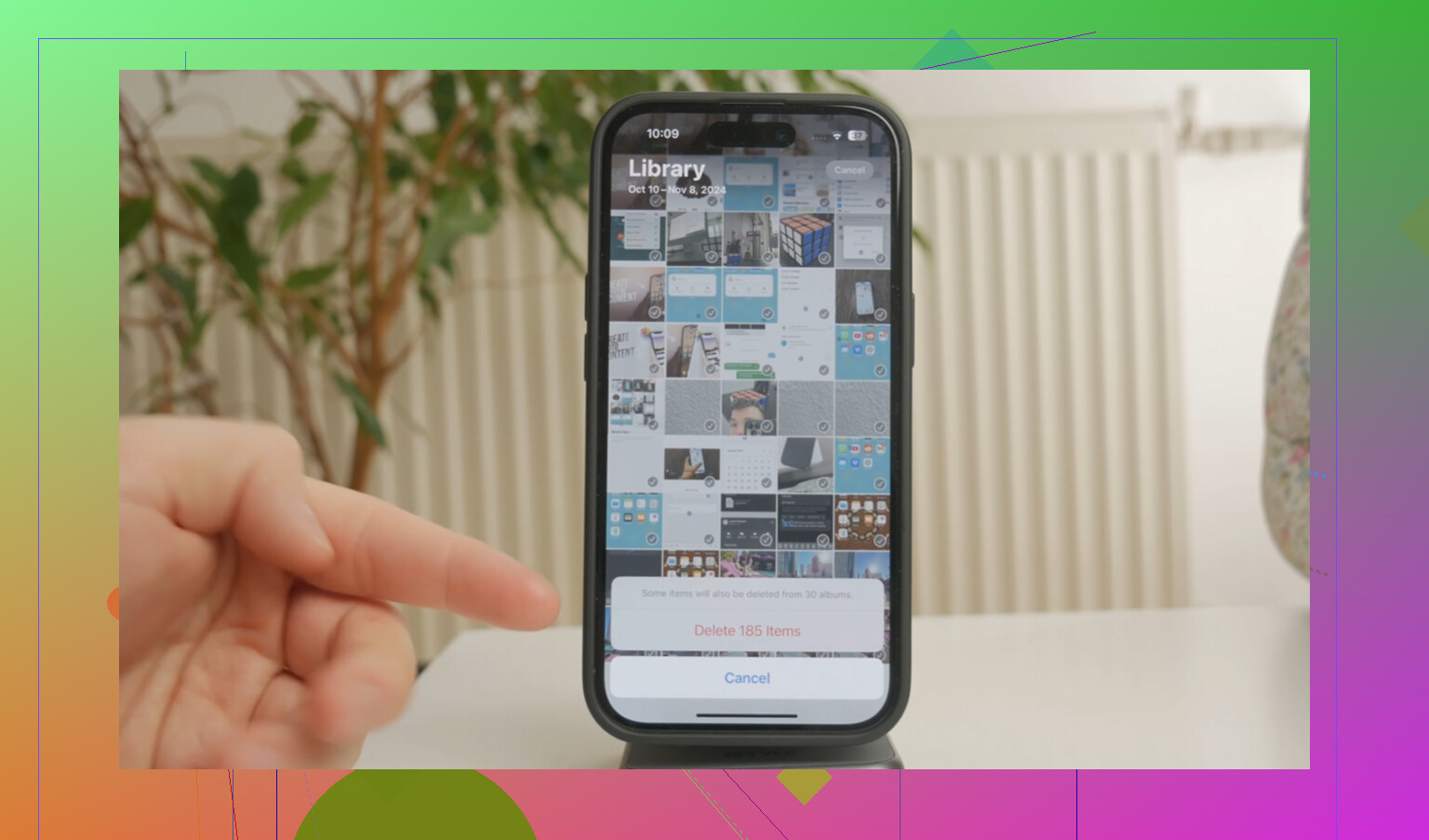
Tenho milhares de fotos no meu iPhone e apenas algumas estão marcadas como favoritas. Estou tentando liberar armazenamento sem apagar as favoritas, mas não consigo encontrar uma maneira fácil de apagar em massa todas as fotos que não são favoritas. Existe um método ou atalho seguro para isso?
A parte irritante é que a Apple ainda não oferece uma opção limpa de excluir tudo, exceto os favoritos. E sim, quando a biblioteca fica enorme, o Fotos pode ficar horrível de usar. A minha chegou a cerca de 15.000 itens e o telefone mal dava para usar: rolagem lenta, apps travando, Fotos congelando, tudo isso.
O problema é que Favoritos não é realmente um álbum protegido. É mais como um rótulo na foto. Então, se você selecionar uma grande parte em Recentes ou Todas as Fotos e excluir, seus favoritos podem ser excluídos junto com todo o resto.
A solução alternativa integrada mais segura é ocultar temporariamente os favoritos primeiro. Vá para o álbum Favoritos, toque em Selecionar e depois em Selecionar Tudo. Use o menu de três pontos ou o menu de compartilhamento, dependendo da sua versão do iOS, e escolha Ocultar. Isso move essas fotos para Ocultos, então elas ficam fora da visualização principal da biblioteca por enquanto.
Depois disso, volte para Todas as Fotos ou Recentes, selecione o que restou e exclua. Depois, abra Ocultos, selecione tudo o que você ocultou e escolha Mostrar. É meio desajeitado, mas funciona sem precisar de um Mac ou PC.
Se você estiver em uma versão mais recente do iOS, como o iOS 18.4, há outra opção que pode funcionar. Coloque seus favoritos em um álbum temporário, talvez chamado Keepers. Depois volte para a biblioteca principal e use o botão de filtro no canto inferior esquerdo. Se Não Está no Álbum estiver disponível, talvez você consiga mostrar apenas o que não está no seu álbum Keepers e excluir esse lote. Só confira com cuidado antes de excluir, porque esse filtro pode ser estranho e pode não aparecer dependendo de onde você está no Fotos.
Você também pode fazer isso com o app Atalhos se não se importar em configurar um pequeno fluxo de trabalho. Use Encontrar Fotos, adicione um filtro para Não É Favorito e depois adicione uma ação para criar ou adicionar a um álbum com um nome como Para Excluir. Execute o atalho, abra esse álbum, selecione tudo e exclua. Esse provavelmente é o método menos doloroso se a biblioteca for grande demais para percorrer manualmente.
Dito isso, quando meu telefone estava travando tanto que até selecionar fotos estava causando problemas, os recursos integrados pareceram bem inúteis. Também experimentei alguns desses apps de limpeza, e a maioria era horrível. Um monte de anúncios, recursos grátis falsos ou uma barreira de assinatura bem na parte em que você realmente vai excluir alguma coisa.
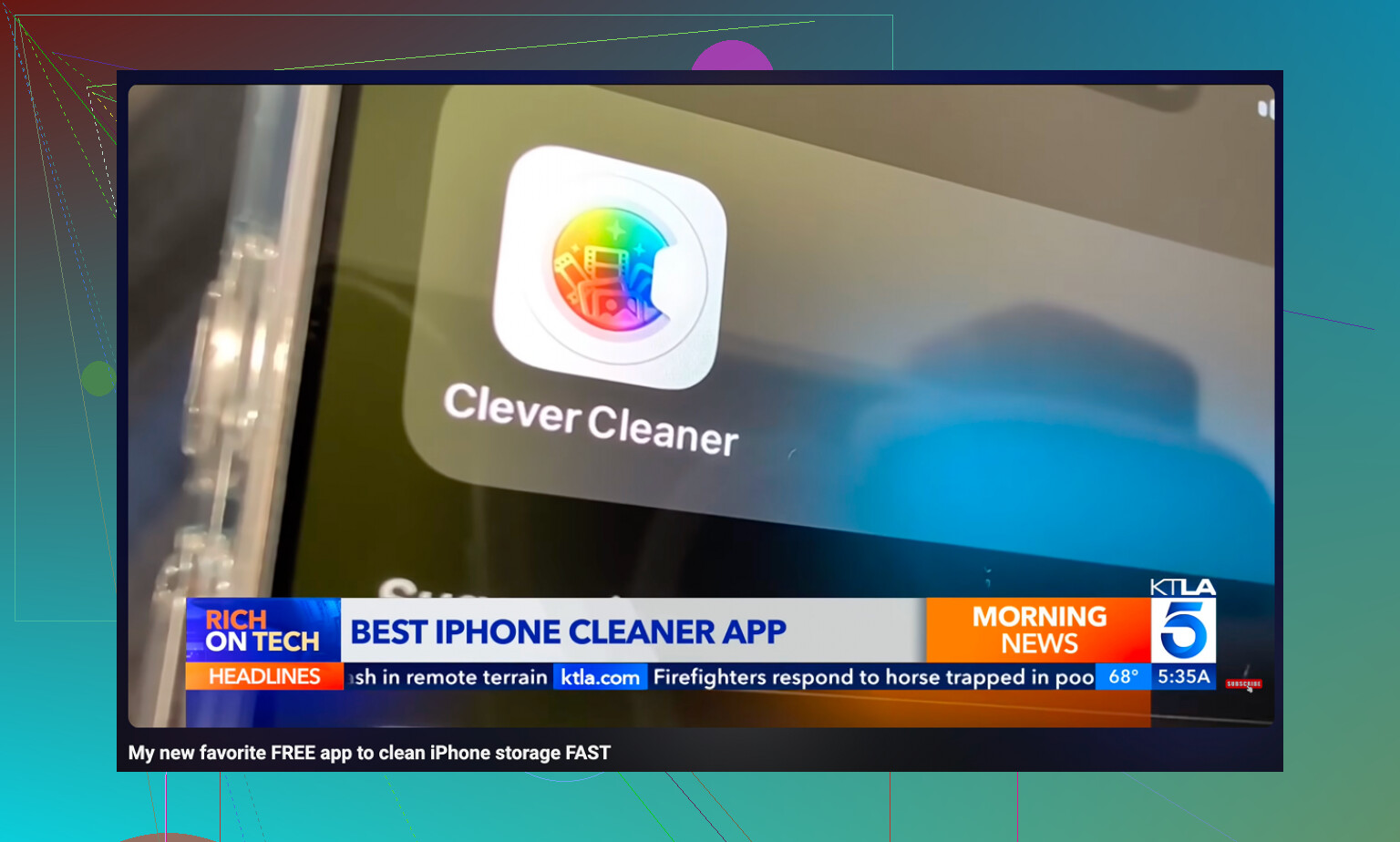
O único que acabei mantendo foi o Clever Cleaner. É grátis, não tem anúncios e não faz aquela coisa de começar um teste para continuar. Também funciona no dispositivo, o que importa se você não quer que suas fotos ou capturas de tela sejam enviadas para algum lugar só para serem organizadas.
A melhor parte para mim foi a aba Heavies. Ela organiza a biblioteca por tamanho de arquivo, algo que o Apple Fotos realmente já deveria fazer. Encontrei algumas gravações de tela enormes em 4K e vídeos antigos que ocupavam mais espaço do que milhares de fotos normais. A aba Similars também foi útil, especialmente para todas aquelas fotos quase duplicadas em que você tirou a mesma foto dez vezes e só precisava de uma. Ela também mostra os tamanhos dos arquivos das capturas de tela nas miniaturas, então você pode tomar decisões melhores em vez de apagar aleatoriamente. Limpar os arquivos grandes e as duplicatas foi o que finalmente acabou com a lentidão para mim.
Uma coisa que muita gente não percebe depois de excluir: seu armazenamento pode não ser atualizado imediatamente. O iOS envia os itens excluídos para Apagados Recentemente, e eles ainda ocupam espaço lá por 30 dias. Vá em Álbuns, role até Apagados Recentemente e use Apagar Tudo se você realmente quiser recuperar o espaço agora. Se o armazenamento ainda parecer errado depois disso, reinicie o telefone. Isso normalmente faz o iOS recalcular corretamente.
Excluir do telefone é muito diferente de liberar espaço apenas nesse telefone. Antes de usar o método de ocultar álbum ou o método de atalho, verifique se o Fotos do iCloud está ativado, porque excluir itens que não são favoritos do iPhone também os excluirá do iCloud e dos seus outros dispositivos Apple. Se o objetivo real é armazenamento, o primeiro passo mais seguro pode ser Ajustes > Fotos > Otimizar Armazenamento do iPhone, e só depois excluir algo quando você tiver um backup separado em algum lugar que não seja apenas o Fotos do iCloud. @mikeappsreviewer tem razão ao dizer que Favoritos são apenas um rótulo, mas eu ficaria mais preocupado com as pessoas achando que estão limpando o telefone quando, na verdade, estão limpando toda a biblioteca sincronizada.
Faça um backup real dos favoritos antes de apagar qualquer coisa. Não um álbum dentro do Fotos, não apenas a sincronização do iCloud, mas uma exportação para um computador, disco externo, Google Fotos, Dropbox, ou o que você realmente confiar. Álbuns e Favoritos são ferramentas de organização, não uma rede de segurança.
Se você tiver acesso a um Mac, isso é muito mais fácil nele do que no iPhone. No app Fotos do Mac, você pode criar um Álbum Inteligente com a regra “A foto não é favorita”, depois selecionar tudo nesse álbum inteligente e apagar. Deixe o Fotos do iCloud sincronizar a exclusão de volta para o telefone, se é assim que sua biblioteca está configurada. Ainda é destrutivo, então verifique o álbum inteligente antes de apagar, mas é melhor do que tentar tocar e selecionar milhares de itens na tela de um telefone.
Se você só tiver o iPhone, eu provavelmente usaria o método dos Atalhos antes do método de ocultar, porque ocultar milhares de itens e depois reexibi-los é outra operação enorme que pode deixar tudo lento ou fazer você duvidar do estado em que as coisas estão. Faça o atalho reunir os itens não favoritos em um álbum temporário, inspecione esse álbum e depois apague a partir dele. E depois de apagar, esvazie Apagados Recentemente ou você não verá o armazenamento voltar de imediato.