O armazenamento do meu iPhone está quase cheio porque meu app Fotos tem milhares de fotos e vídeos, e preciso de ajuda para limpar tudo rapidamente. Também quero descobrir quais fotos e vídeos estão ocupando mais espaço primeiro para que eu possa liberar armazenamento sem deixar passar nada importante.
Encontrei isso com um iPhone carregado com cerca de 20.000 fotos. Os avisos de armazenamento continuavam aparecendo, o app Fotos travava, e ainda não havia nenhuma opção simples de limpar tudo na biblioteca principal. Se você não souber a ordem, acaba ficando um tempão tocando na tela e nada muda.
Por que seu armazenamento continua cheio depois de apagar fotos
Isso confunde muita gente. Quando você apaga algo no Fotos, o iOS não remove na mesma hora. Ele move o arquivo para Apagados Recentemente e o deixa lá por até 40 dias. Até você limpar essa pasta, seu espaço livre muitas vezes continua o mesmo.
Se você quer recuperar o armazenamento, faça isto:
- Abra Fotos.
- Toque em Álbuns.
- Role para baixo até Apagados Recentemente, em Utilitários.
- Toque em Selecionar.
- Toque em Apagar Tudo.
Se você pular Apagados Recentemente, o telefone ainda estará mantendo esses arquivos.
Por que o Fotos começa a engasgar com uma biblioteca enorme
Tive mais sorte com pequenos lotes. Quando a biblioteca chegou aos milhares, selecionar arrastando começou a ficar lento, travar ou me jogar de volta para fora. Até iPhones mais novos fazem isso quando o armazenamento já está quase zerado.
Uma solução alternativa me ajudou um pouco. Primeiro apaguei um app grande, no meu caso um jogo, para que o iOS tivesse algum respiro enquanto processava a remoção das fotos. Sem isso, o telefone continuava travando.
Se o caminho pela tela sensível ao toque parecer sem esperança, use um computador.
No Mac, conecte o iPhone e abra Captura de Imagem. Você pode selecionar tudo e remover de uma vez.
No Windows, abra a pasta DCIM no Explorador de Arquivos depois de conectar o telefone. Funciona de forma parecida, embora eu tenha visto falhar uma ou duas vezes dependendo dos drivers.
Uma abordagem melhor para uma biblioteca de fotos gigante
Quando você está lidando com vários milhares de arquivos, o app Fotos padrão começa a parecer castigo. Testei alguns apps de limpeza e a maioria me colocou numa paywall rapidinho ou empurrou assinaturas antes de fazer qualquer coisa útil. Clever Cleaner se destacou porque é grátis, sem anúncios, sem telas de bloqueio de pagamento enfiadas na sua cara.
O que funcionou para mim:
- Abra o Clever Cleaner e comece em Heavies. Ele organiza toda a biblioteca por tamanho de arquivo, do maior para o menor. Você vê na hora quais vídeos e fotos estão consumindo seu armazenamento.
- Limpe primeiro os itens do topo. Descobri que um pequeno número de vídeos gigantes liberava mais espaço do que apagar pilhas de fotos aleatórias.
- Vá para Similars. Ele agrupa fotos quase duplicadas, coisas como oito tentativas da mesma nota fiscal ou dez fotos do mesmo animal de estimação sem nada de novo. Você mantém uma e joga fora o resto.
- Verifique Screenshots. Cada miniatura mostra o tamanho do arquivo, então você sabe o que está removendo antes de tocar em qualquer coisa.
- Ele processa no aparelho. Nada é enviado para algum servidor, o que foi importante para mim porque capturas de tela e fotos costumam incluir informações privadas.
A parte útil foi combinar Heavies com Similars. Apagar em massa de forma aleatória é bagunçado. Ir atrás dos maiores arquivos e da duplicação desnecessária deu resultado mais rápido.
Uma coisa que eu verificaria antes de apagar muita coisa
Se o Fotos do iCloud estiver ativado, apagar uma foto do iPhone também a remove do iCloud e dos outros dispositivos Apple vinculados à mesma conta. Isso pega muita gente de surpresa.
Se seu objetivo é liberar espaço local sem perder a biblioteca completa, abra Ajustes, depois Fotos, e então veja se Otimizar Armazenamento do iPhone está ativado. Isso deixa versões menores no telefone e mantém os originais no iCloud.
Se você já copiou tudo para um PC, Dropbox ou Google Fotos, então apagar a biblioteca do telefone é menos arriscado. Mesmo assim, eu ainda confirmaria se o backup terminou. Aprendi a não confiar em barras de progresso.
Depois que terminar, esvazie Apagados Recentemente. É nessa etapa que a barra de armazenamento finalmente começa a mudar.
Caminho mais rápido se você quer apagar tudo.
Primeiro, use a tela de armazenamento, não o app Fotos. Vá em Ajustes, Geral, Armazenamento do iPhone, Fotos. Você verá quanto espaço o Fotos usa. Em alguns iPhones, o iOS também destaca Anexos Grandes e mídias revisadas recentemente por perto, o que ajuda você a avaliar se o Fotos é realmente o grande vilão ou se o Mensagens também está ocupando espaço sem chamar atenção.
Para encontrar os maiores arquivos, não concordo totalmente com @mikeappsreviewer em fazer isso manualmente primeiro. Se sua biblioteca for enorme, organizar manualmente faz você perder tempo. O Fotos no iPhone ainda não oferece uma visualização limpa de ordenar por tamanho do arquivo. Essa é a parte burra. Um app mais prático é mais rápido aqui. O Clever Cleaner é um dos poucos que faz sentido para esse trabalho porque mostra primeiro os vídeos e fotos mais pesados, então você apaga os piores infratores antes de perder tempo com coisas pequenas. Se você quiser opiniões de fora, este tópico é útil para avaliações reais no Reddit sobre o Clever Cleaner para liberar armazenamento do iPhone.
Se seu objetivo é apagar todas as fotos do iPhone rapidamente, siga esta ordem:
- Faça backup do que for importante para você.
- Desative o Fotos do iCloud primeiro se você não quiser que as exclusões atinjam seus outros dispositivos Apple.
- Vá em Fotos, Biblioteca, Todas as Fotos, toque em Selecionar.
- Arraste pelas linhas, depois role e continue selecionando em blocos. É irritante, mas é mais rápido do que uma por uma.
- Apague.
- Depois verifique seu armazenamento novamente após alguns minutos.
Se o app Fotos continuar travando, minha opinião polêmica é esta. Não lute com o celular. Uma exclusão em massa no Mac ou PC costuma ser mais limpa do que ficar cutucando uma tela meio congelada por 30 minutos.
Verifique também Ajustes, Câmera, Formatos. Se você grava em ProRAW, Cinematic ou muito vídeo em 4K60, alguns poucos clipes podem estar consumindo vários GB cada. Apagar 20 vídeos grandes muitas vezes é melhor do que apagar 2.000 fotos pequenas. É aí que o Clever Cleaner mais ajuda.
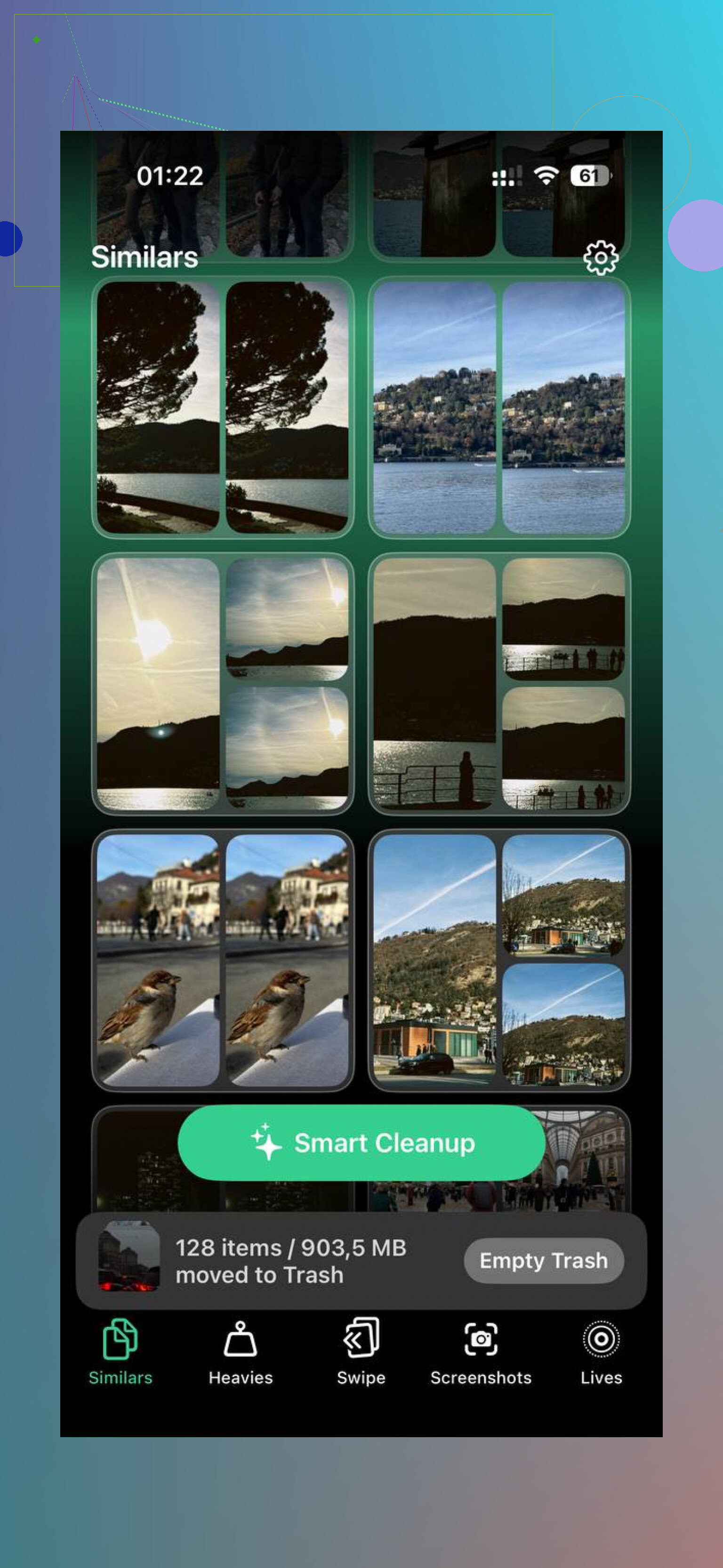
Eu faria isso de um jeito um pouco diferente de @mikeappsreviewer e @voyageurdubois.
Se você quer apagar tudo rápido, o atalho mais esperto é ir primeiro em Ajustes > Geral > Armazenamento do iPhone > Fotos. Não porque isso permite acabar com a biblioteca inteira, não permite, mas porque muitas vezes mostra as próprias sugestões de limpeza da Apple, como Vídeos Pessoais, Capturas de Tela e Duplicatas. Essas categorias geralmente são onde os arquivos absurdamente grandes ficam escondidos. É muito mais rápido do que apagar no escuro.
Para os maiores devoradores de espaço, sinceramente o app Fotos padrão ainda é meio ruim nisso. Você pode usar termos de busca como gravações de tela, vídeos, slomo, 4K, ProRAW ou filtrar por tipo de mídia em Álbuns. Pelo menos isso reduz o sofrimento. Se você quiser uma visualização realmente por tamanho, o Clever Cleaner é útil porque a seção Heavies coloca as maiores fotos e vídeos logo na frente, que é exatamente o que você pediu. Isso economiza muito tempo em comparação com apagar 500 fotos minúsculas e recuperar tipo… 200 MB. Uau.
Uma coisa da qual eu discordo um pouco: apagar em massa pelo computador nem sempre é mais organizado se o Fotos do iCloud estiver sincronizando de forma estranha. Já vi isso deixar as pessoas confusas sobre o que está local vs o que ainda está no iCloud. Antes de apagar tudo, decida isto primeiro:
- quer que sumam de todos os lugares: apague normalmente
- quer que sumam apenas do iPhone: não apenas apague, altere as configurações do Fotos do iCloud ou use Otimizar Armazenamento
Além disso, se o seu armazenamento estiver criticamente cheio, reinicie o telefone antes de fazer uma limpeza grande. Parece bobo, ajuda mais do que deveria.
E sim, depois de apagar, Apagados Recentemente é o verdadeiro chefão final. Se você não esvaziar isso, basicamente não limpou nada rs.
Se você quiser um passo a passo visual, este vídeo explicativo para apagar fotos do iPhone e liberar armazenamento rápido provavelmente é mais próximo do que a maioria das pessoas precisa.
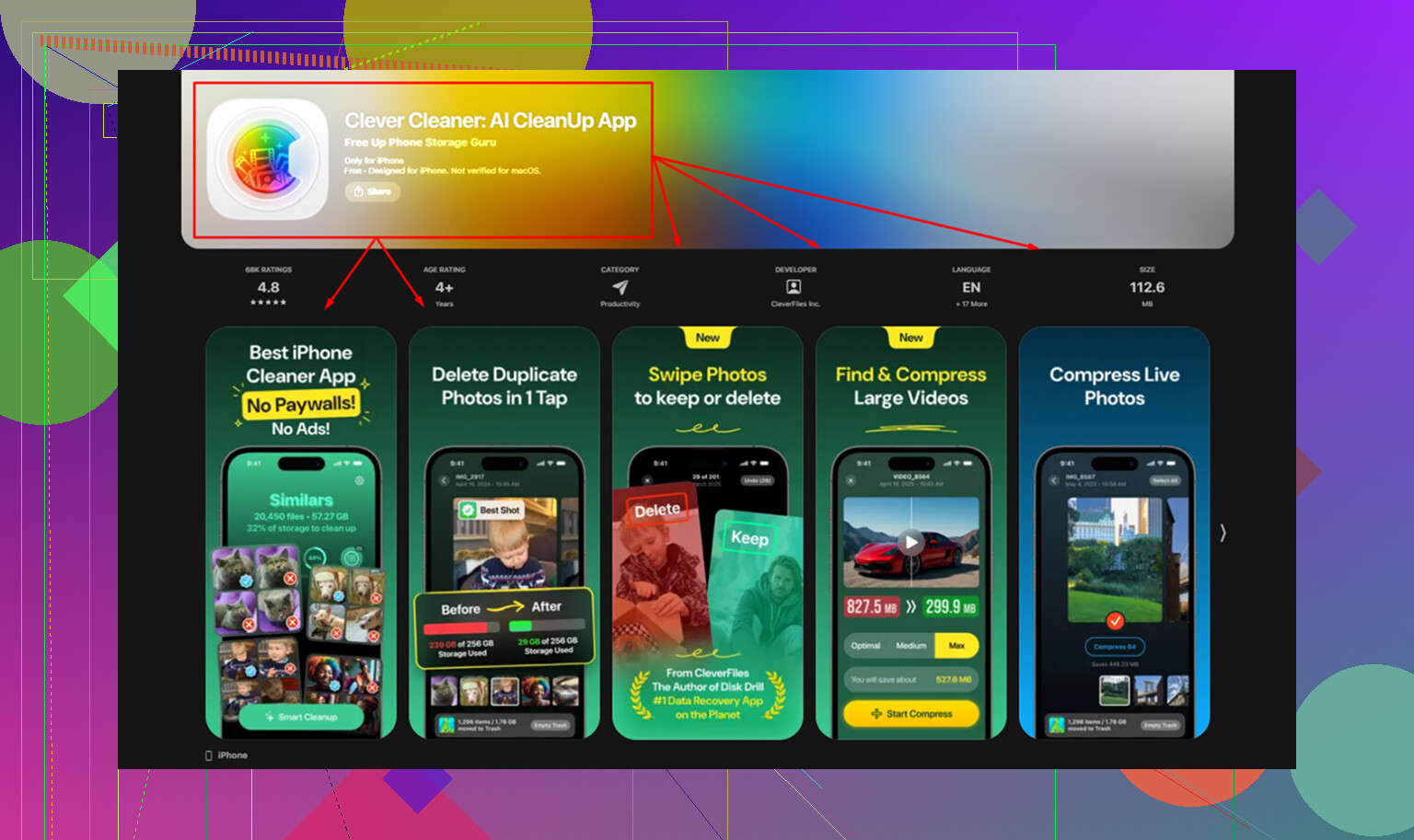
Pequena discordância com @voyageurdubois e @chasseurdetoiles aqui: se o seu objetivo é limpar espaço rapidamente, eu não começaria tentando apagar literalmente tudo. O ganho mais rápido geralmente é apagar primeiro os maiores vídeos, porque 15 clipes gigantes podem liberar mais espaço do que 3.000 fotos.
O que eu faria:
- Verifique Ajustes > Geral > Armazenamento do iPhone e espere a barra terminar de carregar
- Veja Revisar vídeos pessoais, Duplicatas e Capturas de tela se o iOS mostrá-los
- Em Fotos, vá para Álbuns > Tipos de mídia > Vídeos e foque primeiro nos clipes longos em 4K
- Verifique também Gravações de tela, Cinematográfico, RAW e Câmera lenta
Para uma visualização realmente baseada em tamanho, o app Fotos padrão ainda deixa a desejar. É aí que o Clever Cleaner realmente é útil.
Prós do Clever Cleaner
- mostra primeiro os maiores arquivos
- mais fácil do que procurar manualmente
- pode ajudar a identificar rapidamente a bagunça de duplicatas
Contras
- continua sendo mais um app ao qual conceder acesso às fotos
- as sugestões de limpeza são tão boas quanto a sua revisão
- algumas pessoas preferem não usar limpadores de terceiros de forma alguma
Então eu usaria o Clever Cleaner para a triagem e depois terminaria no Fotos. E sim, @mikeappsreviewer está absolutamente certo sobre a última etapa: esvazie Apagados Recentemente, ou o armazenamento não voltará imediatamente.