O Twitter/X está funcionando devagar no meu iPhone, ocupando mais armazenamento do que o esperado e travando quando abro postagens ou carrego meu feed. Estou tentando limpar dados do app, cache ou arquivos antigos sem apagar nada importante. Qual é a melhor maneira de liberar espaço e fazer o Twitter rodar mais rápido no iPhone?
Se você está tentando limpar o cache do Twitter/X em um iPhone, não perca tempo procurando nos Ajustes do iPhone. Os controles de cache ficam dentro do app, o que é irritante, mas é lá que eles estão.
Abra o Twitter/X, toque no ícone do seu perfil no canto superior esquerdo e depois vá para:
- Configurações e suporte
- Configurações e privacidade
- Acessibilidade, exibição e idiomas
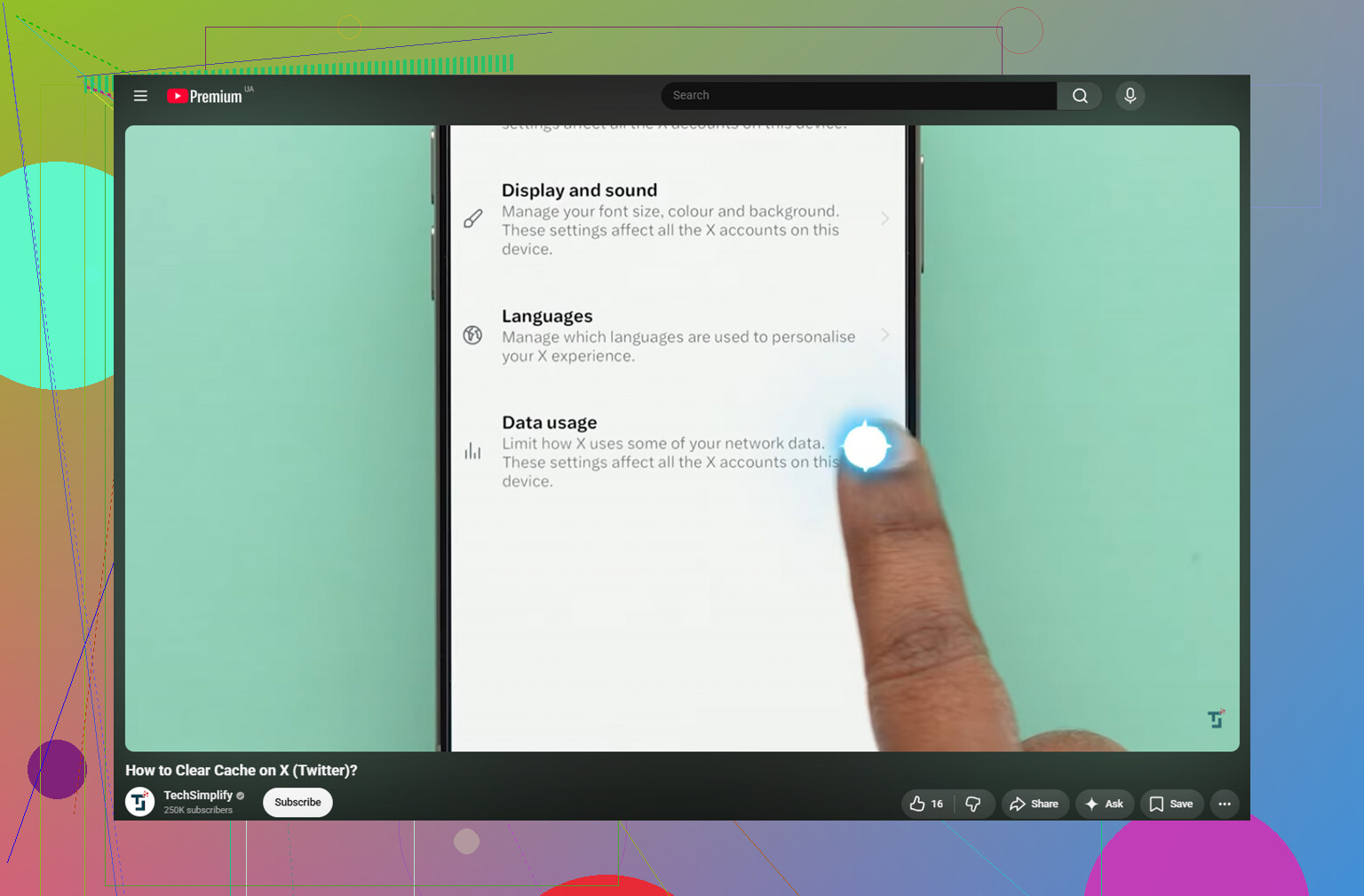
- Uso de dados
- Role para baixo até Armazenamento
Você verá duas opções relacionadas ao cache ali.
Armazenamento de mídia é a opção que a maioria das pessoas procura. Ela limpa imagens em cache, GIFs, prévias de vídeo e outras mídias que o app salva enquanto você navega. É seguro limpar e isso não deve desconectar você da conta.
Armazenamento da web é para coisas carregadas pelo navegador interno do Twitter, como cookies e páginas da web em cache. Tenha mais cuidado com esta opção. Se você limpar todo o armazenamento da web, há uma boa chance de ser desconectado, então confirme que você sabe sua senha antes. Se você só quer dar uma limpada sem correr esse risco, limpar apenas o armazenamento de páginas da web é a opção mais segura.
Limpar o cache de mídia remove coisas como miniaturas, imagens carregadas e fragmentos de vídeo. Isso não apaga publicações salvas, os dados da sua conta nem nada desse tipo. O histórico de pesquisa também é separado. Ele fica em Configurações e privacidade, depois Privacidade e segurança e depois Limpar histórico de pesquisa.
Isso ajuda se o app estiver lento ou se o seu iPhone estiver ficando sem armazenamento? Por um tempo, sim. Dependendo de quanto você usa o Twitter/X, limpar o armazenamento de mídia pode liberar cerca de 1 a 3GB. O problema é que o cache volta bem rápido com o uso normal.
Esse foi o problema aqui. Limpar o cache do Twitter devolveu um pouco de espaço, mas cerca de uma semana depois o aviso de armazenamento apareceu de novo. O cache não era realmente o problema principal. Era a biblioteca de fotos: anos de capturas de tela, sequências de fotos repetidas, fotos parecidas e vídeos grandes que estavam simplesmente parados ali.
Quando um iPhone está quase cheio, o iOS tem menos espaço para arquivos temporários do sistema, então o telefone inteiro pode parecer mais lento, não importa qual cache de app você limpe. De qualquer forma, os caches de apps geralmente não são os maiores vilões do armazenamento. Uma única gravação de tela em 4K esquecida pode ocupar mais espaço do que um longo período de cache do Twitter.
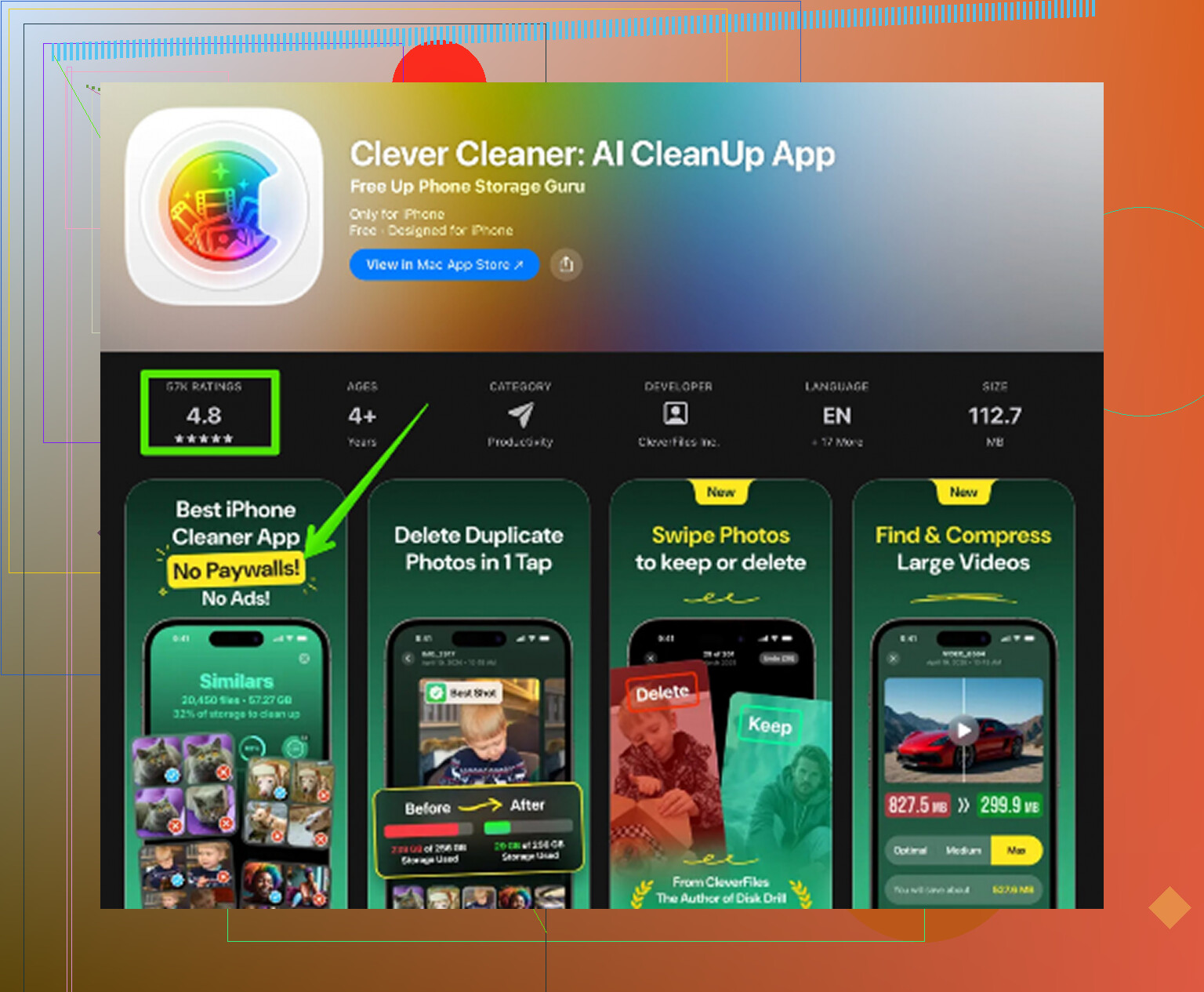
O que realmente ajudou foi limpar a biblioteca de fotos direito. Clever Cleaner tornou essa parte administrável, e é grátis, sem anúncios nem assinatura.
Ele não limpa o cache do Twitter nem os dados do app. Você ainda precisa fazer isso manualmente usando as etapas acima. O que ele faz é mostrar os arquivos de foto e vídeo que estão ocupando mais espaço.
A aba Heavies organiza os arquivos do maior para o menor, com o tamanho exato mostrado em cada um. Isso facilita identificar enormes gravações de tela e vídeos, em vez de procurar entre milhares de itens.
A aba Similars agrupa fotos quase duplicadas e escolhe a Melhor Foto de cada conjunto. Então, se você tirou dez versões da mesma imagem, pode limpá-las muito mais rápido em vez de verificar cada uma manualmente.
Ele também mostra os tamanhos dos arquivos nas capturas de tela antes de você apagar qualquer coisa, o que é muito melhor do que adivinhar. Tudo também roda no dispositivo, então as fotos não são enviadas para um servidor externo.
A ordem prática é: primeiro limpe o armazenamento de mídia do Twitter/X para conseguir um alívio rápido, depois use Clever Cleaner para encontrar os verdadeiros problemas de armazenamento no Fotos. Limpar o cache ajuda temporariamente. A limpeza das fotos é o que realmente resolve o problema maior.
Mais uma coisa: depois de apagar fotos ou vídeos, vá em Fotos, depois Apagados recentemente e depois Apagar tudo. Caso contrário, o número de armazenamento talvez ainda não mude.
Verifique o Armazenamento do iPhone antes de começar a apagar qualquer coisa, porque o X pode não ser o que está usando o espaço. Vá em Ajustes > Geral > Armazenamento do iPhone > X e veja o tamanho ali. Se o app em si for pequeno, mas “Documentos e Dados” for enorme, limpar o armazenamento de mídia dentro do X é o primeiro passo certo. Se o número quase não mudar depois, o iOS pode apenas estar lento para recalcular, então espere um pouco ou reinicie o telefone.
A única ressalva que eu faria ao conselho anterior é sobre “Desinstalar App”. Muita gente tenta isso porque parece mais seguro, mas normalmente isso mantém os documentos e dados do app. Então, se o objetivo é apagar o lixo local do X, desinstalar pode não adiantar muito. A opção mais forte é Apagar App, reiniciar o iPhone e depois reinstalar o X pela App Store. Isso deve remover os dados locais do app, mas considere que talvez você precise entrar na conta novamente, verificar a autenticação de dois fatores e redefinir algumas preferências do app.
Se o telefone estiver quase cheio, limpar apenas o X provavelmente não vai corrigir a lentidão por muito tempo. iPhones ficam estranhos quando o armazenamento está apertado. O X pode parecer o problema porque carrega toneladas de mídia, mas Fotos, anexos do Mensagens, podcasts baixados e vídeos antigos geralmente são os verdadeiros consumidores de espaço. Algo como o Clever Cleaner pode ser útil para encontrar fotos grandes ou semelhantes, mas não vai limpar diretamente o cache do X. Para o próprio X, suas opções reais são os botões de armazenamento dentro do app ou apagar e reinstalar.
Atualize o X primeiro, depois reinicie o telefone antes de começar a apagar e reinstalar as coisas. O cache pode deixar o aplicativo pesado, mas a lentidão ao abrir publicações geralmente é causada por uma versão ruim do aplicativo, conexão fraca, VPN/DNS com bloqueio de anúncios ou reprodução automática de vídeo travando tudo. Concordo em limpar o armazenamento de mídia dentro do X, mas depois disso eu entraria nas configurações de Uso de dados do X e desativaria a reprodução automática de vídeo ou a definiria apenas para Wi‑Fi. Isso reduz a rapidez com que o cache volta e faz a rolagem parecer menos pesada. Se o X ainda estiver muito grande depois disso, então apagar e reinstalar é mais limpo do que descarregar, mas certifique-se de que você consegue entrar na sua conta primeiro.
Um app X inchado e um app X lento são dois casos diferentes. Se o X estiver usando uma tonelada de armazenamento, limpe primeiro o armazenamento de Mídia dentro do app. Se o X tiver apenas algumas centenas de MB, mas ainda travar ao abrir posts, limpar o cache provavelmente não vai resolver muita coisa. Isso aponta mais para problemas de conexão, reprodução automática, uma atualização com bug do app ou o celular estar com pouco espaço livre no geral.
Antes de seguir pelo caminho de excluir/reinstalar, verifique se há algo local com que você se importa. Rascunhos de posts não enviados são a coisa fácil que as pessoas esquecem. Eu presumiria que rascunhos, algumas preferências do app e talvez sessões do navegador conectadas dentro do X possam desaparecer se você apagar o app completamente. Posts salvos, seguidores, DMs, curtidas e coisas da conta ficam do lado do X, mas rascunhos entram na categoria de não confiar nisso a menos que você tenha copiado para algum lugar.
Minha ordem rápida seria: limpar o armazenamento de Mídia, definir a reprodução automática de vídeo para Somente Wi‑Fi ou desativada, fechar o X completamente, reiniciar o celular e depois verificar o Armazenamento do iPhone novamente. Se Documentos e Dados do X ainda estiver enorme, exclua e reinstale em vez de descarregar. Descarregar é bom quando você quer manter o ícone do app e os dados, mas é exatamente por isso que muitas vezes não resolve o inchaço do cache. E se o iPhone inteiro estiver quase cheio, limpe também algumas Fotos/Mensagens/vídeos, porque o X vai simplesmente voltar a ficar lento assim que o iOS não tiver espaço para respirar.