Tengo problemas para conseguir que mis dispositivos USB funcionen con mi configuración de cliente ligero. Los periféricos no son reconocidos por la máquina virtual y necesito acceder a ellos para las tareas diarias. ¿Alguien puede explicar cómo habilitar el passthrough de USB en clientes ligeros o qué pasos de configuración podrían faltar?
Mi experiencia con USB Network Gate: ¿realmente cumple lo que promete?
He pasado muchas horas solucionando problemas con conexiones USB remotas, y a veces todo parece magia que salió mal. A estas alturas, USB Network Gate ha sido esa rara isla funcional en un mar de software inestable: sin configuraciones demasiado complicadas, sin adornos innecesarios, solo funcionalidad pura.

Pero no me malinterpretes, por mucho que recurra a USB Network Gate por costumbre, hay todo un universo de opciones. Si revisas esta guía de redirección USB en thin clients, te encontrarás con descripciones de software con rarezas, ventajas u costos ocultos. Te recomendaría encarecidamente revisar el resto antes de atarte a una sola opción. No existe una “solución única para todos” en el USB por red, créeme.
USB Network Gate hace el trabajo sin dramas.
He pasado por eso, también me he dado unos cuantos golpes en la frente contra el escritorio. Activar el passthrough USB en un thin client no siempre es tan mágico como algunos dicen, sobre todo cuando tu máquina virtual simplemente se niega a ver tu querido ratón, webcam o cualquier otra cosa que conectes. La verdad, algunas guías por ahí hacen parecer que cualquier USB aparecerá sin drama alguno. En la realidad: muchos thin clients antiguos bloquean el passthrough directo desde el firmware (diversión), o la configuración del servidor/VM necesita unos cuantos pasos extra.
Lista rápida que suelo revisar (y créeme, después de la recomendación de @mikeappsreviewer, sí que probé USB Network Gate, pero no siempre es la única respuesta):
1. BIOS/Ajustes del thin client: Algunos modelos (te veo, Dell Wyse) necesitan un ajuste en la BIOS o en su herramienta de configuración para que la redirección USB esté siquiera permitida. A veces está escondida bajo “Configuración USB avanzada” o algo similar y viene desactivada por defecto.
2. Soporte del protocolo remoto: ¿Qué estás usando? ¿RDP, Citrix ICA, VMware PCoIP/Blast? Cada uno tiene su propio estilo de ajustes de redirección USB. Por ejemplo, con RDP quizá tengas que marcar explícitamente “Unidades y dispositivos” en las opciones del cliente (y algunas cosas exóticas simplemente no van a funcionar). Citrix y VMware Horizon tienen políticas específicas de redirección USB en el lado del servidor/punto final que puede que el administrador haya bloqueado.
3. Controladores USB del SO de la VM: Si es una imagen de VM viejita, asegúrate de que el sistema operativo invitado no tenga ausentes los drivers USB básicos. Suena obvio, pero un montón de VMs antiguas no se llevan bien con hardware nuevo sin un empujón o una instalación manual de controladores.
4. Políticas de seguridad: A veces las políticas de grupo o el UEM de tu empresa bloquean la enumeración USB “por seguridad”. Necesitarás que un administrador lo apruebe; si no, la VM seguirá ignorando todo lo que conectes.
Como comentó @mikeappsreviewer, USB Network Gate es muy sencillo de usar (puntos por eso), y me ha salvado más de una vez cuando el passthrough nativo se negaba a cooperar. Lo instalas tanto en el host como en el cliente, y “tunea” el dispositivo USB por la red, de forma que la VM lo ve como si fuera hardware local; no es un mal apaño, sobre todo si estás peleando con restricciones de políticas.
De todos modos, no siempre hace falta tirar más software a ver si pega. A veces es solo una configuración oculta o una “función” que olvidaste que existía, especialmente si TI tiene su propia salsa secreta. Si te apetece experimentar, te recomendaría desinstalar, reinstalar y luego revisar la documentación específica de tu thin client, pero si quieres ir al grano, sí, este análisis detallado del passthrough USB realmente cubre un montón de alternativas (además de las particularidades de cada plataforma de escritorio remoto).
Para quienes busquen una guía rápida para activar el passthrough USB en thin clients: revisa la BIOS/configuración de tu dispositivo, comprueba el soporte de redirección USB del protocolo de escritorio remoto que uses, asegúrate de que los drivers de la VM estén en orden y plantéate usar una herramienta como USB Network Gate si te estás chocando contra muros, especialmente con dispositivos remotos complicados como lectores de tarjetas inteligentes o impresoras.
En resumen: no esperes milagros, pero tampoco des por hecho que es imposible. La tecnología siempre es 50 % ajustes que pasaste por alto y 50 % “¿ya probaste a volver a enchufarlo?”.
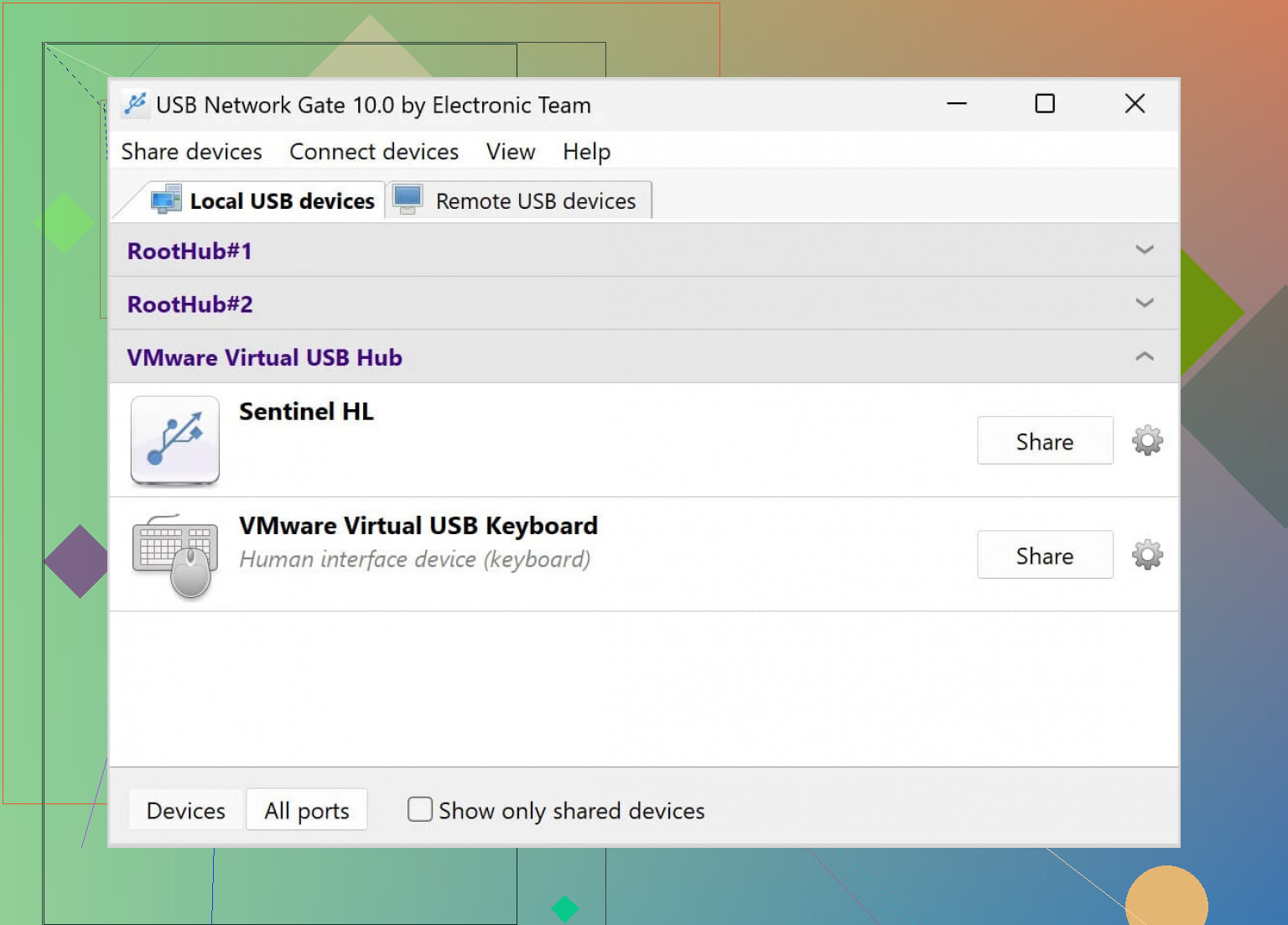
No voy a mentir, los thin clients y el passthrough de USB pueden ser una auténtica pesadilla, sobre todo cuando esperas que sea “enchufar y listo” y lo que obtienes es “enchufar y rezar”. Entiendo perfectamente de dónde vienen @mikeappsreviewer y @vrijheidsvogel: esos análisis profundos de herramientas de redirección USB remota y ajustes de protocolo son útiles, sin duda, pero a veces el problema es muchísimo más tonto que todo eso.
Me he topado con esto un montón en thin clients HP e IGEL en particular: si no revisas dos veces los permisos del SO LOCAL, a veces las cuentas de usuario (¡incluida la tuya!) literalmente no tienen acceso a los puertos de hardware por defecto. Los thin clients no tratan el USB como un escritorio normal: algunos firmwares son ultra paranoicos, así que el primer paso es iniciar sesión como administrador local (sí, pide ayuda a TI si no lo eres). Asegúrate de que esos puertos USB no estén marcados como “bloqueados” o “restringidos” a nivel de hardware. Algunos clientes esconden esos ajustes detrás de pestañas como “Periféricos” o “Seguridad” que no significan exactamente lo que piensas.
Además, ten en cuenta que no todos los periféricos son iguales. Los teclados y ratones suelen redirigirse automáticamente, pero cosas como escáneres, dongles especiales o memorias USB cifradas… mucha suerte si no tocas esos filtros de clase USB o añades los IDs de proveedor/producto a tus listas de permitidos tanto en el servidor COMO en el cliente. No se trata solo de que los drivers necesiten una actualización: a veces tienes que añadir la directiva o la entrada de registro correcta para que tu granja de RDP o VMware sepa que “sí, en realidad SÍ quiero usar este lector de huellas dactilares raro, gracias”.
Si quieres una solución más plug-and-play y menos “mágica”, claro, USB Network Gate hace maravillas tunelando el tráfico de tu dispositivo y saltándose la mayoría de bloqueos de políticas. Pero ojo: en algunas configuraciones empresariales (ejem, Citrix, te miro a ti), puede que sigas necesitando instalaciones a nivel administrador y plugins de protocolo, así que deja algo de margen en tu agenda por si TI te cierra el acceso.
Otra cosa: si estás en un thin client basado en Linux, la mitad de esas herramientas gráficas de configuración no cubren modos USB heredados ni dispositivos compuestos. Abre una terminal, ejecuta lsusb y confirma que el hardware realmente aparece antes de empezar a culpar a la propia VM.
Si sigues luchando y nada funciona, no descartes tampoco los problemas de alimentación. Hay thin clients con fuentes de alimentación tan justas que apenas pueden con una webcam USB, y mucho menos con un disco duro externo. He resuelto problemas solo con usar un hub USB alimentado, así que quizá no desinstales toda tu configuración antes de probar eso.
Para quienes quieran una guía paso a paso que cubra todas las trampas en cada una de las principales plataformas de escritorio remoto, créeme, echar un vistazo a soluciones como obtén acceso USB sin interrupciones en tu máquina virtual a veces ahorra más tiempo que pasarse horas leyendo hilos en foros.
En resumen: rara vez es solo una cosa. Revisa las restricciones del cliente local, confirma la compatibilidad del hardware, vuelve a comprobar las políticas de tu protocolo remoto y, si todo falla, túnelalo por la red y burla los bloqueos. El precio de lo “thin” es mucho tiempo de diagnóstico, pero al menos no eres la única persona atrapada en el limbo del USB.

Golpes rápidos para los dolores de cabeza con passthrough USB en thin clients, porque todo el mundo se pone en modo mago cuando a veces la fuerza bruta funciona:
- Para empezar, nunca des por hecho que los permisos están bien solo porque hiciste el vudú de TI una vez. Las imágenes de los thin clients se recargan, las directivas de grupo se restablecen, ya sabes cómo va. Verifica tres veces “Acceso a dispositivos” en la política de sesión después de cada actualización de firmware.
- Para quienes aman las soluciones enrevesadas, sí, USB Network Gate es sólido; no es magia, pero esquiva la mayoría de barricadas de directivas locales. Solo que se come bastante RAM si tienes muchos redireccionamientos y, opinión impopular, las licencias no son muy amigables con oficinas pequeñas. Aun así es más fácil que meterse en el registro o escribir reglas de dispositivo personalizadas que, seamos sinceros, la mayoría de los “expertos” recomiendan sin haberlas hecho nunca.
- La mayor pega: a veces aparece latencia, sobre todo con cosas como gamepads y captura de audio. Sin embargo, es rápido para impresoras y escáneres.
- No subestimes la alimentación eléctrica. Perdí una tarde con un cliente cuyo webcam solo necesitaba un hub con alimentación. Ups.
- También he probado un par de opciones como Fabulatech y KernelPro. Cada una tiene sus rarezas: más paneles de control, más ajustes finos, a menudo menos a prueba de torpes que USB Network Gate, pero con opciones extra para dispositivos de casos extremos. Si estás diseñando un muro de dispositivos en un hospital, puede valer la pena echar un vistazo.
El punto es que las herramientas ayudan, pero primero no descartes los típicos fallos de hardware y metidas de pata con permisos. Si quieres que “simplemente funcione”, prueba USB Network Gate, pero ten siempre un plan B y un hub alimentado a mano. No hay balas de plata en la Tierra de los Thin Clients: solo muchas bandas elásticas y café.