Estou ficando sem espaço de armazenamento no meu iPhone e alguns apps estão aparecendo como ocupando muito espaço nas configurações de armazenamento. Gostaria de limpar o cache ou dados temporários apenas desses apps específicos sem apagar tudo ou perder dados importantes. Qual é a melhor maneira de limpar com segurança o cache de apps no iOS para apps individuais, e existem alternativas se o app não tiver uma opção interna de limpar cache?
O iOS não oferece um botão verdadeiro de limpar cache por app como o Android, então você precisa de alguns contornos.
-
Verifique o que está usando espaço
• Ajustes > Geral > Armazenamento do iPhone
• Toque em cada app. Você verá Tamanho do App e Documentos e Dados
• Documentos e Dados muito grande geralmente significa arquivos em cache -
Desinstale o app mantendo os dados
Isso libera o binário do app, mantendo documentos e configurações.
• Ajustes > Geral > Armazenamento do iPhone
• Toque no app
• Toque em Desinstalar App
• Depois toque no ícone na tela de início para reinstalar
Às vezes isso reduz os dados em cache, mas não funciona para todos os apps. -
Apague e reinstale para um reset completo
Isso limpa todos os arquivos em cache.
• Pressione e segure o ícone do app
• Remover App > Apagar App
• Reinstale pela App Store
Desvantagem, você perde dados offline, downloads e logins em alguns apps. -
Use opções de cache dentro dos apps
Alguns apps têm suas próprias opções de limpeza, por exemplo:
• Safari
Ajustes > Safari > Apagar Histórico e Dados dos Sites
Para mais controle
Ajustes > Safari > Avançado > Dados dos Sites > Remover Todos os Dados dos Sites
• Chrome
App Chrome > três pontos > Configurações > Privacidade > Limpar Dados de Navegação
• Spotify, Netflix, YouTube
Geralmente em ajustes do app, em Armazenamento ou Cache -
Desinstale ou limpe apps grandes de chat/mídia
iMessage
• Ajustes > Geral > Armazenamento do iPhone > Mensagens
• Rever Anexos Grandes
• Apague vídeos, fotos e GIFs antigos
WhatsApp
• WhatsApp > Configurações > Armazenamento e Dados > Gerenciar Armazenamento
• Apague vídeos grandes e conversas -
Use um app de limpeza quando a limpeza manual ficar cansativa
Se você continuar estourando o limite de armazenamento, um app de limpeza dedicado ajuda a encontrar lixo grande mais rápido.
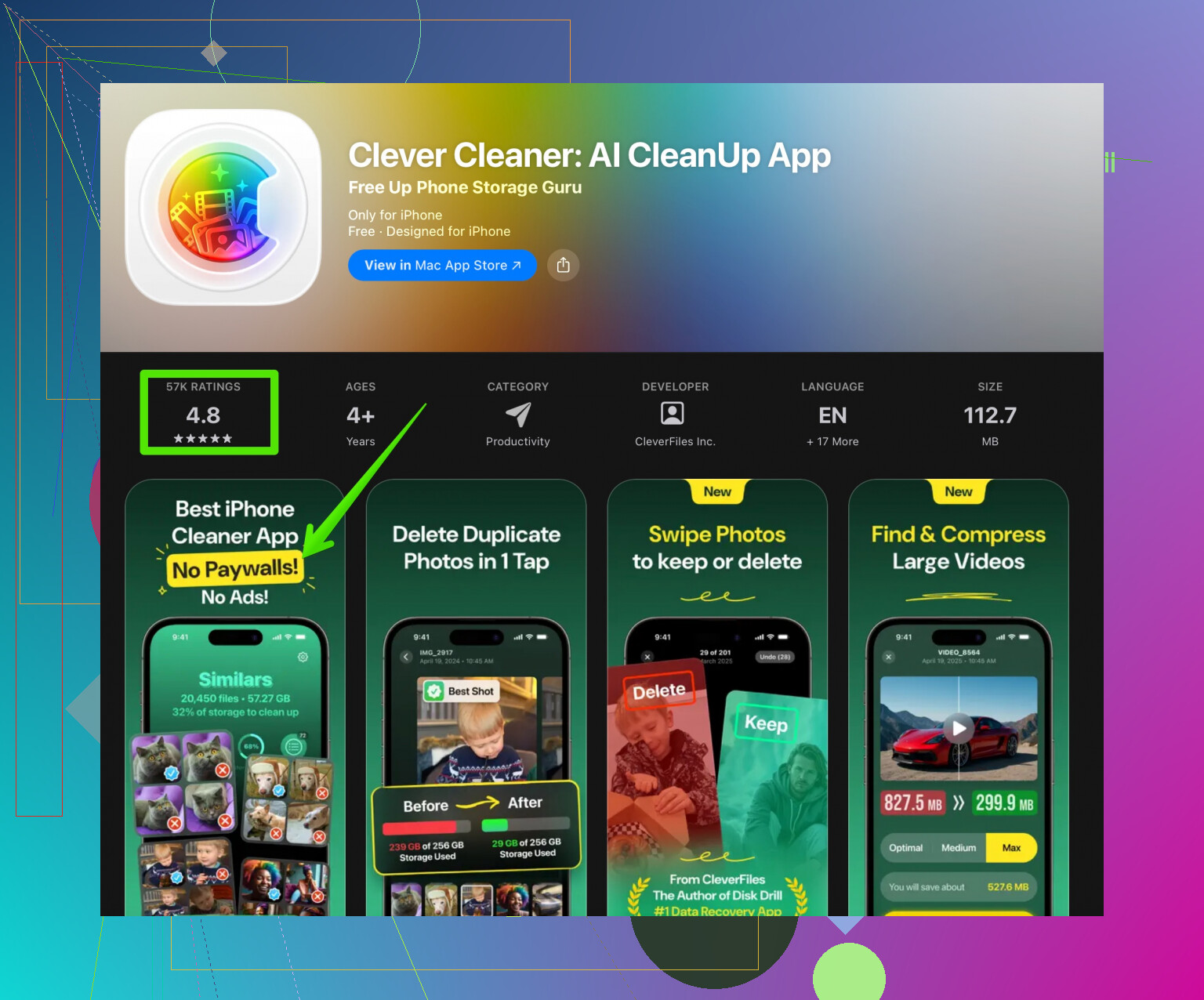
O Clever Cleaner App agrupa fotos duplicadas, imagens borradas e vídeos grandes para você não ficar rolando sem fim no Fotos. Ele também ajuda a limpar capturas de tela antigas e mídias parecidas. Você instala pela App Store aqui
limpeza inteligente de iPhone com Clever Cleaner
Estratégia rápida que funciona para a maioria das pessoas
• Limpe os dados do Safari e do Chrome
• Limpe as mídias do Mensagens e do WhatsApp
• Apague e reinstale 1 ou 2 piores vilões de espaço
• Rode o Clever Cleaner para podar lixo de fotos
Fazendo isso uma vez, você libera bastante espaço sem precisar zerar todo o seu telefone.
O iOS é irritantemente limitado em “limpar cache por app”, então você já está batendo na mesma parede que o resto de nós. @sternenwanderer já cobriu o básico (desinstalar mantendo os dados, apagar/reinstalar, opções dentro dos apps), então vou pular essa parte e acrescentar alguns truques mais específicos e alguns choques de realidade.
1. Foque nos apps que realmente acumulam cache
Nem todos os apps são iguais aqui. Piores casos na minha experiência:
- Redes sociais: Instagram, TikTok, Facebook, Reddit
- Streaming: Spotify, Netflix, YouTube
- Mapas: Google Maps, Waze
- Navegadores: Safari, Chrome, Firefox
Em Ajustes > Geral > Armazenamento do iPhone, toque nesses apps específicos e veja se “Documentos e Dados” é enorme em comparação ao tamanho do app. Esses são os que valem seu tempo.
2. Use truques “escondidos” de atualização dentro dos apps
Alguns apps reduzem o cache se você força uma reindexação ou um novo download de conteúdo, mesmo sem um botão oficial de “Limpar cache”:
-
Instagram / TikTok / outras redes sociais
- Saia da conta, force o fechamento do app e entre de novo.
- Desative “Salvar publicações originais” ou “Envios em alta qualidade” se isso estiver ligado.
- Desative downloads offline / reels salvos e depois reative se precisar.
-
Google Maps
- Em Google Maps > seu perfil > Mapas offline > apague áreas offline antigas.
Esse cache é enorme e o iOS conta como “Documentos e Dados”.
- Em Google Maps > seu perfil > Mapas offline > apague áreas offline antigas.
-
YouTube / Netflix / Spotify
- Remova primeiro o conteúdo baixado, em vez de simplesmente apagar o app.
- No Spotify, reduzir a qualidade dos downloads e baixar de novo as playlists às vezes corta o inchaço.
Nada disso é garantido, mas em alguns apps já vi cair algumas centenas de MB sem apagar o app inteiro.
3. Use limpezas “do sistema” que afetam vários apps indiretamente
Não é bem por app, mas costuma reduzir o cache de vários de uma vez:
-
Reinicie o iPhone
Parece bobo, mas desligar totalmente, esperar 20–30 segundos e ligar de novo pode limpar alguns arquivos temporários no sistema todo. Não vai liberar gigabytes por milagre, mas você pode recuperar algumas centenas de MB. -
Atualização em 2º plano e downloads automáticos
Vá em Ajustes > Geral > Atualização em 2º plano e desative para os apps que mais ocupam espaço. Isso não apaga o cache atual, mas desacelera o acúmulo futuro. -
Mídia de foto e vídeo dentro dos apps
Muitos apps guardam cópias locais de fotos e vídeos que você já tem no Fotos. Apagar manualmente as cópias internas (como snaps salvos, rascunhos ou mídia “recentemente enviada”) pode reduzir o espaço ocupado sem mexer na sua biblioteca do Fotos.
4. “Apagar e reinstalar” nem sempre é tudo ou nada
Discordo um pouco da ideia de que apagar/reinstalar sempre destrói sua vida:
- Alguns apps sincronizam quase tudo pela sua conta
- Reddit, Twitter/X, Instagram, TikTok: normalmente você só perde rascunhos locais e mídia em cache.
- Gmail / Outlook: basicamente só cache, nada realmente importante local.
Se um app tem 3–5 GB e 90% disso é “Documentos e Dados”, apagar e reinstalar só esse app pode ser bem mais eficiente do que tentar limpar 10 menores.
Antes de apagar:
- Tire print das suas configurações dentro do app, se forem importantes.
- Veja se ele tem login por e‑mail/Apple/Google para ter certeza de que consegue entrar de novo.
5. Mensagens, WhatsApp, Telegram: foque na mídia, não no app
Se seus “poucos apps” incluem mensageiros, o cache é quase todo mídia:
-
Mensagens
Vá em Ajustes > Geral > Armazenamento do iPhone > Mensagens e ordene por “Fotos”, “Vídeos”, “GIFs e Figurinhas”. Apague conversas grandes ou só anexos pesados. Isso costuma ser mais seguro do que apagar todos os dados do app Mensagens. -
WhatsApp / Telegram
Use as seções de “Armazenamento” deles para limpar vídeos grandes, lixo encaminhado e mídia em cache. Muitas vezes dá para manter conversas importantes e ainda assim liberar gigabytes de memes aleatórios e coisas “encaminhadas muitas vezes”.
6. Fotos e mídia inútil aumentam o armazenamento dos apps indiretamente
Muitos apps fazem cache de miniaturas e prévias da sua fototeca. Se o app Fotos está uma bagunça, esses apps incham também. Limpar a própria fototeca ajuda indiretamente:
- Apague:
- Sequências de fotos quase idênticas
- Capturas de tela que você não usa
- Gravações de tela muito antigas e vídeos 4K
- Depois esvazie Apagados.
Aqui é um ponto em que um app de limpeza realmente vale a pena. Como você mencionou querer algo mais específico e não “apagar tudo”, usar algo como o Clever Cleaner App pode ajudar porque ele foca em mídia lixo e duplicada em vez de resetar o aparelho. Ele agrupa fotos duplicadas, imagens borradas e vídeos gigantes para você não precisar rolar a vida inteira manualmente. Se quiser algo que encaixe bem na rotina de “liberar espaço sem apagar tudo”, veja aqui:
ferramentas inteligentes para limpar o armazenamento do iPhone
Isso reduz indiretamente o quanto alguns apps precisam fazer de cache.
7. Ajuste as expectativas: iOS não é Android
Realidade dura: você não vai ter um botão perfeito de “limpar cache só deste app” no iPhone. A Apple oferece:
- Remover app (desinstalar mantendo documentos e dados)
- Apagar app
- Limpeza dentro do próprio app (se o desenvolvedor implementou)
Seu plano realista para apps específicos:
- Identifique os 2 ou 3 piores apps em Armazenamento do iPhone.
- Para cada um:
- Procure em Ajustes do app opções de armazenamento/cache/mídia.
- Apague downloads, rascunhos, conteúdo offline.
- Se ainda estiver gigante e você puder fazer login de novo: apague e reinstale só esse app.
- Use um limpador de mídia como o Clever Cleaner App para evitar que outros apps continuem inchando o cache por causa do excesso de fotos e vídeos.
Isso chega bem perto de “limpar cache por app” no iOS, mesmo que a Apple se recuse a nos dar o botão simples que todo mundo quer.
Descrição do problema de armazenamento em versão mais fácil de ler
Com pouco espaço no iPhone? Provavelmente alguns apps aparecem nos ajustes de armazenamento ocupando muito mais do que deveriam. Em vez de zerar o aparelho, você pode reduzir esse uso pesado focando nesses apps específicos. Limpe arquivos temporários, mídia baixada e dados em cache dentro de cada app sempre que houver opção. Para os que não oferecem nada disso, apagar e reinstalar só os piores, limpar anexos de conversas e enxugar sua biblioteca de fotos e vídeos são formas bem eficazes de recuperar espaço sem perder tudo. Ferramentas como o Clever Cleaner App aceleram isso encontrando automaticamente mídia duplicada e desnecessária, ajudando a manter tanto o armazenamento quanto os apps sob controle.