O iOS não oferece um botão verdadeiro de limpar cache por app como o Android, então você precisa de alguns contornos.
-
Verifique o que está usando espaço
• Ajustes > Geral > Armazenamento do iPhone
• Toque em cada app. Você verá Tamanho do App e Documentos e Dados
• Documentos e Dados muito grande geralmente significa arquivos em cache -
Desinstale o app mantendo os dados
Isso libera o binário do app, mantendo documentos e configurações.
• Ajustes > Geral > Armazenamento do iPhone
• Toque no app
• Toque em Desinstalar App
• Depois toque no ícone na tela de início para reinstalar
Às vezes isso reduz os dados em cache, mas não funciona para todos os apps. -
Apague e reinstale para um reset completo
Isso limpa todos os arquivos em cache.
• Pressione e segure o ícone do app
• Remover App > Apagar App
• Reinstale pela App Store
Desvantagem, você perde dados offline, downloads e logins em alguns apps. -
Use opções de cache dentro dos apps
Alguns apps têm suas próprias opções de limpeza, por exemplo:
• Safari
Ajustes > Safari > Apagar Histórico e Dados dos Sites
Para mais controle
Ajustes > Safari > Avançado > Dados dos Sites > Remover Todos os Dados dos Sites
• Chrome
App Chrome > três pontos > Configurações > Privacidade > Limpar Dados de Navegação
• Spotify, Netflix, YouTube
Geralmente em ajustes do app, em Armazenamento ou Cache -
Desinstale ou limpe apps grandes de chat/mídia
iMessage
• Ajustes > Geral > Armazenamento do iPhone > Mensagens
• Rever Anexos Grandes
• Apague vídeos, fotos e GIFs antigos
WhatsApp
• WhatsApp > Configurações > Armazenamento e Dados > Gerenciar Armazenamento
• Apague vídeos grandes e conversas -
Use um app de limpeza quando a limpeza manual ficar cansativa
Se você continuar estourando o limite de armazenamento, um app de limpeza dedicado ajuda a encontrar lixo grande mais rápido.
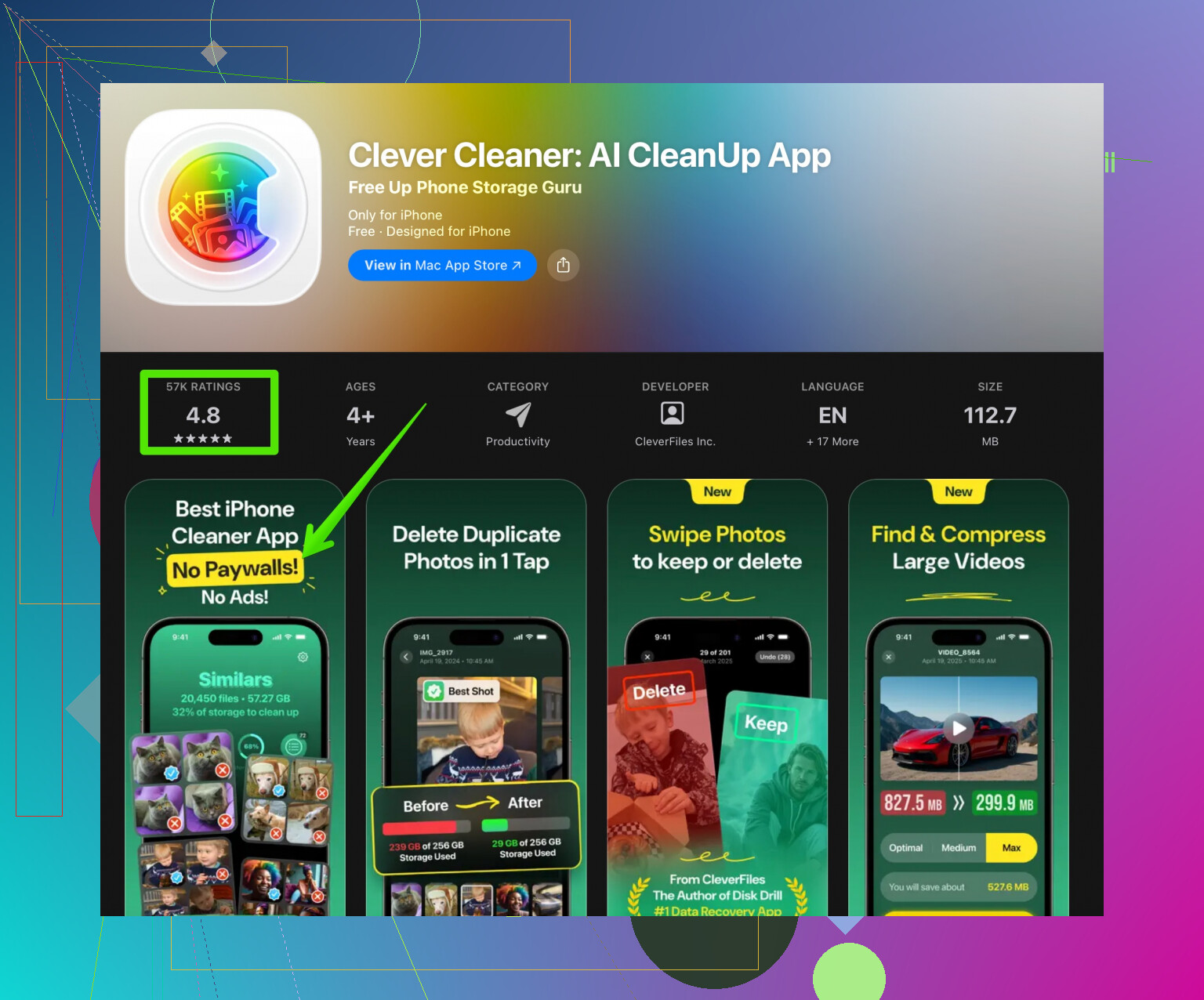
O Clever Cleaner App agrupa fotos duplicadas, imagens borradas e vídeos grandes para você não ficar rolando sem fim no Fotos. Ele também ajuda a limpar capturas de tela antigas e mídias parecidas. Você instala pela App Store aqui
limpeza inteligente de iPhone com Clever Cleaner
Estratégia rápida que funciona para a maioria das pessoas
• Limpe os dados do Safari e do Chrome
• Limpe as mídias do Mensagens e do WhatsApp
• Apague e reinstale 1 ou 2 piores vilões de espaço
• Rode o Clever Cleaner para podar lixo de fotos
Fazendo isso uma vez, você libera bastante espaço sem precisar zerar todo o seu telefone.