Mi iPhone dice que no hay suficiente almacenamiento para instalar la última actualización de iOS, y necesito actualizarlo lo antes posible porque algunas apps están empezando a fallar. Ya eliminé algunas fotos y apps, pero aun así no se completa. ¿Cuál es la forma más rápida de liberar suficiente espacio y terminar la actualización sin perder nada importante?
Me he topado con este muro más de una vez. El iPhone muestra espacio libre, pero luego la actualización vuelve a lanzar el mismo error de almacenamiento. Molesto, y un poco engañoso.
La parte que al principio no entendí fue esta. El número que aparece para la actualización no es la cantidad total que necesita tu teléfono. Si la actualización dice 2 GB, iOS normalmente quiere mucho más espacio mientras descarga, descomprime e instala. Piensa más bien en cerca del doble del tamaño indicado. Para un salto grande de versión, como iOS 26, yo querría tener entre 20 GB y 30 GB libres antes de intentarlo. Con menos que eso, empecé a ver instalaciones fallidas.
Lo que me funcionó:
Usa primero una app de limpieza
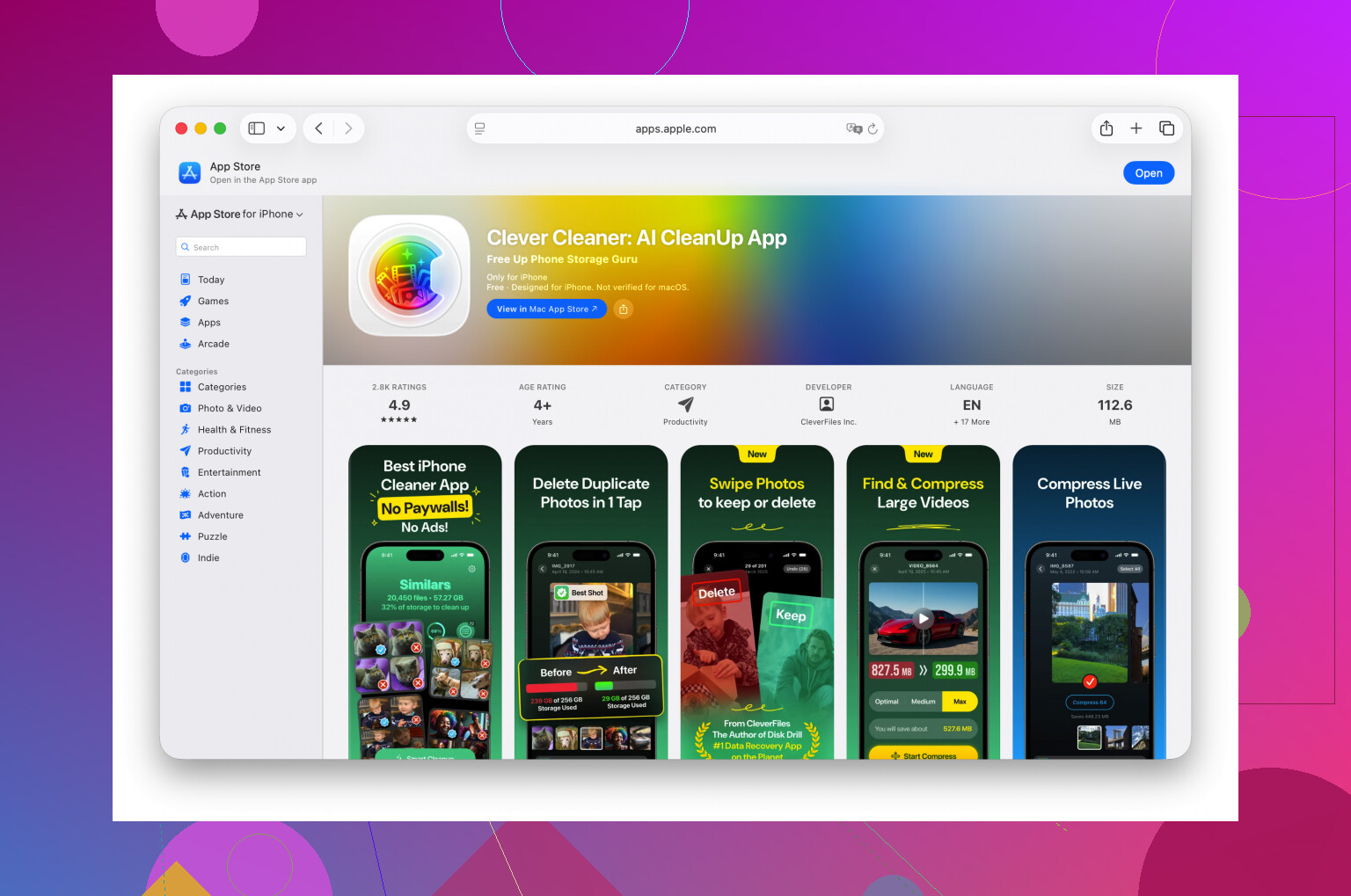
Si el problema es tu biblioteca de Fotos, hacerlo a mano tarda una eternidad. Me he quedado ahí borrando capturas de pantalla y fotos duplicadas una por una. Mala forma de gastar el tiempo. Me fue mejor con Clever Cleaner.
La parte útil es ordenar archivos grandes rápido. Su sección Heavies pone primero tus videos más grandes. Un clip olvidado en 4K de un concierto o de un viaje puede ocupar varios gigabytes. Borra dos o tres de esos, y puede que ya esté resuelto.
También marca fotos similares. Si hiciste 14 tomas del mismo perro, recibo, atardecer o lo que sea, ayuda a reducirlas sin tener que revisar todo el carrete tú mismo.
Una cosa que mucha gente pasa por alto. Después de borrar fotos o videos, abre Fotos, ve a Eliminado recientemente y vacíalo. Si te saltas ese paso, el almacenamiento no vuelve de inmediato. El iPhone lo conserva durante 30 días.
Elimina apps con datos inflados
Ve a Ajustes > General > Almacenamiento del iPhone.
Yo las ordenaría por tamaño y buscaría apps que apenas he tocado. Los juegos suelen ser malos para esto. Las apps sociales también. Las apps de streaming igualmente acumulan basura con el tiempo. Puede que la app en sí no parezca enorme, pero Documentos y datos se descontrola.
Eliminar la app borra todo ese equipaje extra. Si la necesitas después, vuelve a instalarla.
Revisa los lugares que la gente olvida
Hubo varios sitios que seguían sorprendiéndome:
- App Archivos
Abre Archivos y luego mira en En mi iPhone y especialmente en Descargas. PDFs viejos, archivos ZIP, videos guardados, documentos de trabajo aleatorios, basura de Safari, todo eso se va acumulando poco a poco. Encontré cosas ahí de hace años.
- Adjuntos de Mensajes
En Almacenamiento del iPhone, abre Mensajes y busca Revisar adjuntos grandes. Este apartado en mi teléfono era terrible. Videos viejos, hilos de imágenes, clips enormes que la gente envió en chats grupales. Algunos eran antiquísimos y seguían ocupando espacio.
- Datos de Safari
Ve a Ajustes > Apps > Safari y luego toca Borrar historial y datos de sitios web. Esto por sí solo no va a resolver un gran problema de almacenamiento, aunque sí he visto que libera unos cientos de MB. Cuando te falta poco, ayuda.
Actualiza usando una computadora
Si el teléfono sigue negándose, deja de intentar actualizar desde el teléfono.
Conéctalo a una Mac y usa Finder, o a una PC con Windows y usa iTunes. Esto me funcionó cuando la actualización en el dispositivo seguía fallando. La computadora se encarga de una mayor parte de la descarga y la preparación, así que el teléfono necesita menos espacio libre temporal.
Último recurso
Si nada de esto te funciona, haz una copia de seguridad de tu iPhone en iCloud, borra el teléfono, instala la actualización en el dispositivo limpio y luego restaura la copia de seguridad.
Es un fastidio. Aun así, si el almacenamiento es un desastre total y nada más libera suficiente espacio, esta es la única ruta que he visto funcionar siempre.
Prueba esto primero. Es la forma más rápida si necesitas la actualización cuanto antes.
-
Reinicia el iPhone.
A veces, los archivos temporales del sistema se quedan ocupando almacenamiento. Un reinicio libera un poco más de lo que la gente espera. -
Elimina el archivo de actualización anterior si ya se descargó parcialmente.
Ve a Configuración, General, Almacenamiento del iPhone.
Busca la actualización de iOS en la lista.
Tócala y elimina la actualización.
Luego inténtalo de nuevo después de liberar espacio. -
Desactiva las descargas de Apple Intelligence si tu teléfono las admite.
Algunos modelos guardan archivos locales adicionales para Siri, herramientas de escritura, funciones de imagen y paquetes de idioma. Eso consume espacio rápidamente. Revisa Configuración, Apple Intelligence y Siri, y luego elimina cualquier cosa que no necesites ahora mismo. -
Descarga apps en lugar de eliminarlas.
Sé que @mikeappsreviewer mencionó eliminar apps con datos inflados. Aquí discrepo un poco. Descargar apps es más rápido cuando necesitas la actualización hoy y no quieres perder los inicios de sesión ni el contenido local.
Configuración, General, Almacenamiento del iPhone, toca una app grande, Descargar app.
Esto elimina el binario de la app, pero conserva los documentos. -
Elimina el contenido descargado, no la app.
Spotify, Netflix, YouTube, Podcasts, Audible. Las descargas en estas apps suelen ocupar de 5 GB a 20 GB por sí solas. Eliminar una temporada de una serie libera más que borrar fotos al azar. -
Revisa Mail.
La app Mail almacena archivos adjuntos y datos antiguos de mensajes en caché. Si tu cuenta de correo es enorme, elimina la cuenta, reinicia y luego vuelve a agregarla más tarde. Es tosco, pero funciona. -
Sincroniza los mensajes con iCloud y luego cambia la retención.
Configuración, tu nombre, iCloud, Mensajes.
Después Configuración, Apps, Mensajes, Conservar mensajes, configúralo en 1 año o 30 días si necesitas espacio rápido. -
Actualiza por la noche mientras está conectado y con Wi-Fi.
El iPhone hace cierta limpieza antes de instalar cuando está cargando. He visto actualizaciones fallar durante el día y luego instalarse durante la noche.
Si tu fototeca es el problema, Clever Cleaner ayuda a acelerar la limpieza. Este es un buen resumen de sus herramientas de limpieza de fotos y opciones para ahorrar almacenamiento, mira cómo Clever Cleaner libera espacio de almacenamiento del iPhone rápidamente.
Si nada funciona, usa Finder o iTunes. Las actualizaciones desde el dispositivo son algo quisquillosas y molestas cuando el almacenamiento está al límite.
De hecho, discreparía un poco con una parte de lo que dijeron @mikeappsreviewer y @reveurdenuit. Si necesitas la actualización lo antes posible, no pases una hora microgestionando cada app y foto primero. Eso se convierte en una búsqueda del tesoro de almacenamiento muy rápido.
Lo que me ayudó una vez fue forzar a iOS a limpiar un poco los Datos del sistema. Graba un video corto en 4K y luego bórralo. Suena tonto, pero a veces activa el recálculo del almacenamiento más rápido que esperar a que el iPhone se ponga al día. Lo mismo al activar Fotos en iCloud si tus originales aún están en local y tienes espacio en iCloud. Deja que el teléfono optimice el almacenamiento durante un rato y luego vuelve a intentarlo.
También revisa si la actualización está intentando descargarse por 5G con el modo de bajo consumo activado. He visto comportamientos raros de actualización ahí. Desactiva el modo de bajo consumo, conéctalo, bloquea la pantalla y déjalo en Wi‑Fi durante 20-30 minutos.
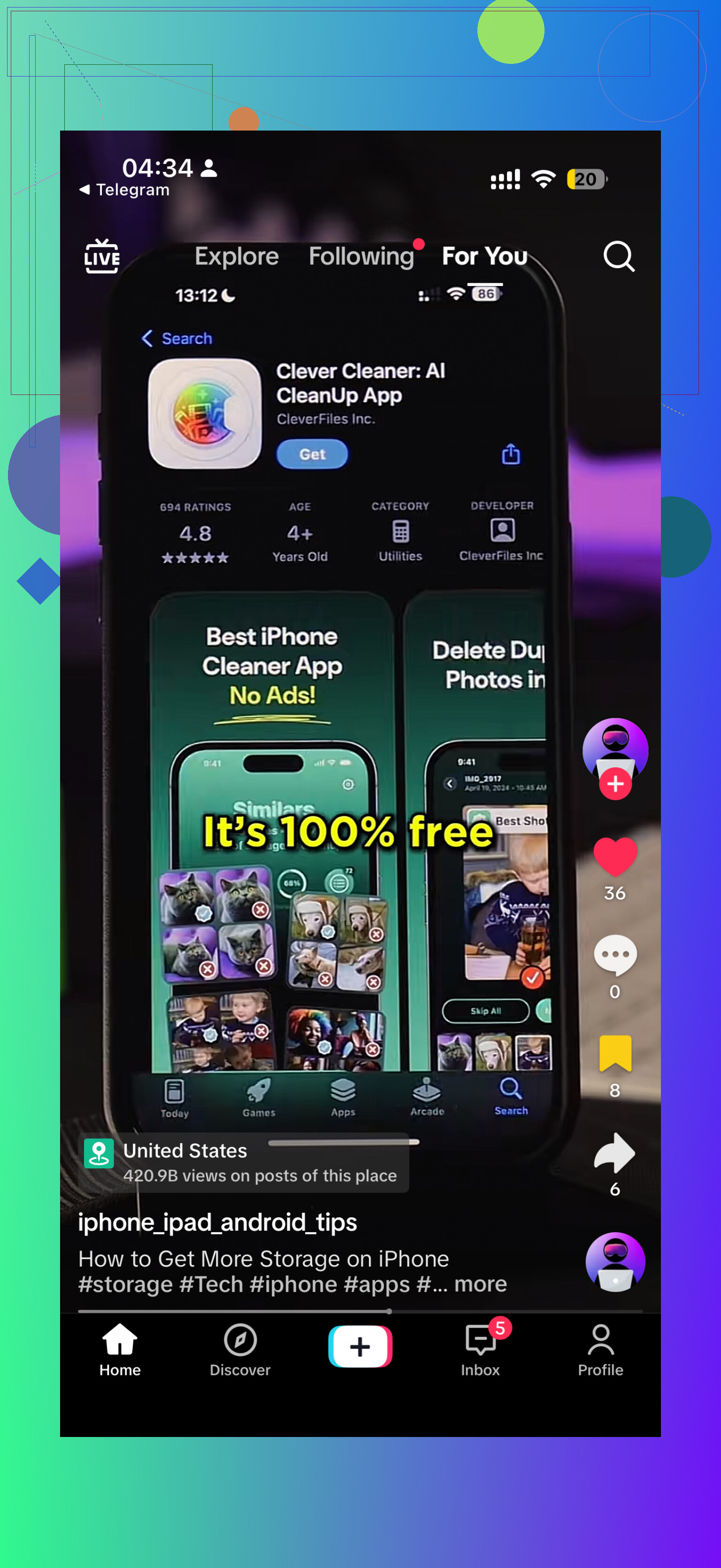
Si las fotos son el problema principal, Clever Cleaner probablemente sea la ruta más rápida, ya que puede mostrar los archivos que más espacio ocupan más rápido que hacerlo a mano. Y si quieres una guía visual rápida para liberar espacio deprisa, este TikTok que muestra cómo liberar almacenamiento del iPhone para actualizaciones es bastante acertado.
Una cosa más que la gente suele pasar por alto: si la actualización sigue fallando, revisa la salud de la batería. Los teléfonos muy degradados se comportan de forma extraña durante las instalaciones importantes de iOS. No siempre es la causa, pero vale la pena echar un vistazo.
Omite por completo la actualización OTA. Ahí es donde discrepo ligeramente con @reveurdenuit y @nachtschatten. Si necesitas hacer esto lo antes posible, el movimiento más rápido suele ser:
- Conecta el iPhone a un Mac o PC
- Actualiza mediante Finder en Mac o Apple Devices/iTunes en Windows
- Deja que el ordenador gestione la descarga
Eso normalmente requiere menos espacio temporal en el teléfono que actualizar directamente en el dispositivo.
Otra cosa que no se menciona lo suficiente: comprueba si hay instalaciones de apps pendientes. Las descargas atascadas de App Store pueden reservar espacio silenciosamente. Abre App Store, cancela cualquier cosa en espera y luego reinicia.
Mira también las notas de voz, los proyectos de GarageBand, las exportaciones de CapCut/iMovie y las áreas de mapas descargadas en Apple Maps o Google Maps. Esos consumen almacenamiento de forma engañosa.
Si las fotos siguen siendo el cuello de botella, Clever Cleaner puede acelerar eso.
Pros:
- rápido para detectar vídeos enormes y duplicados
- más fácil que buscar manualmente
Contras:
- aun así necesitas revisar antes de eliminar
- las apps de limpieza son menos útiles si tu problema son los datos de las apps, no las fotos
Así que combinaría la comprobación de almacenamiento de @mikeappsreviewer con la actualización mediante ordenador primero, y luego usaría Clever Cleaner solo si tu biblioteca es el problema real.