Meu iPhone diz que não há armazenamento suficiente para instalar a atualização mais recente do iOS, e preciso atualizá-lo o quanto antes porque alguns aplicativos estão começando a apresentar problemas. Já apaguei algumas fotos e aplicativos, mas ainda assim a atualização não é concluída. Qual é a maneira mais rápida de liberar espaço suficiente e finalizar a atualização sem perder nada importante?
Bati nessa parede mais de uma vez. O iPhone mostra espaço livre, depois a atualização dá o mesmo erro de armazenamento de novo. Irritante, e um pouco enganoso.
A parte que eu não percebi no começo foi esta. O número listado para a atualização não é a quantidade total que o seu telefone precisa. Se a atualização diz 2 GB, o iOS normalmente quer muito mais espaço enquanto faz o download, descompacta e instala. Pense em algo mais próximo de 2x o tamanho listado. Para um grande salto de versão, como o iOS 26, eu gostaria de ter de 20 GB a 30 GB livres antes de tentar. Menos do que isso, e eu comecei a ver instalações falharem.
O que funcionou para mim:
Use primeiro um app de limpeza
Se o problema for a sua biblioteca do Fotos, fazer isso à mão leva uma eternidade. Já fiquei ali apagando capturas de tela e fotos duplicadas uma por uma. Péssimo uso do tempo. Tive mais sorte com o Clever Cleaner.
A parte útil é classificar arquivos grandes rapidamente. A seção Heavies dele coloca seus maiores vídeos logo na frente. Um clipe 4K esquecido de um show ou viagem pode consumir vários gigabytes. Apague dois ou três desses, e talvez você já resolva.
Ele também sinaliza fotos semelhantes. Se você tirou 14 fotos do mesmo cachorro, recibo, pôr do sol, seja lá o que for, ele ajuda a reduzir isso sem você ter que vasculhar todo o rolo da câmera por conta própria.
Uma coisa que muita gente não percebe. Depois de apagar fotos ou vídeos, abra o Fotos, vá em Apagados Recentemente e limpe tudo. Se você pular essa etapa, o armazenamento não volta na hora. O iPhone mantém isso por 30 dias.
Remova apps com dados inchados
Vá em Ajustes > Geral > Armazenamento do iPhone.
Eu classificaria por tamanho e procuraria apps que mal usei. Jogos normalmente são ruins nisso. Apps sociais também. Apps de streaming também acumulam lixo com o tempo. O app em si pode não parecer enorme, mas Documentos e Dados sai do controle.
Apagar o app remove essa bagagem extra. Se você precisar dele depois, reinstale.
Verifique os lugares que as pessoas esquecem
Alguns lugares continuavam me surpreendendo:
1. App Arquivos
Abra o Arquivos, depois olhe em No Meu iPhone e especialmente em Downloads. PDFs antigos, arquivos ZIP, vídeos salvos, documentos aleatórios de trabalho, lixo do Safari, isso vai se acumulando devagar. Encontrei coisas lá de anos atrás.
2. Anexos do Mensagens
Em Armazenamento do iPhone, abra Mensagens e procure por Revisar Anexos Grandes. Isso estava feio no meu telefone. Vídeos antigos, sequências de imagens, clipes enormes que as pessoas enviaram em conversas em grupo. Alguns eram antiquíssimos e ainda estavam ocupando espaço.
3. Dados do Safari
Vá em Ajustes > Apps > Safari, depois toque em Limpar Histórico e Dados dos Sites. Só isso não vai resolver um grande problema de armazenamento, embora eu já tenha visto liberar algumas centenas de MB. Quando está faltando só um pouco, ajuda.
Atualize usando um computador
Se o telefone ainda se recusar, pare de fazer a atualização no telefone.
Conecte-o a um Mac e use o Finder, ou a um PC com Windows e use o iTunes. Isso funcionou para mim quando a atualização no próprio aparelho continuava falhando. O computador cuida de uma parte maior do download e da preparação, então o telefone precisa de menos espaço livre temporário.
Último recurso
Se nada disso resolver, faça backup do seu iPhone no iCloud, apague o telefone, instale a atualização no aparelho limpo e depois restaure o backup.
É um saco. Ainda assim, se o armazenamento estiver uma bagunça total e nada mais liberar espaço suficiente, este é o único caminho que vi funcionar todas as vezes.
Tente isto primeiro. É o caminho mais rápido se você precisa da atualização o quanto antes.
1. Reinicie o iPhone.
Lixo temporário do sistema às vezes fica ocupando armazenamento. Reiniciar libera um pouco mais de espaço do que as pessoas esperam.
2. Exclua o arquivo antigo da atualização se ele já tiver sido baixado parcialmente.
Vá em Ajustes, Geral, Armazenamento do iPhone.
Procure a atualização do iOS na lista.
Toque nela, apague a atualização.
Depois tente de novo após liberar espaço.
3. Desative os downloads do Apple Intelligence se o seu telefone for compatível.
Alguns modelos mantêm arquivos locais extras para a Siri, ferramentas de escrita, recursos de imagem e pacotes de idioma. Isso consome espaço rapidamente. Verifique em Ajustes, Apple Intelligence e Siri, depois remova tudo o que você não precisa agora.
4. Desinstale apps sem apagar os dados em vez de excluí-los.
Eu sei que @mikeappsreviewer mencionou apagar apps com dados excessivos. Eu discordaria um pouco aqui. Desinstalar apps sem apagar os dados é mais rápido quando você precisa da atualização hoje e não quer perder login nos apps ou coisas locais.
Ajustes, Geral, Armazenamento do iPhone, toque em um app grande, Desinstalar App.
Isso remove o binário do app, mas mantém os documentos.
5. Remova mídia baixada, não o app.
Spotify, Netflix, YouTube, Podcasts, Audible. Downloads nesses apps muitas vezes ocupam de 5 GB a 20 GB sozinhos. Apagar uma temporada de uma série libera mais espaço do que apagar fotos aleatórias.
6. Verifique o Mail.
O app Mail armazena anexos e dados antigos de mensagens em cache. Se a sua conta de e-mail for enorme, remova a conta, reinicie e depois adicione-a novamente mais tarde. É bruto, mas funciona.
7. Sincronize as mensagens com o iCloud e depois altere a retenção.
Ajustes, seu nome, iCloud, Mensagens.
Depois Ajustes, Apps, Mensagens, Manter Mensagens, defina para 1 Ano ou 30 Dias se você precisa de espaço rápido.
8. Atualize à noite, com o aparelho conectado à energia e no Wi-Fi.
O iPhone faz alguma limpeza antes da instalação quando está carregando. Já vi atualizações falharem durante o dia e depois instalarem durante a noite.
Se a sua biblioteca do Fotos for a bagunça, o Clever Cleaner ajuda a acelerar a limpeza. Esta é uma visão geral sólida das ferramentas de limpeza de fotos e opções de economia de armazenamento, veja como o Clever Cleaner libera espaço no iPhone rapidamente.
Se nada funcionar, use o Finder ou o iTunes. As atualizações no aparelho são meio exigentes e irritantes quando o armazenamento está apertado.
Na verdade, eu discordaria um pouco de uma parte do que @mikeappsreviewer e @reveurdenuit disseram. Se você precisa da atualização o quanto antes, não gaste uma hora microgerenciando cada app e foto primeiro. Isso vira uma caça ao espaço de armazenamento bem rápido.
O que me ajudou uma vez foi forçar o iOS a limpar um pouco os Dados do Sistema. Grave um vídeo curto em 4K e depois apague. Parece bobo, mas às vezes isso aciona o recálculo do armazenamento mais rápido do que ficar esperando o iPhone se atualizar sozinho. O mesmo vale para ativar o Fotos do iCloud se seus originais ainda estiverem locais e você tiver espaço no iCloud. Deixe o telefone otimizar o armazenamento por um tempo e depois tente novamente.
Também verifique se a atualização está tentando baixar pelo 5G com o modo de pouca energia ativado. Já vi um comportamento estranho de atualização nessa situação. Desative o Modo de Pouca Energia, conecte na tomada, bloqueie a tela e deixe no Wi‑Fi por 20–30 min.
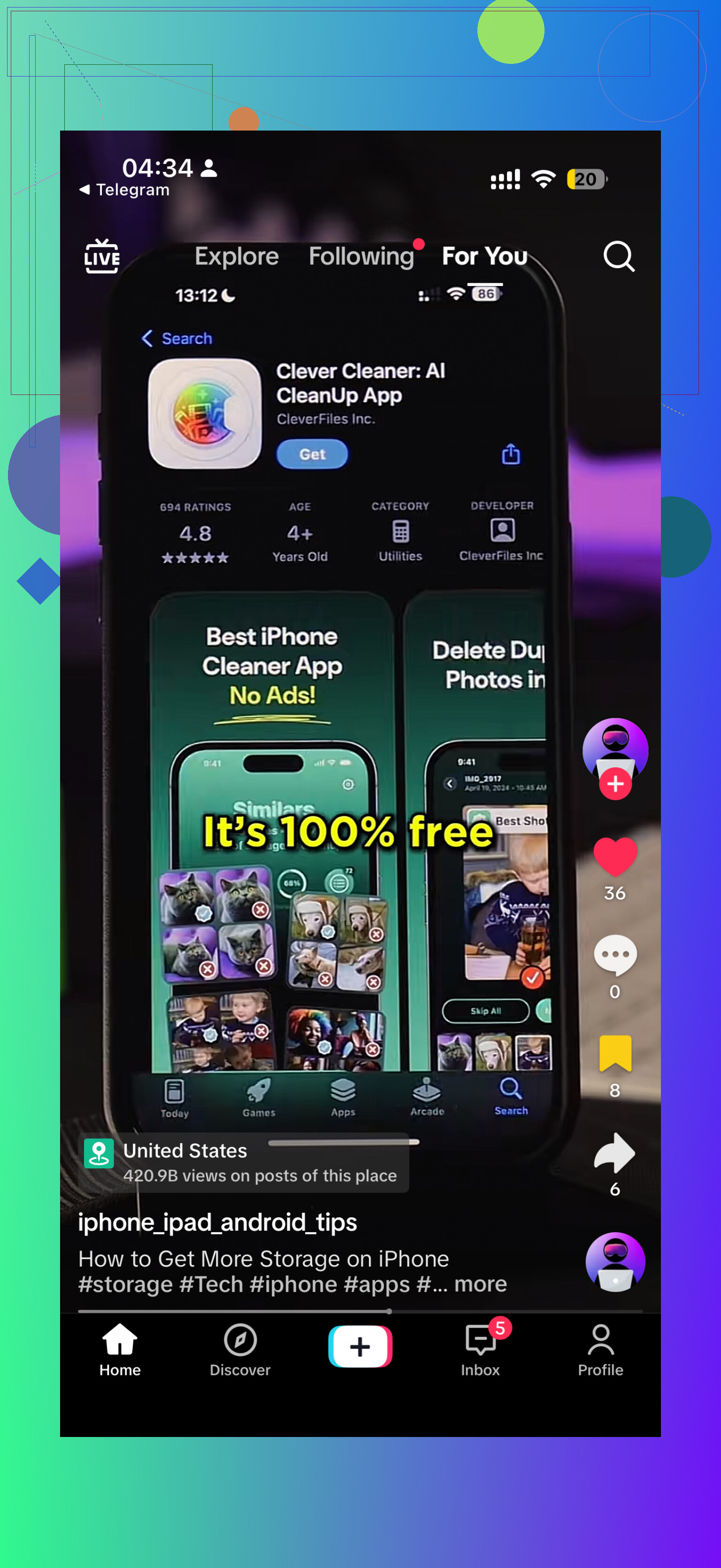
Se as fotos são o principal problema, o Clever Cleaner provavelmente é o caminho mais rápido, já que ele pode mostrar os maiores consumidores de espaço mais rápido do que fazer isso manualmente. E se você quiser uma visão rápida de como liberar espaço rapidamente, este TikTok mostrando como liberar armazenamento do iPhone para atualizações é bem certeiro.
Mais uma coisa que as pessoas costumam ignorar: se a atualização ainda falhar, verifique a saúde da bateria. Telefones muito degradados ficam estranhos durante grandes instalações do iOS. Nem sempre é a causa, mas vale dar uma olhada.
Ignore completamente a atualização OTA. É aí que eu discordo um pouco de @reveurdenuit e @nachtschatten. Se você precisa resolver isso o quanto antes, a opção mais rápida geralmente é:
- Conectar o iPhone a um Mac ou PC
- Atualizar pelo Finder no Mac ou pelo Apple Devices/iTunes no Windows
- Deixar o computador cuidar do download
Isso normalmente exige menos espaço temporário no telefone do que atualizar diretamente no aparelho.
Outra coisa que não é mencionada o suficiente: verifique se há instalações de apps pendentes. Downloads travados da App Store podem reservar espaço silenciosamente. Abra a App Store, cancele qualquer coisa em espera e depois reinicie.
Veja também os Memorandos de Voz, projetos do GarageBand, exportações do CapCut/iMovie e áreas de mapa baixadas no Apple Maps ou Google Maps. Esses são consumidores de armazenamento sorrateiros.
Se as fotos ainda forem o gargalo, o Clever Cleaner pode acelerar isso.
Prós:
- rápido para identificar vídeos enormes e duplicatas
- mais fácil do que procurar manualmente
Contras:
- você ainda precisa revisar antes de apagar
- apps de limpeza são menos úteis se o seu problema forem os dados dos apps, e não as fotos
Então eu combinaria a verificação de armazenamento do @mikeappsreviewer com a atualização pelo computador primeiro, e depois usaria o Clever Cleaner apenas se a sua biblioteca for o verdadeiro problema.