Minha biblioteca de fotos do iPhone está uma bagunça depois de importar e sincronizar imagens, e muitas delas estão fora de ordem. Preciso de ajuda para descobrir como classificar e organizar as fotos do iPhone por data para que eu possa encontrar fotos antigas mais rápido e manter tudo na linha do tempo correta.
Meu iPhone bateu na mesma parede. Em Recentes, estava lotado de capturas de tela antigas, fotos duplicadas de pets, recibos aleatórios e fotos de pôr do sol fracassadas demais. Quando o armazenamento ficou apertado, o celular começou a ficar lento. Os apps hesitavam. As fotos demoravam mais para abrir. O meu parecia estranho antes mesmo de eu verificar o armazenamento, e sim, estava lotado.
Eu tentei pagar por mais espaço no iCloud primeiro. Péssima solução para mim. Isso deu ao meu caos um armário maior. Não limpou nada. Eu precisava parar de organizar lixo e começar a apagá-lo.
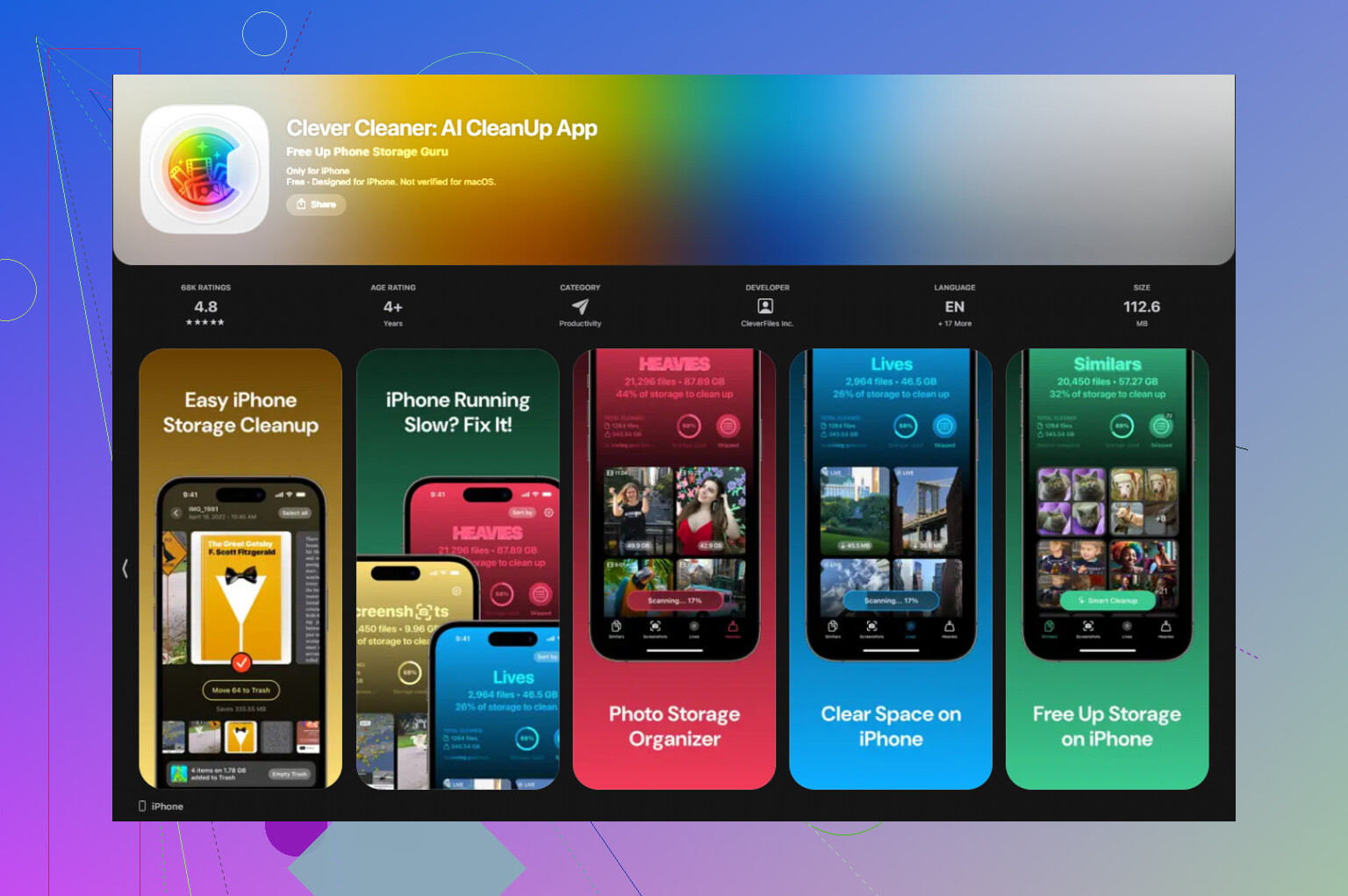
Se sua biblioteca é enorme e você se sente travado, eu começaria com um app de limpeza para não passar a noite inteira fazendo isso à mão. O que eu sempre voltava a usar era o Clever Cleaner. O que me convenceu foi a parte simples: era grátis, sem armadilha de teste, sem spam de anúncios, sem paywall depois de 30 toques. Ele também roda no próprio aparelho, então suas fotos ficam no seu celular. Eu me importo com isso mais do que esperava.
Duas partes importaram mais quando eu usei.
A seção Heavies foi a vitória rápida. Ela coloca seus maiores arquivos primeiro, então você não perde tempo apagando 200 capturas de tela minúsculas enquanto três vídeos gigantes estão comendo metade do seu espaço livre. Encontrei gravações de tela antigas e alguns clipes pesados em 4K que eu tinha esquecido que existiam. Apagar isso abriu espaço rápido.
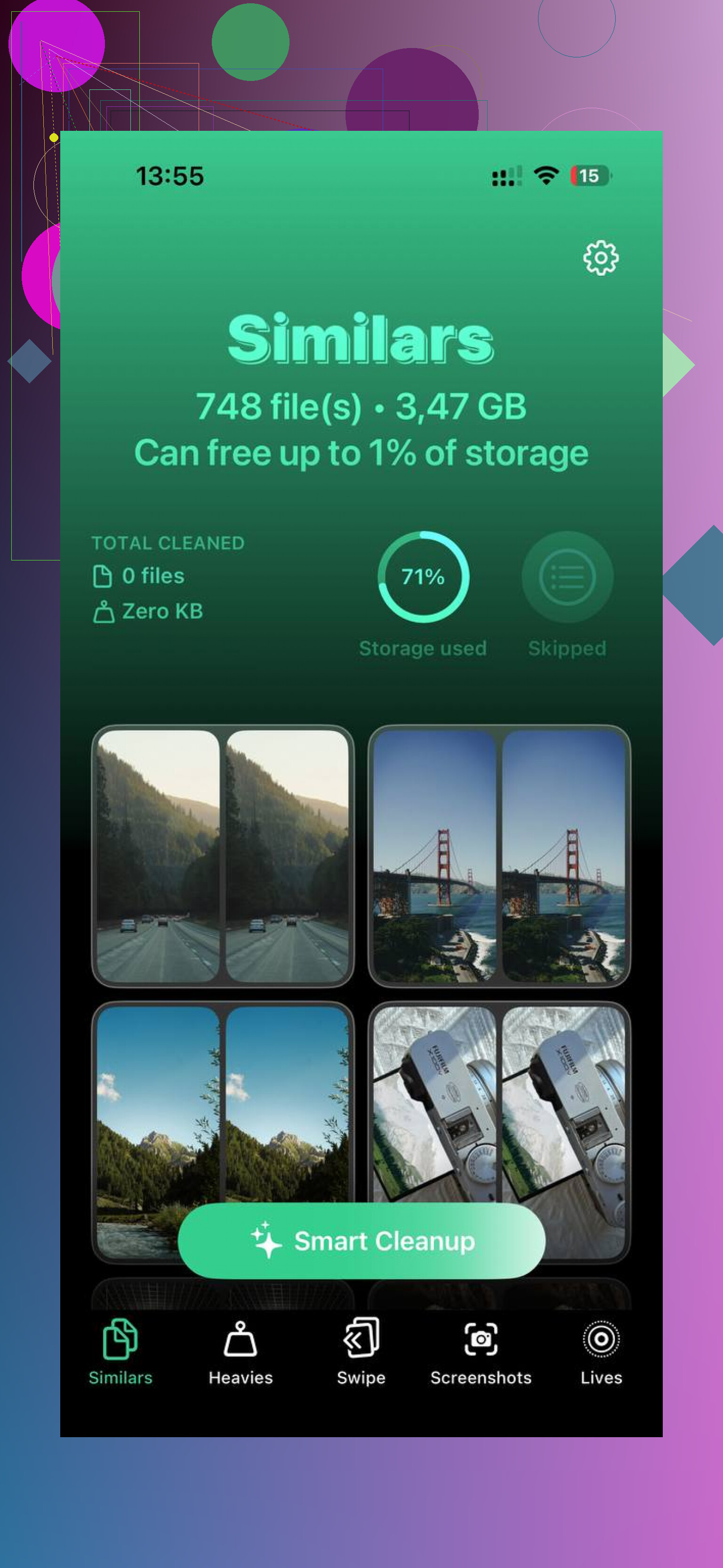
A seção Similars me salvou dos meus próprios hábitos. Eu tiro várias fotos da mesma coisa sem pensar. Mesmo ângulo, mesmo rosto, mesma iluminação, diferenças mínimas. Ela agrupou esses conjuntos e marcou a melhor, depois eu removi as extras de uma vez. Também mostrava os tamanhos dos arquivos com clareza, o que ajudou quando eu estava decidindo o que valia a pena manter.
Depois da limpeza, organizar ficou mais fácil. Antes disso, parecia falso, como dobrar roupas em um quarto com lixo espalhado pelo chão.
Aqui está o esquema com o qual eu fiquei.
- Use Recentes como uma caixa de entrada
Eu parei de tentar fazer Recentes parecer organizado. No iPhone, mover uma foto para um álbum não a remove de Recentes. Quando aceitei isso, tudo ficou menos irritante. Agora eu trato Recentes como uma caixa de entrada. Uma vez por semana, passo 10 minutos nele. Fico com o que importa. Apago o lixo temporário. Movo o que vale a pena para álbuns.
- Dê nomes aos álbuns começando pela data
Isso resolveu muita coisa. Eu uso nomes de álbuns como:
2024-06 Viagem à Praia
2024-08 Aniversário
2025-01 Dia de Neve
Colocar o ano e o mês primeiro mantém os álbuns em ordem sem nenhum esforço extra. Se você precisar encontrar um evento de dois verões atrás, isso ajuda mais do que as pessoas imaginam.
- Procure fotos antigas em lotes
Passar por cinco anos de fotos rolando a tela é miserável. Tive mais sorte pesquisando por mês ou data. Coisas como “julho de 2022” ou “março de 2023” mostram uma parte administrável. Aí eu limpo uma fatia por vez. No começo parece mais lento, mas eu fiz mais desse jeito porque não me esgotei.
- Use Favoritas como seu filtro rápido
Quando estou com preguiça demais para organizar álbuns, pelo menos toco no coração das fotos com que me importo. Esse único hábito ajudou muito. Se uma foto não vale a pena ser marcada como favorita, eu paro e me pergunto por que ela ainda está ali. Nem toda foto precisa de status de arquivo.
- Tire as coisas boas do celular
Essa parte importa mais do que qualquer truque dentro do app Fotos. Seu celular não deveria ser o único lar das suas melhores memórias. A cada poucos meses, eu movo o que vale a pena para um drive externo ou outro serviço. O Google Drive funciona. O Amazon Photos também é útil se você já tem Prime, já que o armazenamento de fotos lá está incluído. Quando soube que minhas coisas importantes existiam em outro lugar, apagar do celular ficou mais fácil.
O que mudou para mim não foi algum sistema perfeito. Foi limpar o lixo primeiro. Depois os álbuns começaram a fazer sentido. Depois o celular ficou mais rápido. Depois abrir o Fotos deixou de parecer abrir uma gaveta de tranqueiras. Se o seu armazenamento está quase cheio, comece por aí. Você vai sentir a diferença rápido.
Se suas fotos do iPhone estão fora de ordem, o problema geralmente é a data da foto, não o álbum. Os álbuns não mudam a ordem da linha do tempo. O Fotos organiza pela data de captura da imagem nos metadados. Importações do PC, WhatsApp, edições e digitalizações costumam bagunçar isso.
O que eu faria:
-
Verifique a data real em algumas fotos com problema.
Abra a foto, deslize para cima, toque em Ajustar na data e hora, se aparecer. Se a data estiver errada, corrija. Depois de corrigida, a foto vai para o lugar certo na Biblioteca. -
Use a Biblioteca, não Recentes.
Discordo um pouco do @mikeappsreviewer aqui. Recentes é útil para coisas novas, mas em muitos casos organiza pela data de adição, por isso fotos antigas importadas parecem novas. A Biblioteca organiza pela data de captura. Essa é a visualização que você quer para memórias antigas. -
Organize importações em lotes.
Abra um mês ou ano por vez. Pesquise 2019 ou junho de 2021. Selecione o grupo com problema, corrija a data e siga em frente. Fazer 300 de uma vez fica cansativo rapidinho. -
Use álbuns como rótulos, não como ferramentas de organização.
Crie álbuns como 2023, 2024, Viagens, Família. Eles ajudam na navegação, mas não corrigem a ordem da linha do tempo. -
Limpe o lixo primeiro.
É aqui que o Clever Cleaner ajuda. Não para corrigir datas, mas para remover duplicatas, capturas de tela e vídeos pesados antes de você passar horas organizando. Menos bagunça, menos dor de cabeça.
Além disso, esta análise é uma leitura rápida e sólida sobre por que ele se destaca como um aplicativo gratuito de limpeza para iPhone:
veja por que o Clever Cleaner funciona bem para limpar fotos do iPhone
Se as datas erradas vieram de uma importação do computador, corrigir os metadados no computador primeiro costuma ser mais rápido. A organização do iPhone segue as informações do arquivo. Se as informações estiverem erradas, a ordem continua errada. É irritante, mas esse costuma ser o problema na raiz.
O que finalmente me ajudou foi separar organizar de corrigir. Essas não são a mesma coisa, e acho que isso passa despercebido com frequência.
@reveurdenuit tem razão ao dizer que metadados ruins geralmente são o verdadeiro motivo de as fotos parecerem fora de ordem. Mas eu meio que discordo da ideia de que você precisa reparar manualmente toneladas de datas primeiro, a menos que o problema seja realmente grave. No iPhone, muitas vezes dá para facilitar bastante as coisas mudando a forma como você visualiza a biblioteca antes de começar a “corrigir” qualquer coisa.
Algumas coisas que eu tentaria:
- No Fotos, use Biblioteca > Anos / Meses / Dias / Todas as Fotos em vez de ficar só em Recentes.
- Toque em Buscar e use lugares, pessoas, meses ou anos. Buscar por “abril de 2021” é muito mais rápido do que ficar rolando 40.000 fotos sem parar.
- Se o problema forem importações, crie um álbum temporário como Precisa Corrigir Data e jogue primeiro a bagunça lá. Isso te dá uma fila de trabalho.
- Para digitalizações e fotos antigas importadas, adicione legendas ou palavras-chave se a data exata se perdeu para sempre. Não é perfeito, mas ainda assim torna as fotos antigas localizáveis.
- Use Utilitários no Fotos. Capturas de tela, Duplicados, lixo tipo recibos, vídeos etc. geralmente são onde a bagunça se esconde.
Além disso, @mikeappsreviewer levantou um ponto justo sobre limpar primeiro. Eu não confiaria em álbuns para “ordenar por data”, porque eles não fazem isso. Eles são apenas recipientes.
Se a sua biblioteca estiver inchada, vale a pena dar uma olhada no Clever Cleaner antes de organizar. Ele ajuda a cortar duplicatas e arquivos grandes para que você não passe horas organizando lixo. E se você quiser um texto sólido, isto explica por que ele se destaca como um app de limpeza para iPhone realmente gratuito: veja por que o Clever Cleaner é um app de limpeza para iPhone realmente gratuito.
Visão geral:
ordem errada = datas erradas
difícil de navegar = bagunça demais
Corrija os dois, e a biblioteca fica bem menos irritante.
A parte que eu acrescentaria ao que @reveurdenuit, @nachtschatten e @mikeappsreviewer disseram: se o seu objetivo é encontrar fotos antigas mais rápido, não foque demais em álbuns. Na verdade, acho que as pessoas passam tempo demais criando árvores de álbuns organizadinhas que nunca usam.
O que funciona melhor no iPhone é isto:
- usar Informações + Mapa + Pessoas/Pets + Busca
- corrigir apenas as fotos que estão claramente no lugar errado
- esconder o ruído para que a linha do tempo fique utilizável
Alguns truques pouco usados:
-
Use a localização como atalho de data
Se os metadados de data estiverem imprecisos, mas a localização tiver sido preservada, pesquise por cidade, parque, restaurante ou estado. Às vezes, Chicago leva você ao lote certo de 2019 mais rápido do que rolar até 2019. -
Classifique por tipo de mídia antes de organizar por data
Panoramas, gravações de tela, sequências, selfies e Live Photos costumam criar padrões de bagunça. Separe isso mentalmente primeiro para que suas fotos normais fiquem mais fáceis de revisar. -
Fotos em sequência são um lixo sorrateiro na linha do tempo
Abra Sequências e escolha as favoritas de cada conjunto. Só isso já pode fazer um mês bagunçado parecer muito mais organizado. -
Use o álbum oculto de forma estratégica
Não para memórias importantes, mas para coisas temporárias que você ainda não pode apagar, como recibos, fotos de referência, números de série, formulários. Mantém sua navegação principal mais limpa. -
Se houver um Mac disponível, organize por lá
Sinceramente, a limpeza em massa é menos irritante em uma tela maior. Você pode revisar metadados e selecionar grupos mais rápido do que no iPhone.
Sobre o Clever Cleaner: é um ajudante decente se a sua biblioteca estiver sobrecarregada antes de você começar a organizar.
Prós
- bom para duplicatas/fotos parecidas
- ajuda a mostrar arquivos grandes rapidamente
- pode reduzir a bagunça antes da classificação manual
- simples o suficiente para usuários não técnicos
Contras
- não vai realmente corrigir datas de captura erradas
- as sugestões de semelhança ainda precisam de revisão humana
- apps de limpeza podem fazer as pessoas apagarem demais se estiverem com pressa
- não substitui a correção adequada de metadados
Então, minha opinião é: use o Clever Cleaner para a pré-limpeza e depois use os recursos de busca do Fotos para a recuperação real. Limpar e organizar estão relacionados, mas não são a mesma tarefa.