Mi fototeca del iPhone es un desastre después de importar y sincronizar fotos, y muchas de ellas están fuera de orden. Necesito ayuda para averiguar cómo ordenar y organizar las fotos del iPhone por fecha para poder encontrar las imágenes antiguas más rápido y mantener todo en la cronología correcta.
Mi iPhone chocó contra la misma pared. Recientes estaba lleno de capturas de pantalla viejas, fotos duplicadas de mascotas, recibos al azar y demasiadas fotos fallidas del atardecer. Cuando el almacenamiento se apretó, el teléfono empezó a ir lento. Las apps dudaban. Las fotos tardaban más en abrirse. El mío se sentía raro antes de que revisara el almacenamiento, y sí, estaba a tope.
Primero intenté pagar por más espacio en iCloud. Mala solución para mí. Le dio a mi desorden un armario más grande. No limpió nada. Tuve que dejar de ordenar basura y empezar a borrarla.
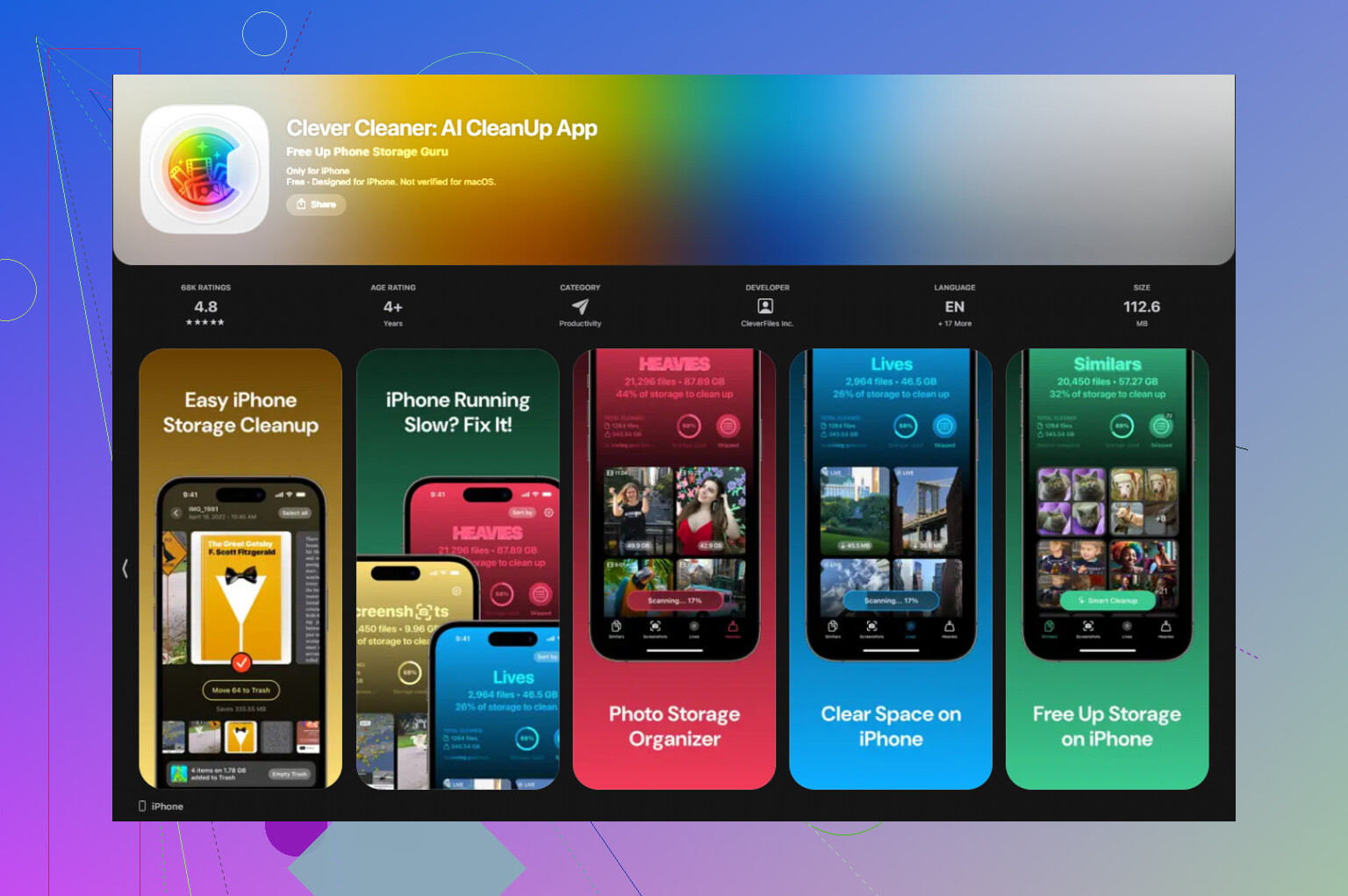
Si tu biblioteca es enorme y te sientes atascado, yo empezaría con una app de limpieza para no pasar toda la noche haciéndolo a mano. A la que siempre volvía era Clever Cleaner. Lo que me convenció fue la parte simple: era gratis, sin trampa de prueba, sin spam de anuncios, sin muro de pago después de 30 toques. Además, funciona en el dispositivo, así que tus fotos se quedan en tu teléfono. Eso me importa más de lo que esperaba.
Hubo dos partes que más me importaron cuando la usé.
La sección Heavies fue la victoria rápida. Ordena primero tus archivos más grandes, así no pierdes tiempo borrando 200 capturas de pantalla diminutas mientras tres videos gigantes se están comiendo la mitad de tu espacio libre. Encontré grabaciones de pantalla viejas y un par de clips pesados en 4K que había olvidado que existían. Borrarlos liberó espacio rápido.
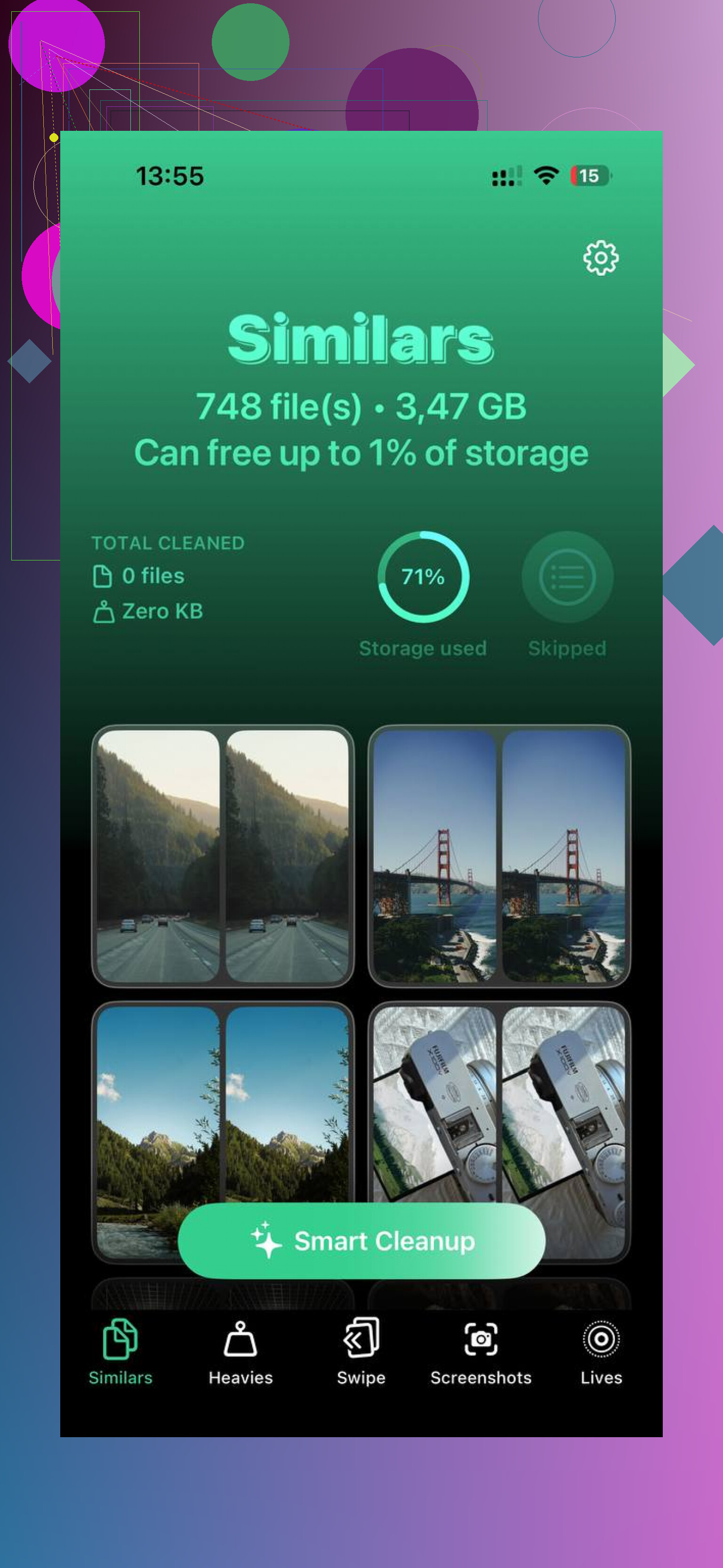
La sección Similars me salvó de mis propios hábitos. Hago varias fotos de lo mismo sin pensarlo. Mismo ángulo, misma cara, misma luz, diferencias mínimas. Agrupó esos conjuntos y marcó la mejor, y luego eliminé las extras de una sola pasada. También mostraba claramente los tamaños de archivo, lo que me ayudó cuando estaba decidiendo qué valía la pena conservar.
Después de la limpieza, organizar se volvió más fácil. Antes de eso, se sentía falso, como doblar ropa en una habitación con basura por todo el suelo.
Aquí está la configuración con la que me quedé.
- Usa Recientes como un contenedor temporal
Dejé de intentar que Recientes se viera ordenado. En iPhone, mover una foto a un álbum no la quita de Recientes. Una vez que acepté eso, todo fue menos molesto. Ahora trato Recientes como una bandeja de entrada. Una vez por semana, le dedico 10 minutos. Conservo lo que importa. Borro la basura temporal. Muevo lo que vale la pena a álbumes.
- Pon primero la fecha en el nombre de los álbumes
Esto arregló mucho. Uso nombres de álbumes como:
2024-06 Viaje a la playa
2024-08 Cumpleaños
2025-01 Día de nieve
Poner primero el año y el mes mantiene los álbumes en orden sin esfuerzo extra. Si alguna vez necesitas encontrar un evento de hace dos veranos, esto ayuda más de lo que la gente cree.
- Busca fotos antiguas por lotes
Revisar cinco años de fotos desplazándote es horrible. Me fue mejor buscando por mes o por fecha. Cosas como “julio de 2022” o “marzo de 2023” muestran un bloque manejable. Luego limpio una parte cada vez. Al principio parece más lento, pero así avancé más porque no me agoté.
- Usa Favoritos como tu filtro rápido
Cuando me da pereza ordenar álbumes, al menos toco el corazón en las fotos que me importan. Ese solo hábito ayudó mucho. Si una foto no vale la pena para marcarla como favorita, me detengo y me pregunto por qué sigue ahí. No todas las fotos necesitan estatus de archivo.
- Saca lo importante de tu teléfono
Esta parte importa más que cualquier truco dentro de la app Fotos. Tu teléfono no debería ser el único hogar de tus mejores recuerdos. Cada pocos meses, paso lo importante a una unidad externa o a otro servicio. Google Drive sirve. Amazon Photos también es útil si ya tienes Prime, ya que el almacenamiento de fotos allí está incluido. Una vez que supe que mis cosas importantes existían en otro lugar, borrar del teléfono se volvió más fácil.
Lo que cambió para mí no fue un sistema perfecto. Fue limpiar primero la basura. Luego los álbumes empezaron a tener sentido. Luego el teléfono se aceleró. Luego abrir Fotos dejó de sentirse como abrir un cajón lleno de trastos. Si tu almacenamiento está casi lleno, empieza por ahí. Vas a notar la diferencia rápido.
Si tus fotos de iPhone están desordenadas, la solución normalmente es la fecha de la foto, no el álbum. Los álbumes no cambian el orden cronológico. Fotos ordena según la fecha de captura de la imagen en los metadatos. Las importaciones desde PC, WhatsApp, las ediciones y los escaneos suelen alterar esto.
Lo que yo haría:
-
Revisa la fecha real en algunas fotos desordenadas.
Abre la foto, desliza hacia arriba, toca Ajustar en fecha y hora si aparece. Si la fecha está mal, corrígela. Una vez corregida, la foto se moverá al lugar correcto en la Biblioteca. -
Usa Biblioteca, no Recientes.
Aquí discrepo un poco con @mikeappsreviewer. Recientes es útil para cosas nuevas, pero en muchos casos ordena por fecha de añadido, por eso las fotos antiguas importadas parecen nuevas. Biblioteca ordena por fecha de captura. Esa es la vista que quieres para recuerdos antiguos. -
Ordena las importaciones por lotes.
Ve un mes o un año a la vez. Busca 2019 o junio de 2021. Selecciona el grupo incorrecto, corrige la fecha y continúa. Hacer 300 de una vez se vuelve muy pesado. -
Usa los álbumes como etiquetas, no como herramientas de ordenación.
Crea álbumes como 2023, 2024, Viajes, Familia. Ayudan a navegar, pero no reparan el orden cronológico. -
Limpia primero lo innecesario.
Aquí es donde Clever Cleaner ayuda. No para reparar fechas, sino para eliminar duplicados, capturas de pantalla y videos pesados antes de que pases horas organizando. Menos desorden, menos dolor.
Además, esta reseña es una lectura rápida y sólida sobre por qué destaca como una app gratuita para limpiar iPhone:
mira por qué Clever Cleaner funciona bien para limpiar fotos en iPhone
Si las fechas incorrectas vinieron de una importación desde una computadora, a menudo es más rápido corregir primero los metadatos en la computadora. La organización del iPhone sigue la información del archivo. Si la información está mal, el orden seguirá mal. Molesto, pero ese suele ser el problema de raíz.
Lo que finalmente me ayudó fue separar clasificar de corregir. No son lo mismo, y creo que eso se pasa por alto muy a menudo.
@reveurdenuit tiene razón en que los metadatos incorrectos suelen ser la verdadera razón por la que las fotos parecen estar fuera de orden. Pero no estoy muy de acuerdo con la idea de que tengas que reparar manualmente montones de fechas primero, a menos que el problema sea realmente grave. En iPhone, a menudo puedes hacer que todo sea mucho más fácil cambiando cómo ves la biblioteca antes de empezar a “corregir” nada.
Algunas cosas que probaría:
- En Fotos, usa Biblioteca > Años / Meses / Días / Todas las fotos en lugar de quedarte siempre en Recientes.
- Toca Buscar y usa lugares, personas, meses o años. Buscar “abril de 2021” es mucho más rápido que desplazarte sin parar por 40.000 fotos.
- Si el problema son las importaciones, crea un álbum temporal como Necesita corregir fecha y pon ahí primero todo lo desordenado. Eso te da una cola de trabajo.
- Para escaneos y fotos antiguas importadas, añade descripciones o palabras clave si la fecha exacta se perdió para siempre. No es perfecto, pero aun así hace que las fotos antiguas sean más fáciles de encontrar.
- Usa Utilidades en Fotos. Capturas de pantalla, duplicados, basura tipo recibos, videos, etc. suelen ser donde se esconde el desorden.
Además, @mikeappsreviewer tenía un punto válido sobre limpiar primero. Yo no confiaría en los álbumes para “ordenar por fecha”, porque no lo harán. Solo son contenedores.
Si tu biblioteca está saturada, Clever Cleaner merece la pena echarle un vistazo antes de organizar. Ayuda a reducir duplicados y archivos grandes para que no pases horas clasificando basura. Y si quieres una explicación sólida, esto cubre por qué destaca como una aplicación de limpieza para iPhone realmente gratuita: mira por qué Clever Cleaner es una app de limpieza para iPhone realmente gratuita.
En resumen:
orden incorrecto = fechas incorrectas
difícil de revisar = demasiado desorden
Corrige ambas cosas y la biblioteca será mucho menos molesta.
La parte que añadiría a lo que dijeron @reveurdenuit, @nachtschatten y @mikeappsreviewer: si tu objetivo es encontrar fotos antiguas más rápido, no te centres demasiado en los álbumes. De hecho, creo que la gente dedica demasiado tiempo a crear árboles de álbumes ordenados que luego nunca usan.
Lo que funciona mejor en iPhone es esto:
- usar Info + Mapa + Personas/Mascotas + Búsqueda
- corregir solo las fotos que estén claramente mal ubicadas
- ocultar el ruido para que la cronología sea utilizable
Algunos trucos poco usados:
-
Usa la ubicación como atajo de fecha
Si los metadatos de fecha son imprecisos pero la ubicación se conservó, busca por ciudad, parque, restaurante o estado. A veces, Chicago te lleva al lote correcto de 2019 más rápido que desplazarte hasta 2019. -
Ordena por tipo de contenido antes de organizar por fecha
Las panorámicas, grabaciones de pantalla, ráfagas, selfies y Live Photos suelen crear patrones de desorden. Sepáralos mentalmente primero para que tus fotos normales sean más fáciles de revisar. -
Las fotos en ráfaga son basura cronológica engañosa
Abre Ráfagas y elige favoritas de cada conjunto. Solo esto puede hacer que un mes desordenado parezca mucho más organizado. -
Usa el álbum oculto estratégicamente
No para recuerdos importantes, sino para cosas temporales que aún no puedes borrar, como recibos, fotos de referencia, números de serie o formularios. Mantiene tu navegación principal más limpia. -
Si tienes un Mac disponible, organiza allí en su lugar
Sinceramente, la limpieza masiva es menos molesta en una pantalla más grande. Puedes revisar metadatos y seleccionar grupos más rápido que en iPhone.
Sobre Clever Cleaner: es un ayudante decente si tu fototeca está sobrecargada antes de que empieces a organizar.
Ventajas
- bueno para duplicados y tomas similares
- ayuda a mostrar archivos grandes rápidamente
- puede reducir el desorden antes de la clasificación manual
- lo bastante simple para usuarios no técnicos
Desventajas
- no corregirá realmente fechas de captura incorrectas
- las sugerencias de similitud aún necesitan revisión humana
- las apps de limpieza pueden hacer que la gente borre de más si va con prisa
- no sustituye una corrección adecuada de metadatos
Así que mi opinión es: usa Clever Cleaner para una limpieza previa y luego usa las funciones de búsqueda de Fotos para la recuperación real. Limpiar y organizar están relacionados, pero no son la misma tarea.