O armazenamento do meu iPhone está quase cheio, e percebi que meus vídeos estão ocupando a maior parte do espaço. Preciso de ajuda para encontrar uma forma de classificar os vídeos por tamanho de arquivo para que eu possa identificar rapidamente os maiores e excluí-los ou movê-los. Já verifiquei o app Fotos, mas não consigo encontrar uma opção simples de classificação por tamanho.
Encontrei a mesma barreira. A Apple ainda não oferece uma ordenação real por tamanho dentro do Fotos, e em um celular cheio de clipes, isso cansa rápido.
A resposta direta é esta: dentro do app Fotos padrão, não há uma maneira adequada de ordenar vídeos por tamanho de arquivo.
Se a sua biblioteca for pequena, você pode fazer isso na força bruta. Abra um vídeo, deslize para cima ou toque no pequeno ícone de informações. O tamanho aparece ali. Eu fiz isso por um tempo e me arrependi bem rápido. Com alguns arquivos, tudo bem. Com 800 vídeos, sem chance.
Ordenar por duração é a solução improvisada que as pessoas continuam mencionando. Ajuda um pouco, mas deixa muita coisa passar. Um clipe curto em 4K60 pode ocupar mais espaço do que uma gravação em 1080p muito mais longa. Vi isso na minha própria biblioteca. A duração é uma estimativa grosseira, não uma resposta precisa.
O que funcionou melhor para mim
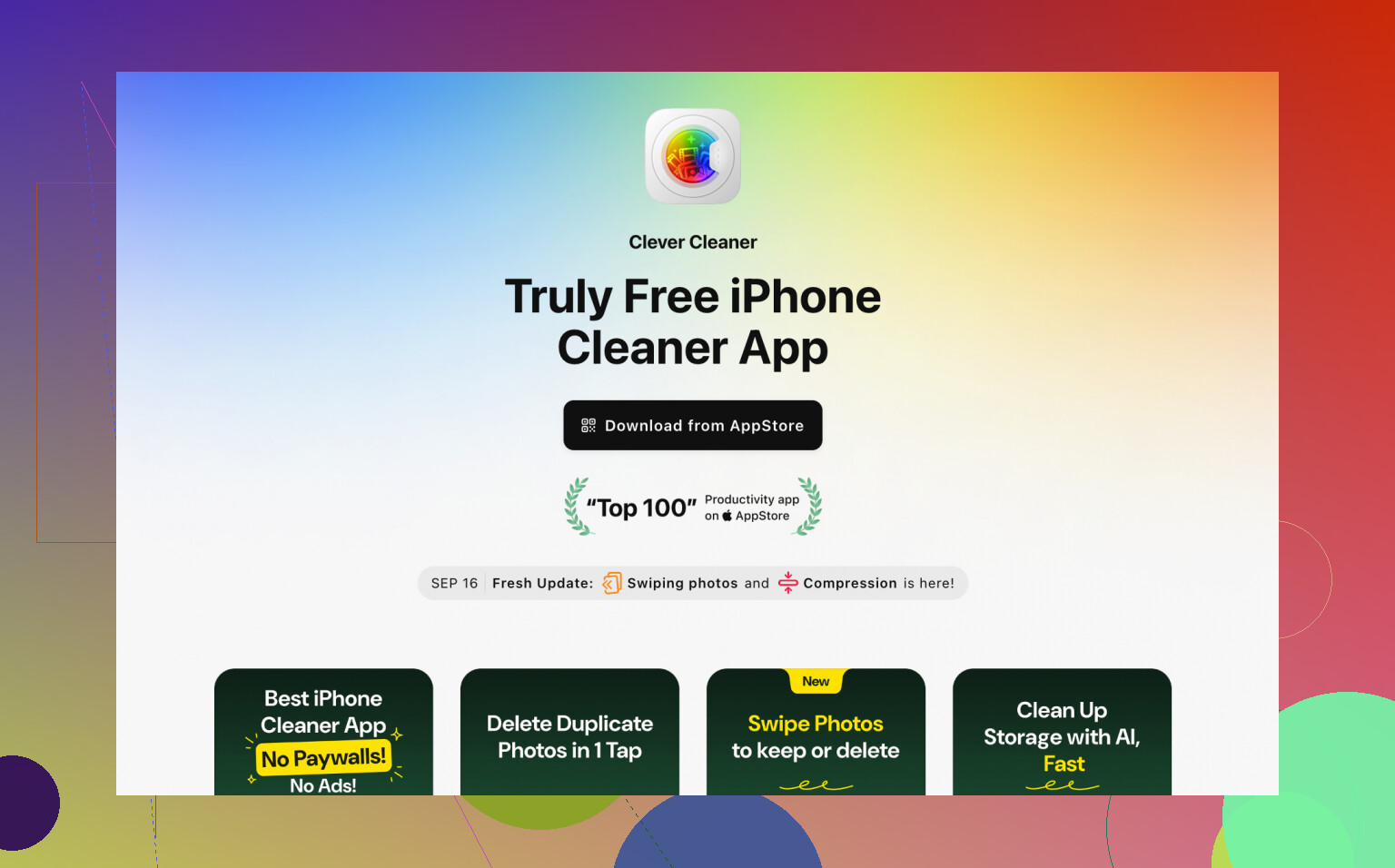
Desisti do caminho manual e experimentei o Clever Cleaner. Fiquei cético no começo porque muitos apps de limpeza parecem suspeitos ou tentam prender você em um ciclo de assinatura. Este resolveu a única coisa de que eu precisava.
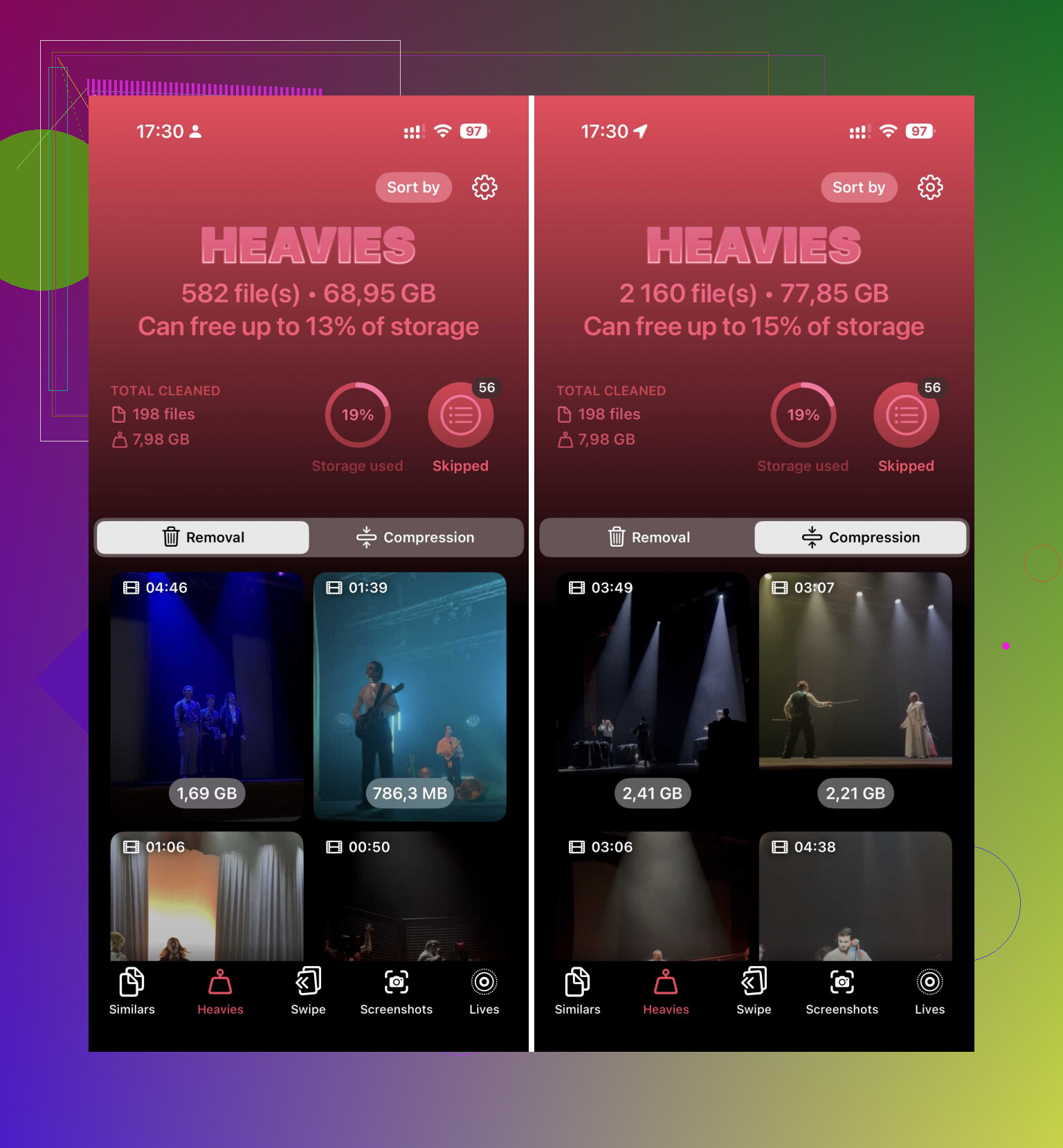
Depois que você dá acesso à biblioteca de fotos, há uma seção chamada Pesados. Essa aba organiza seus vídeos do maior para o menor, com o tamanho do arquivo mostrado em MB ou GB bem ao lado de cada item. Sem precisar abrir cada clipe. Sem adivinhar pela duração. Rolei a lista, escolhi os piores vilões e liberei espaço muito mais rápido do que eu esperava.
Também há uma opção de Compressão. Usei em alguns vídeos que eu não queria apagar. Os arquivos ficaram menores e ainda pareciam bons na tela do celular. Para visualização casual, não notei muita diferença.
Se você se recusa a instalar qualquer coisa
Existem alguns caminhos integrados, embora cada um tenha uma pegadinha chata.
-
Verifique Ajustes, depois Geral, depois Armazenamento do iPhone. Às vezes o iOS mostra uma sugestão para Revisar Vídeos Grandes. Quando ela aparece, é útil. No meu caso, encontrou alguns clipes antigos que eu tinha até esquecido que estavam lá.
-
Você pode montar um Atalho. Em Atalhos, use Buscar Fotos, defina Tipo de Mídia como Vídeo e depois filtre por Duração maior que um número que você escolher, como 5 minutos. Depois disso, classifique por Duração, do mais longo para o mais curto. Ainda não é uma classificação por tamanho, mas chega mais perto do que o app Fotos consegue.
-
Use o app Arquivos para vídeos armazenados fora da galeria. Se algo estiver em No Meu iPhone ou iCloud Drive, abra a pasta, toque nos três pontos e classifique por Tamanho. Isso funciona nativamente. Mas a pegadinha é grande. Isso não incluirá os vídeos que estão na sua biblioteca do Fotos. Mover tudo do Fotos para o Arquivos, classificar, apagar coisas e depois mover de volta é possível, mas, é, parece meio idiota e um pouco doloroso.
Uma coisa que as pessoas esquecem
Excluir um vídeo em um app de limpeza ou no Fotos não libera espaço imediatamente se ele for para Apagados Recentemente. Isso já aconteceu comigo uma vez, e eu achei que o app tinha dado problema. Você ainda precisa abrir o Fotos, ir em Apagados Recentemente e esvaziar tudo se quiser recuperar o armazenamento agora, em vez de esperar 30 dias.
Então, se o seu objetivo é simples, encontrar os maiores vídeos rapidamente, o caminho mais prático que encontrei foi o Clever Cleaner e a seção Heavies. As opções nativas existem, mais ou menos. Eu testei. Elas parecem inacabadas.
Você não vai conseguir uma classificação real por tamanho dentro do Apple Fotos. @mikeappsreviewer está certo nessa parte. Onde eu discordo um pouco é da ideia de que a classificação por duração é meio útil. Para mim, ela é imprecisa demais para confiar se você está com pouco armazenamento e precisa de uma limpeza rápida.
Um caminho melhor é transferir a biblioteca para um Mac ou PC para fazer isso de uma vez.
No Mac:
- Conecte seu iPhone.
- Use o Captura de Imagem.
- Classifique os vídeos importados por tamanho de arquivo antes de manter ou excluir cópias.
No Windows:
- Abra a pasta DCIM no Explorador de Arquivos.
- Mude para a visualização Detalhes.
- Classifique por Tamanho.
- Exclua depois de confirmar o que já tem backup.
Isso funciona melhor se o seu objetivo é encontrar os maiores arquivos rapidamente sem precisar abrir cada clipe no celular. É meio desajeitado, sim, mas é eficiente.
Se você quiser continuar no iPhone, o Clever Cleaner ainda é uma das melhores opções para classificar vídeos pesados e liberar armazenamento rapidamente. Se quiser uma lista mais completa, este guia sobre os melhores apps gratuitos de limpeza para iPhone para liberar armazenamento é bom.
Também verifique suas configurações de vídeo depois da limpeza. Gravar em 4K a 60 fps consome espaço demais. Mudar as gravações futuras para 1080p economiza muito. Aprendi isso tarde demais, rs.
Você já entendeu a verdade principal com @mikeappsreviewer e @stellacadente: o Fotos em si não vai realmente classificar vídeos por tamanho de arquivo. Essa parte é simplesmente irritantemente verdadeira.
Onde eu meio que discordo é em usar um computador como a “melhor” resposta. Funciona, claro, mas se a ideia toda é resolver isso rápido pelo telefone que você já está segurando na mão, arrastar tudo pelo DCIM ou Captura de Imagem parece coisa de 2014.
O que eu faria em vez disso é o seguinte:
- Vá em Ajustes > Câmera > Gravar Vídeo
- Veja se você tem gravado em 4K/60 fps ou modos de maior eficiência
- Depois, em Ajustes > Geral > Armazenamento do iPhone, veja a divisão de armazenamento por app
- Abra Fotos > Tipos de Mídia > Vídeos e comece pelos clipes mais novos ou mais longos que você sabe que provavelmente são enormes
- Se você quiser detectar arquivos pesados de verdade no iPhone, use o Clever Cleaner porque ele agrupa itens grandes muito mais rápido do que a Apple faz nativamente
Um truque extra que muita gente ignora: se você usa Fotos do iCloud, ative Otimizar Armazenamento do iPhone. Isso não vai classificar por tamanho, mas pode liberar muito armazenamento local sem apagar seus vídeos. Não é perfeito, mas sinceramente é super útil se você estiver em modo de pânico.
Além disso, verifique Mensagens e WhatsApp/Telegram se você usa esses apps. Muita gente acha que “meus vídeos” significa só o Fotos, e depois descobre que os aplicativos de mensagens também estão acumulando clipes gigantes. Pequenos vampiros sorrateiros de armazenamento.
Se você quiser uma explicação mais organizada, este é um bom vídeo com passo a passo dos recursos do Clever Cleaner para encontrar vídeos grandes e liberar espaço no iPhone.
E sim, não se esqueça de esvaziar Apagados Recentemente ou o iPhone vai fingir que ajudou enquanto continua guardando todo o lixo mesmo assim. Clássico da Apple lol.