Estou tentando liberar espaço de armazenamento no meu iPhone, mas não tenho acesso a um Mac. Tenho milhares de fotos e excluí-las uma por uma está levando uma eternidade. Existe uma maneira simples de apagar todas as fotos do iPhone de uma vez, diretamente do telefone ou usando o iCloud?
Se você está olhando para algo como 20.000 fotos, não tente organizar tudo um toque de cada vez. Isso cansa rápido, especialmente quando metade da bagunça são capturas de tela, fotos repetidas, gravações de tela aleatórias e dez versões da mesma imagem.
Eu começaria pelas vitórias fáceis primeiro e depois lidaria com as duplicatas.
Comece dentro do app Fotos
No Fotos, não fique na visualização completa Todas as Fotos se você estiver tentando apagar muita coisa. Afaste os dedos para uma visualização mais ampla, assim você verá por Meses ou Anos em vez de dias individuais. Isso faz com que a biblioteca inteira pareça bem menos impossível.
Na visualização por Meses, toque em Selecionar e arraste pelos grupos de fotos. Isso é muito mais rápido do que tocar em cada imagem separadamente, e é útil se você souber que houve alguma viagem, evento ou período antigo em que você tirou fotos ou vídeos demais.
Limpe primeiro o lixo óbvio
Para capturas de tela, sequências e gravações de tela, a Apple já faz parte da organização para você. Vá até a aba Coleções, role para baixo até Tipos de Mídia e abra o tipo que você quer limpar.
O álbum Capturas de Tela geralmente é o lugar mais fácil para começar a reduzir. Abra-o, toque em “Selecionar” e depois use “Selecionar Tudo” se você realmente quiser apagar tudo. Esse botão não aparece em todos os lugares no app Fotos, mas aparece em alguns desses álbuns filtrados, o que torna tudo bem menos trabalhoso.
Use o Clever Cleaner para duplicatas e quase duplicatas
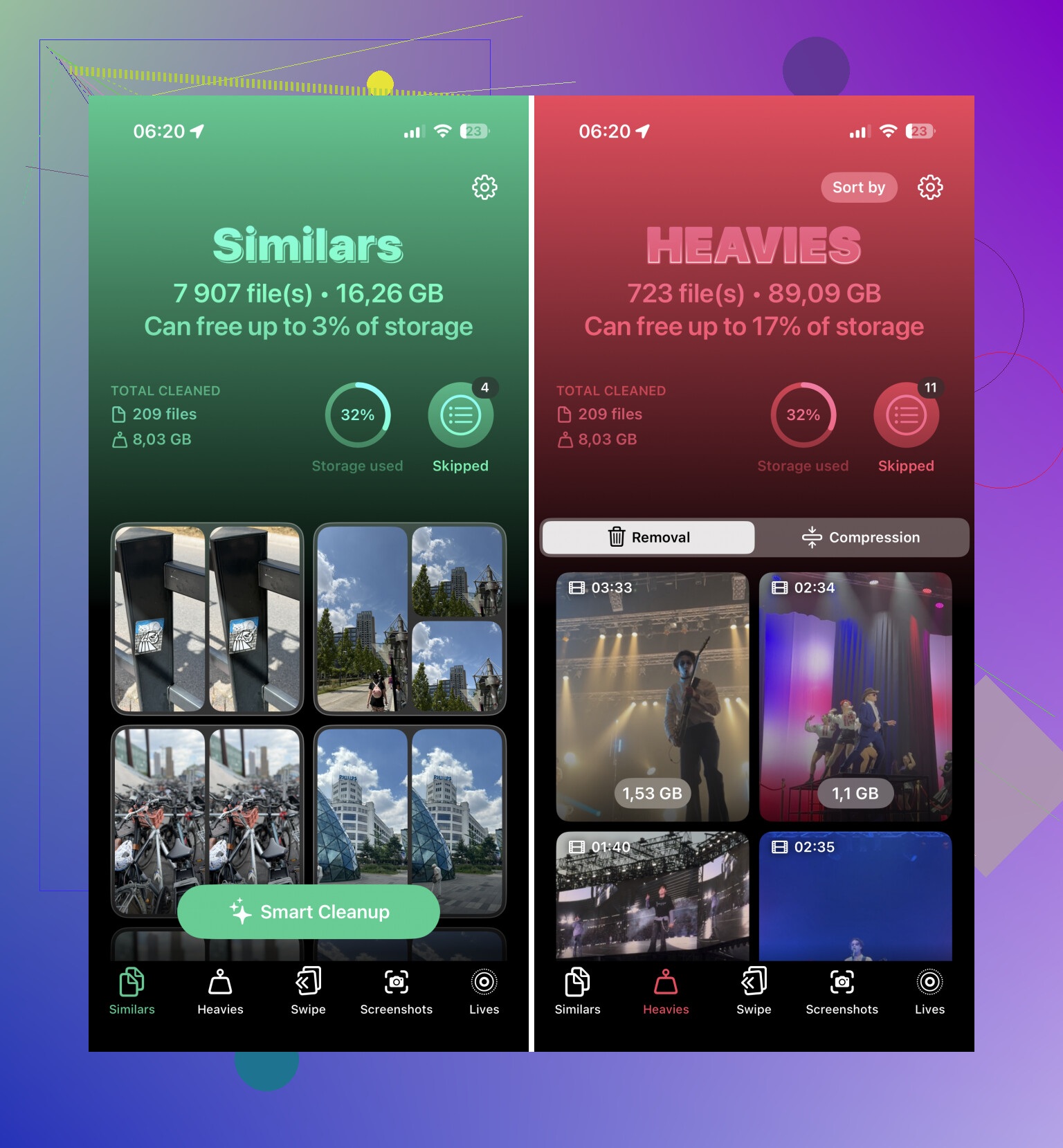
Se o problema for um monte de fotos duplicadas ou quase idênticas, a limpeza manual ainda é bem desagradável. Para isso, vale a pena dar uma olhada no Clever Cleaner.
Geralmente sou cético em relação a aplicativos de limpeza para celular porque muitos deles são cheios de anúncios ou assinaturas, mas este é gratuito e realmente útil para limpar fotos. O recurso Similars agrupa fotos que parecem quase iguais, depois escolhe a Melhor Foto e marca o restante para remoção. Então, se você tirou cinco versões da mesma foto em grupo, pode revisar o conjunto em vez de comparar tudo manualmente. Quando estiver satisfeito com o resultado, use a opção Deslize para Excluir.
Use um computador se a biblioteca for enorme
Se você estiver apagando milhares de arquivos, a tela de um celular não é a melhor ferramenta para o trabalho. Se suas fotos estiverem sincronizadas com o iCloud, abra o iCloud.com em um navegador no computador.
A partir daí, você pode usar a tecla Shift para selecionar rapidamente grandes grupos de fotos e depois apagá-las com o ícone da lixeira. É muito mais fácil de controlar do que arrastar o dedo em uma tela pequena, e as exclusões devem sincronizar de volta com o seu iPhone.
Esvazie Apagados Recentemente ou você ainda não recuperará o espaço
Essa parte é fácil de passar despercebida: apagar fotos não as remove imediatamente do seu telefone. Elas vão primeiro para Apagados Recentemente e podem ficar lá por 30 dias.
Para realmente liberar armazenamento na hora, vá para a aba Coleções, role para baixo até Utilitários, abra Apagados Recentemente, toque em Selecionar e depois escolha Excluir Tudo. Até você fazer isso, seu armazenamento disponível pode não mudar muito.
Mais um lugar para verificar: o app Arquivos. Imagens baixadas do Safari ou salvas de anexos de e-mail podem estar em No Meu iPhone ou iCloud Drive em vez da sua biblioteca do Fotos.
Uma boa ordem é começar pelas capturas de tela, depois pelas gravações de tela ou fotos em sequência, e então deixar o Clever Cleaner cuidar dos itens parecidos com duplicatas. Isso deve eliminar a maior parte da bagunça sem fazer você passar horas organizando cada foto manualmente.
Não desative o Fotos do iCloud nem apague do iCloud a menos que você entenda que isso apaga a mesma biblioteca em todos os lugares, não apenas deste iPhone. Se você quiser limpar diretamente a biblioteca do app Fotos no telefone, a verdade irritante é que geralmente não existe um botão simples de excluir todas as fotos em Recentes no iPhone. O método mais rápido usando só o telefone é Fotos > Biblioteca/Recentes > Selecionar, depois arrastar para selecionar em grandes blocos até que tudo esteja marcado, apagar e então ir direto para Apagados Recentemente e tocar em Apagar Tudo. Se o seu objetivo real for apenas espaço de armazenamento, verifique primeiro Ajustes > Fotos. Se Otimizar Armazenamento do iPhone estiver ativado, muitas fotos em tamanho original talvez já estejam no iCloud, então apagar milhares pode liberar menos espaço do que o esperado em comparação com apagar vídeos grandes, apps, anexos do Mensagens ou downloads offline.

Se você está tentando remover as fotos do telefone, mas mantê-las no iCloud, não use o botão de lixeira no Fotos. Essa é a armadilha. Com o Fotos do iCloud ativado, excluir pelo app Fotos significa excluir da biblioteca sincronizada, então elas podem desaparecer do seu iPad, do iCloud.com e de qualquer outro dispositivo também.
Para uma limpeza apenas no telefone, verifique primeiro Ajustes > seu nome > iCloud > Fotos. Se o Fotos do iCloud estiver ativado, talvez você possa desativar a sincronização nesse iPhone e escolher a opção que remove as cópias locais do dispositivo. Isso é bem diferente de excluir as próprias fotos. Se o telefone perguntar se deve baixar os originais, não escolha isso, a menos que você queira o oposto de liberar armazenamento.
Se você realmente quer dizer nunca mais quero essas fotos em lugar nenhum, então o método de arrastar para selecionar que as pessoas mencionaram é basicamente o jeito do iPhone, seguido de Apagados Recentemente > Apagar Tudo. Se isso é porque você está vendendo ou dando o telefone, ignore tudo isso e use Apagar Conteúdo e Ajustes depois de fazer o backup de que precisar. Isso apaga o dispositivo muito mais rápido do que brigar com o app Fotos por uma hora.
Se você está bem com as fotos sumindo de todos os lugares, o app Atalhos é a coisa mais próxima de um botão excluir tudo no próprio telefone. Não é tão óbvio quanto deveria ser, mas você pode criar um atalho que encontra fotos e as envia para exclusão em um único lote.
Abra Atalhos, crie um novo atalho, adicione Encontrar Fotos, deixe o filtro amplo se quiser tudo, depois adicione Excluir Fotos em seguida. Quando você executá-lo, o iOS ainda deve pedir sua confirmação antes de excluir. Essa confirmação é uma coisa boa, porque é muito fácil estragar tudo se o Fotos do iCloud estiver envolvido. Depois, você ainda precisa entrar em Fotos > Apagados Recentemente e esvaziar isso, ou o armazenamento ainda não vai realmente voltar.
O problema é que esse não é o método que eu usaria se você estiver tentando salvar algumas fotos e remover outras. É bruto demais. Para uma limpeza seletiva, o método de selecionar arrastando que as pessoas mencionaram é mais seguro. Para limpar duplicatas, algo como Clever Cleaner pode fazer sentido, mas é mais para aparar a bagunça do que para apagar a biblioteca inteira.
Eu também tomaria cuidado para não julgar o resultado rápido demais. Às vezes, o Armazenamento do iPhone demora um pouco para atualizar depois de uma exclusão enorme, especialmente se Apagados Recentemente acabou de ser esvaziado ou se o Fotos do iCloud está sincronizando alterações. Reiniciar o telefone depois da limpeza pode fazer a tela de armazenamento atualizar, mas não fique apagando coisas aleatórias só porque o número não mudou instantaneamente.
Então a resposta realista é: não existe um botão integrado e bonitinho de Excluir Todas as Fotos na visualização principal do app Fotos, mas o Atalhos pode fazer uma exclusão em massa diretamente no iPhone se você realmente quiser que a biblioteca inteira desapareça. Se você só quer recuperar espaço local mantendo cópias no iCloud, não use isso. Essa seria a ferramenta errada.