Meu iPhone está quase sem armazenamento, e continuo recebendo avisos ao tentar tirar fotos, atualizar apps ou instalar atualizações do iOS. Não quero pagar pelo iCloud nem por um novo dispositivo, então estou procurando maneiras gratuitas de liberar espaço no iPhone com segurança, sem perder fotos, mensagens ou apps importantes.
Na verdade, você não pode fazer upgrade do chip de armazenamento dentro de um iPhone de nenhuma forma normal e segura. Alguns locais de reparo podem afirmar que conseguem trocar ou soldar o armazenamento, mas isso é arriscado, fácil de dar errado e definitivamente não é algo que a Apple vai oferecer suporte se o telefone acabar inutilizado.
A melhor opção é aproveitar melhor o espaço que você já tem. Especialmente em um telefone de 64GB, uma boa limpeza pode fazer o aparelho parecer muito menos apertado.
Comece pelo que quer que esteja secretamente ocupando espaço
Primeiro, vá em Ajustes > Geral > Armazenamento do iPhone. Essa barra de armazenamento geralmente conta a história bem rápido. Para a maioria das pessoas, são Fotos, Mensagens, apps ou aquele irritante bloco de Dados do Sistema ocupando espaço.
As Fotos geralmente são o lugar mais fácil para recuperar espaço. A Apple tem uma pasta Duplicatas, mas ela é limitada. Ela é mais útil para cópias exatas, não para as dez fotos quase idênticas que você tirou tentando conseguir uma imagem decente.
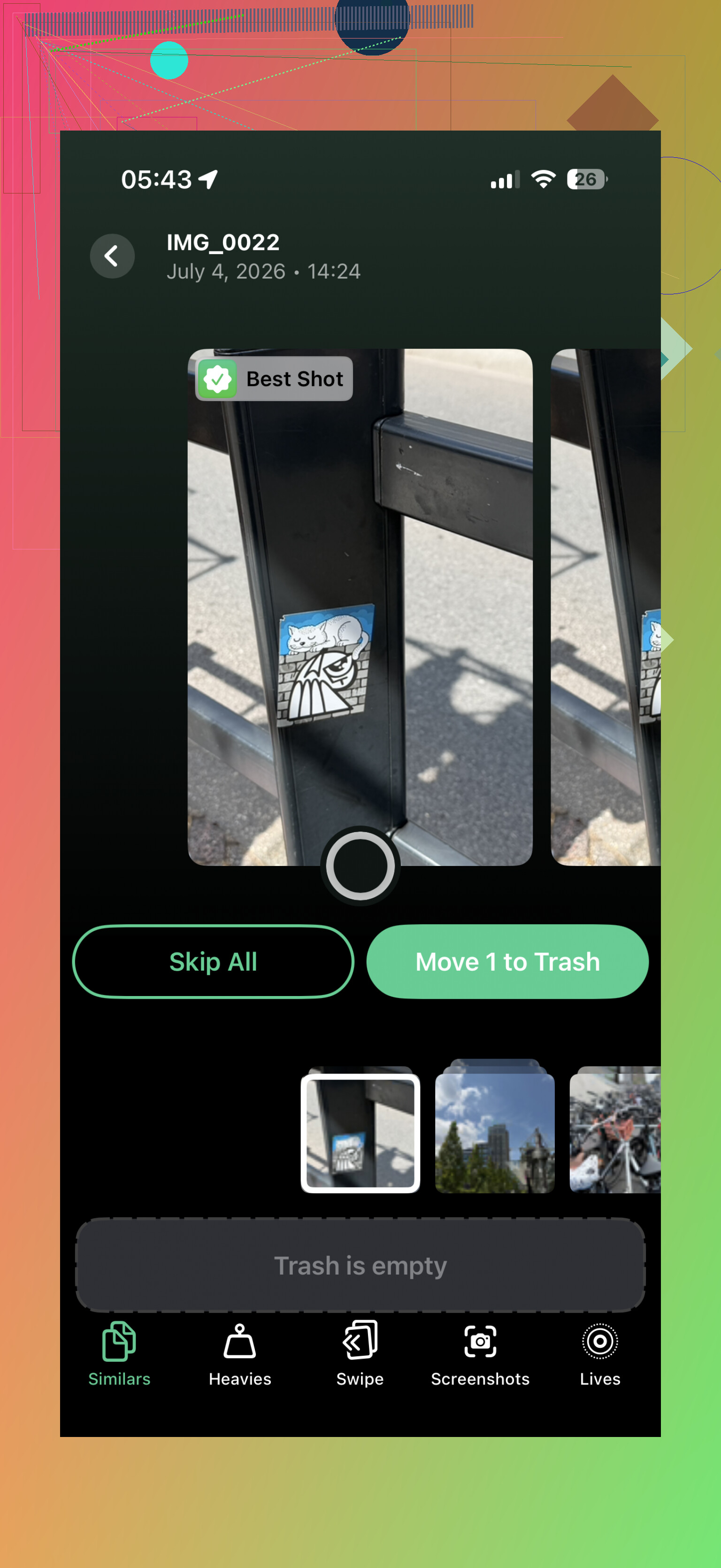
É aí que um app de limpeza pode ajudar. Clever Cleaner é uma das melhores opções para isso porque é realmente grátis, não tem anúncios e não enfia uma assinatura na sua cara assim que você tenta apagar alguma coisa.
A parte útil é a seção Similares. Ela agrupa fotos que parecem quase iguais, sugere a melhor e permite remover as extras sem ter que vasculhar manualmente o rolo da câmera. A aba Pesados também vale a pena conferir porque mostra seus maiores vídeos. Alguns vídeos 4K esquecidos podem consumir vários gigabytes sozinhos.
Ative a otimização de fotos do iCloud
Se você usa o Fotos do iCloud, vá em Ajustes > Fotos e ative Otimizar Armazenamento do iPhone. Isso mantém versões menores das suas fotos no telefone, enquanto os originais em tamanho completo ficam no iCloud.
Quando você abre uma foto, a versão de maior qualidade é baixada conforme necessário. Não é um armazenamento mágico, e o plano gratuito do iCloud da Apple tem apenas 5 GB, mas ainda assim pode ajudar bastante. Se você precisar de mais espaço gratuito na nuvem para arquivos antigos, o Google Drive oferece 15 GB, então pode ser um bom lugar para mover coisas que você não precisa manter no telefone o tempo todo.
Desinstale apps em vez de excluí-los
Para apps que você quase não usa, como apps de companhias aéreas, hotéis, eventos ou utilitários aleatórios, nem sempre os exclua completamente. Use Desinstalar Apps Não Usados em vez disso.
A desinstalação remove o app em si, mas mantém seus documentos e dados. Assim, mais tarde, quando você tocar no ícone do app novamente, ele será baixado de volta e suas coisas ainda estarão lá. É uma forma simples de recuperar espaço sem precisar fazer login em tudo novamente do zero.
Verifique também o Mensagens e o Safari
- O Mensagens pode ocupar discretamente muito espaço de armazenamento, especialmente se você guardou anos de fotos, vídeos, GIFs, notas de voz e anexos aleatórios. Você pode configurar as mensagens para serem apagadas automaticamente após 30 dias ou 1 ano se não precisar manter todas as conversas antigas salvas para sempre.
- O cache do Safari é outra opção fácil. Vá em Ajustes > Safari > Limpar Histórico e Dados dos Sites. Talvez isso nem sempre libere uma quantidade enorme, mas se você não limpa isso há muito tempo, pode valer a pena fazer.
O armazenamento externo pode ajudar para uso intenso de vídeos
Se o principal problema é gravar muitos vídeos longos, TikToks ou outros arquivos grandes, uma unidade flash externa Lightning ou USB-C pode ser útil, dependendo do modelo do seu iPhone. Algumas configurações até permitem gravar diretamente na unidade por meio de certos apps de câmera, para que o arquivo não ocupe primeiro o armazenamento interno.
Se você tem 64GB e está constantemente com 99% de capacidade usada, a limpeza só resolve até certo ponto. Os iPhones precisam de algum espaço livre para atualizações, cache e tarefas normais em segundo plano, e quando o telefone está sempre no limite, lentidão e travamentos se tornam mais prováveis.
Ainda assim, eu tentaria o caminho da limpeza antes de gastar dinheiro em um celular novo. Limpe fotos semelhantes e vídeos grandes com o Clever Cleaner, descarregue apps que você raramente usa, ative a otimização de fotos do iCloud e limpe o app Mensagens. Você pode recuperar mais espaço do que espera.
Não apague fotos e presuma que o armazenamento voltará na hora. O iOS as mantém em Apagados Recentemente por cerca de 30 dias, então você precisa abrir Fotos, ir para Álbuns, rolar até Apagados Recentemente e esvaziá-lo se tiver certeza de que não precisa delas. A mesma ideia vale se você usa algo como Clever Cleaner ou faz a limpeza manualmente: o app pode ajudar a encontrar arquivos desnecessários, mas a economia final de espaço pode não aparecer até que Apagados Recentemente seja esvaziado. Eu também reiniciaria o telefone depois de uma limpeza grande, porque a tela de armazenamento pode demorar para atualizar e fazer parecer que nada mudou.
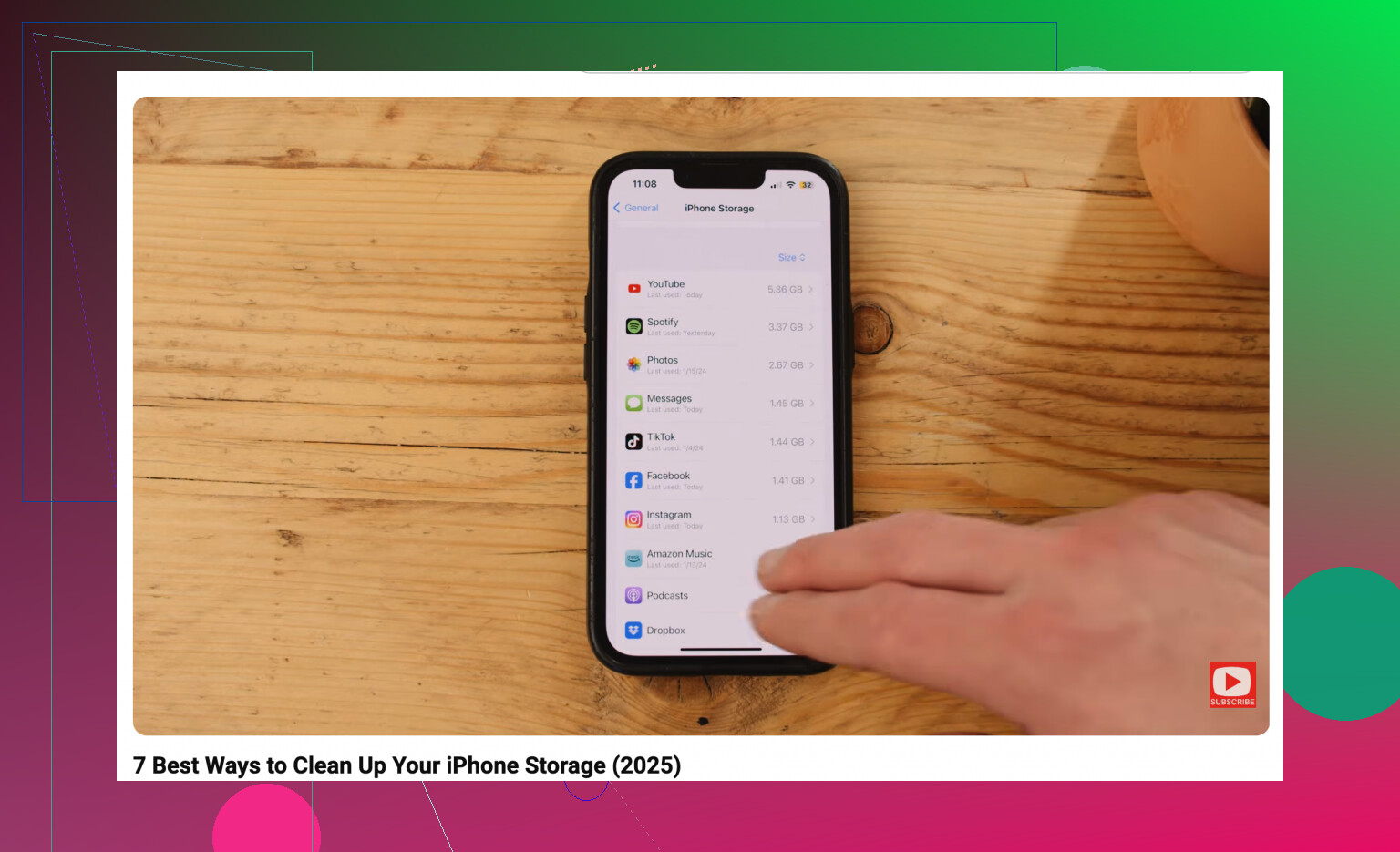
Coisas baixadas dentro de apps nem sempre aparecem onde você espera, e é aí que eu procuraria antes de apagar mais fotos. A tela Armazenamento do iPhone vai te apontar na direção certa, como @mikeappsreviewer disse, mas abra também os maiores vilões: downloads do Spotify/Apple Music, vídeos offline do Netflix/YouTube, Podcasts, áreas offline do Mapas, mídia do WhatsApp/Telegram e a pasta Downloads no app Arquivos. Essas coisas podem ficar ali por meses e ocupar espaço sem parecer arquivos reais. Limpar downloads de apps geralmente é mais seguro do que apagar memórias, e não custa nada. Só não apague o app inteiro se você ainda precisa dos dados locais dele, porque alguns apps não restauram tudo direitinho.
Não deixe o telefone ficar com o armazenamento completamente cheio por muito tempo, porque é aí que coisas estranhas começam a acontecer: os apps param de salvar corretamente, as fotos falham, o Mensagens pode apresentar erros, e o iOS pode não ter espaço suficiente para se limpar.
Um truque grátis que as pessoas esquecem é atualizar por meio de um computador em vez de fazer a atualização do iOS diretamente no telefone. Se você tiver um Mac, use o Finder. No Windows, use o Apple Devices ou o iTunes, dependendo da sua configuração. O telefone ainda precisa de algum espaço, mas a atualização não precisa preparar tanta coisa diretamente no iPhone, então pode funcionar quando as atualizações pelo ar continuam falhando.
Para uma limpeza de verdade, eu atacaria primeiro as coisas substituíveis antes de mexer em qualquer coisa pessoal. Exclua playlists baixadas, mapas offline, episódios de podcast, downloads de apps de streaming, Memorandos de Voz antigos e arquivos grandes em Arquivos > No Meu iPhone. Depois, vá em Ajustes > Geral > Armazenamento do iPhone e toque nos apps perto do topo. Alguns apps têm a própria seção de cache ou downloads que o iOS não limpa bem.
Tenha cuidado ao excluir apps às cegas. Alguns apps armazenam rascunhos, exportações, projetos ou arquivos locais acessíveis só por login que desaparecem quando o app é removido. Desinstalar mantendo dados é mais seguro quando disponível, mas se for algo como um editor de vídeo, app de scanner, app de notas ou jogo antigo, abra primeiro e confira se não há nada preso lá dentro.
Para fotos, eu faria uma limpeza em duas etapas: primeiro remova os vídeos enormes mais óbvios, depois lide com duplicatas ou quase duplicatas. O Clever Cleaner ou a ferramenta nativa Duplicatas da Apple podem ajudar, mas não confie em nenhuma sugestão de app sem verificar as opções de manter/excluir. Depois disso, esvazie Apagados Recentemente ou você não recuperará o espaço imediatamente. Se você só precisa de espaço rápido para respirar, excluir alguns vídeos longos geralmente é melhor do que passar uma hora escolhendo capturas de tela.