Meu disco rígido começou a fazer barulhos estranhos e agora está mostrando setores defeituosos. Tenho fotos importantes e arquivos de trabalho nele, e tenho medo de que usá-lo mais possa piorar as coisas. Preciso de ajuda para descobrir a maneira mais segura de recuperar dados de um disco rígido com falha sem causar mais danos.
Disco rígido com setores defeituosos, o que eu fiz primeiro
Passei por isso uma vez com um antigo disco de laptop de 2 TB. O primeiro erro que quase cometi foi deixá-lo ligado enquanto eu procurava soluções. Não faça isso. Se o disco estiver falhando, cada leitura ou gravação extra aumenta o desgaste. Se for externo, desconecte-o. Se for interno, deixe a máquina em paz e use outro computador para pesquisar.
O que setores defeituosos geralmente significam
Há dois casos comuns.
Setores defeituosos lógicos. Estes são erros lógicos. Os dados em um setor não correspondem mais às informações de verificação de erro. Às vezes, uma varredura corrige isso.
Setores defeituosos físicos. Estes vêm de dano físico ou desgaste na superfície do disco. Se você ouvir cliques, rangidos ou bipes estranhos, eu pararia por aí. Já vi pessoas continuarem tentando ler e piorarem um disco já ruim. Nesse ponto, um laboratório de recuperação é a opção mais segura.
Se o disco ainda aparece no sistema e só está gerando erros de leitura ou travando durante o acesso, suas chances são melhores.
O que eu faria antes de qualquer varredura de recuperação
Eu não faria a varredura diretamente no disco com falha. Varreduras de recuperação de arquivos exigem muito do disco, e um disco fraco tende a ceder com leituras repetidas.
O caminho mais seguro é primeiro criar uma imagem completa byte a byte. Isso fornece uma cópia bruta do disco, setor por setor, em um disco saudável. Depois você trabalha a partir da cópia e deixa o original desligado.
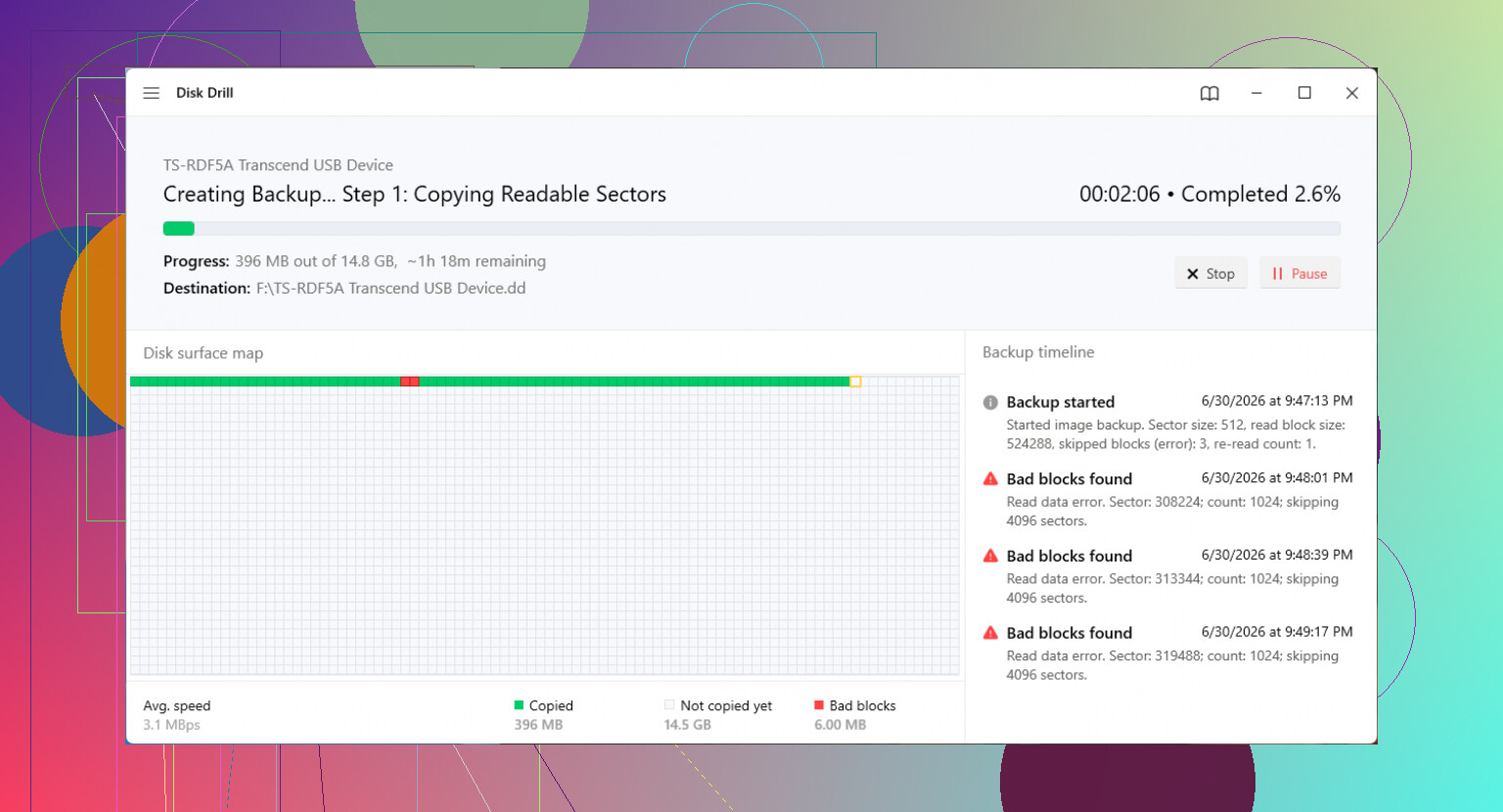
Já indiquei o Disk Drill para isso porque o recurso de backup byte a byte dele foi feito para discos instáveis. Uma parte útil é como ele lida com áreas ilegíveis. Ele pula os pontos problemáticos e depois tenta novamente com tamanhos de bloco menores. Em discos com blocos defeituosos, isso importa. Muito.
Ele também funciona com sistemas de arquivos comuns como NTFS e FAT32, então você não fica preso a uma única configuração.
A versão curta
- Instale a ferramenta de recuperação em um computador saudável, não na máquina com o disco defeituoso.
- Conecte o disco com falha e outro disco saudável com espaço livre suficiente.
- Crie uma imagem de backup byte a byte.
- Desconecte o disco com falha após a criação da imagem.
- Faça a varredura no arquivo de imagem, não no disco original.
Se você quiser testar o disco depois
Depois que seus arquivos estiverem seguros, você pode tentar marcar áreas defeituosas para que o sistema operacional as evite. No Windows, já usei chkdsk /r no PowerShell, e ele realmente marcou setores danificados. Uma formatação completa, não formatação rápida, também força uma verificação de setores.
Eu não confiaria no disco depois disso. Nem para fotos, documentos, arquivos de trabalho, nada de que você goste. Quando setores defeituosos começam a aparecer, eu trato o disco como tempo emprestado. Talvez sirva para dados descartáveis. Qualquer coisa importante, sem chance.
Quando o software para de ajudar
Se o disco não aparece de jeito nenhum, ou se a imagem não traz nada útil, então a questão passa a ser dinheiro. A recuperação em laboratório fica cara rápido. Já vi orçamentos de US$ 500 até US$ 3.000, às vezes mais se houver peças danificadas. O que você está pagando é equipamento especializado e um ambiente limpo para abrir o disco.
O que mudei depois de me dar mal
Parei de fingir que uma cópia era suficiente. Use backup 3-2-1.
3 cópias dos seus dados.
2 tipos diferentes de armazenamento.
1 cópia fora do local.
Parece exagero até o momento em que um disco começa a fazer barulhos à 1h14 da manhã. Aí você para de discutir com a regra.
Ruídos estranhos mudam a conta. Se a unidade estiver clicando, rangendo ou parando de girar, eu pularia a recuperação em casa e a enviaria para um laboratório. Nessa parte, concordo com @mikeappsreviewer. Onde discordo um pouco é que eu não gastaria muito tempo testando primeiro setores defeituosos lógicos versus físicos. Ruído mais setores defeituosos já é motivo suficiente para parar de mexer nela.
A melhor opção de baixo risco em casa é esta.
Use um computador diferente.
Conecte a unidade com defeito em modo somente leitura, se o seu adaptador ou dock oferecer suporte.
Verifique o SMART uma vez com CrystalDiskInfo ou smartctl. Observe Setores Realocados, Setor Pendente Atual e Contagem de Setores Incorrigíveis. Se esses números estiverem aumentando, pare.
Mantenha a unidade fria. O calor acelera a falha.
Não execute CHKDSK antes da recuperação. Ele grava no disco e às vezes piora a recuperação de arquivos. É aqui que eu discordo totalmente das pessoas que executam ferramentas de reparo cedo demais.
Se a unidade continuar sendo detectada por tempo suficiente, faça uma passagem de imagem e depois pare de usar o original. O Disk Drill é uma boa opção para trabalhar a partir da imagem depois disso. O ponto principal é minimizar as leituras da unidade de origem, não tentar cinco ferramentas de reparo diferentes nela.
A ordem de prioridade importa.
- Fotos de família e trabalho insubstituível.
- Pastas pequenas primeiro, se criar a imagem do disco inteiro continuar falhando.
- Arquivos grandes de mídia por último.
Se você quiser uma segunda opinião, este tópico sobre recuperação de dados de um disco rígido com blocos defeituosos tem uma discussão sólida.
Se a unidade sair do ar, começar a clicar mais alto ou ficar extremamente lenta, desligue-a. Nesse ponto, cada nova tentativa reduz suas chances.
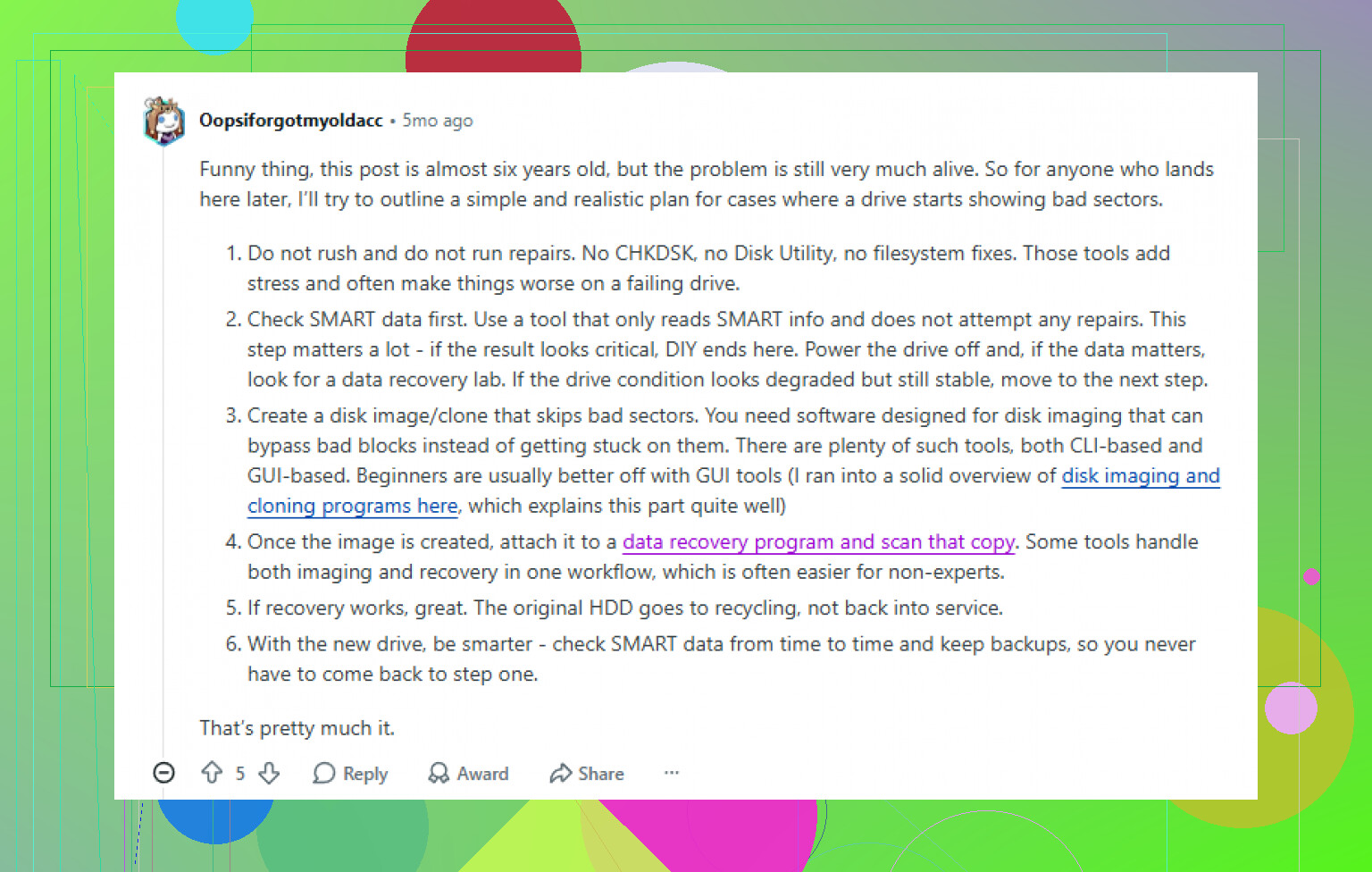
Ruídos estranhos + setores defeituosos é a parte que me preocupa mais do que apenas os setores defeituosos. Nesse ponto, estou mais próximo de @jeff do que de @mikeappsreviewer: eu não gastaria muito tempo tentando diagnosticar a unidade enquanto ela ainda está funcionando aos trancos e barrancos. Se ela está clicando, raspando ou fazendo aquele triste sobe e desce de rotação, cada minuto extra ligada é uma aposta.
Uma coisa que eu acrescentaria e que nenhum dos dois enfatizou o suficiente: verifique o caminho da conexão antes de culpar tudo no disco. Já vi cabos USB instáveis, gabinetes com defeito e docks com pouca energia causarem desconexões e um caos de leitura que parece falso. Isso não explica ruídos estranhos em uma unidade interna, mas se este for um HDD externo, tente um cabo diferente e uma porta direta uma vez. Uma tentativa limpa, não uma tarde inteira mexendo nisso.
Além disso, não corra atrás dos setores defeituosos com ferramentas de reparo primeiro. CHKDSK, fsck, o que for, pode esperar. Se os arquivos importam, a recuperação vem antes do reparo. Reparos ficam para depois, ou nunca.
Minha ordem seria:
- Pare o uso normal imediatamente.
- Se está fazendo ruído mecânico, considere recuperação profissional primeiro. Sério.
- Se você mesmo vai fazer isso, use uma máquina saudável e uma unidade de destino saudável.
- Tente copiar primeiro as pastas pequenas mais insubstituíveis se a criação da imagem completa continuar falhando. Fotos, documentos, arquivos de projeto. Não sua coleção de filmes.
- Depois faça uma imagem e trabalhe somente a partir dessa imagem.
É aí que o Disk Drill faz sentido. Não porque um software mágico conserta hardware morrendo, mas porque ele permite recuperar a partir de uma imagem de backup em vez de ficar martelando o disco original repetidamente. Essa é a verdadeira vantagem. Se a unidade ficar online tempo suficiente, crie a imagem primeiro, faça a varredura depois.
Se você quiser uma explicação simples sobre como o Disk Drill lida com fluxos de trabalho de recuperação, isto é decente: veja como o Disk Drill ajuda a recuperar dados de um disco rígido com falha.
Mais uma opinião impopular: se os dados são realmente críticos para os negócios ou importantes para a família sem backup, não pratique nesta unidade. A recuperação em casa funciona até deixar de funcionar, e aí o orçamento do laboratório piora. Essa é a verdade irritante.

Um pequeno desacordo com @jeff e @sognonotturno: se a unidade ainda estiver estável o suficiente para permanecer montada por alguns minutos, eu tentaria uma cópia direcionada das menores coisas mais insubstituíveis antes de partir para uma imagem completa. Nada de navegação profunda, nada de abrir arquivos, apenas copiar primeiro as pastas indispensáveis. Às vezes, uma unidade morrendo dá uma janela razoável e depois despenca de vez.
O que eu não faria:
- nada de CHKDSK por enquanto
- nada de desfragmentação
- nada de testar o SMART repetidamente para causar estresse
- nada de novas varreduras repetidas
Se puder, clone ou crie uma imagem com uma ferramenta que lide bem com erros de leitura e depois recupere a partir da cópia. É aí que o Disk Drill é útil.
Prós do Disk Drill:
- fluxo de criação de imagem fácil
- pode escanear a imagem em vez do disco com falha
- amigável para iniciantes
Contras:
- não faz milagres em falha mecânica
- criar imagem de uma unidade muito instável ainda pode falhar
- existem ferramentas de recuperação mais avançadas para usuários experientes
Então, minha ordem é:
- Pare de usar a unidade.
- Se os ruídos forem sérios, considere um laboratório imediatamente, como @mikeappsreviewer sugeriu.
- Se for fazer por conta própria, copie primeiro apenas as pastas críticas pequenas, somente se a unidade estiver momentaneamente estável.
- Depois crie a imagem do disco.
- Execute a recuperação na imagem, não no original.
E se o barulho estiver piorando, pare. Esse é o ponto em que mais uma tentativa geralmente se torna o erro caro.