Estoy intentando cambiar el reproductor de video predeterminado en mi dispositivo, pero cada vez que abro un video todavía se inicia con la aplicación anterior. He revisado la configuración y las opciones de las aplicaciones, pero no logro encontrar dónde cambiar correctamente la opción predeterminada. ¿Alguien puede explicarme los pasos o señalar qué podría estar pasando por alto para que los videos siempre se abran con mi reproductor preferido?
Si estás cansado del reproductor de video predeterminado de tu Mac, no eres el único. Yo llegué a ese punto después de ver demasiados mensajes de formato no compatible y subtítulos que se negaban a sincronizarse.
Esto es lo que terminé haciendo y lo que me funcionó a largo plazo.
1. Cambiar el reproductor de video predeterminado desde Finder
Esto es lo más sencillo y se mantiene después de reiniciar:
- Elige cualquier archivo de video en Finder, por ejemplo un .mp4 o .mkv.
- Haz clic derecho sobre él.
- Haz clic en Obtener información.
- En la sección Abrir con, elige la app de video que quieras en el menú desplegable.
- Haz clic en Cambiar todo….
- Confirma.
Desde ese momento, cada archivo con esa extensión se abrirá con el reproductor que elegiste. Si usas formatos diferentes, debes repetirlo una vez para cada tipo, como .mp4, .mkv, .avi, .mov.
Esto solucionó el 90% de mi molestia. Se acabó hacer doble clic, cerrar el reproductor de Apple y luego volver a abrir el archivo en otra cosa.
2. Por qué dejé de usar el reproductor predeterminado
Versión corta de mis problemas:
• Sin soporte para algunos archivos .mkv.
• Manejo débil de subtítulos.
• Sin control rápido de velocidad de reproducción para tutoriales largos.
• Desincronización de audio en algunos contenidos descargados.
Cuando te pasa esto varias veces, dejas de confiar en él. Me encontré convirtiendo archivos o buscando soluciones temporales en lugar de simplemente ver lo que quería.
3. A qué cambié
Después de probar VLC otra vez y un par de reproductores aleatorios de la tienda que parecían abandonados, terminé con este:
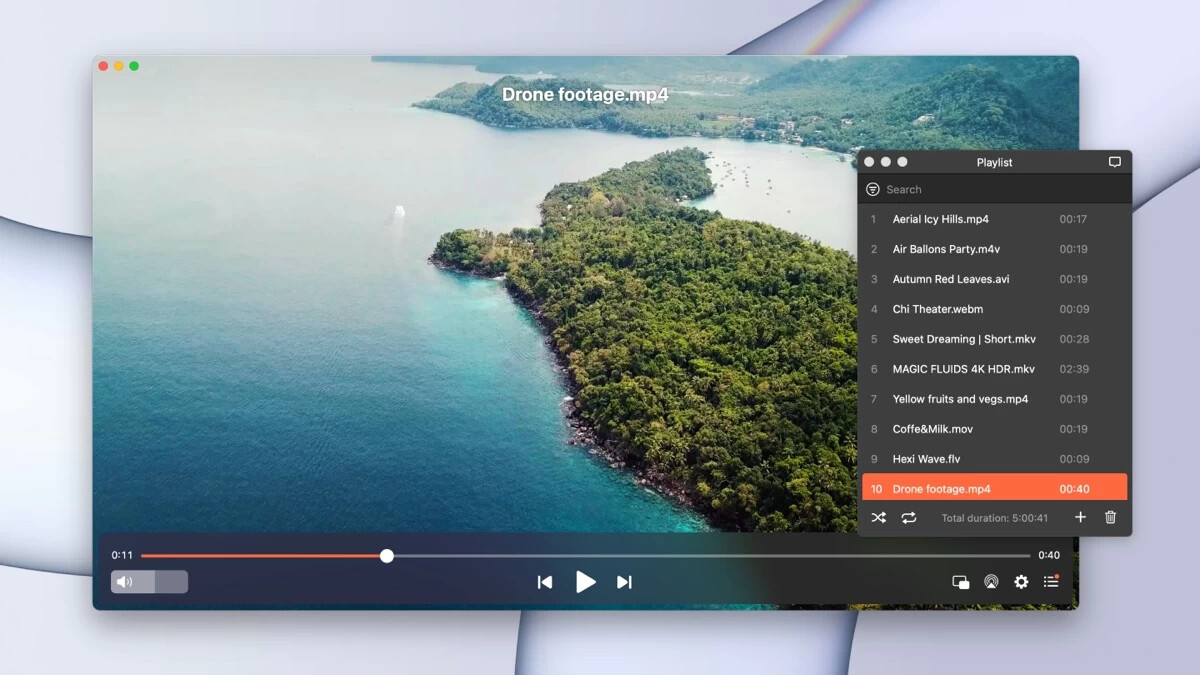
Elmedia Player
Lo que me convenció:
• Reproduce .mp4, .mkv, .avi, etc. sin quejarse.
• Subtítulos: los archivos externos .srt se cargan sin drama, y puedo ajustar el retraso si el audio está desfasado.
• Velocidad de reproducción: uso mucho esto para clases o grabaciones de conferencias, normalmente a 1.25x o 1.5x.
• Desplazamiento en la línea de tiempo: se siente más fluido que el reproductor predeterminado con archivos grandes.
La versión gratuita fue suficiente para la reproducción normal. La usé durante un tiempo antes de pagar por funciones extra.
Cómo hacer que Elmedia Player sea el predeterminado
Si quieres usar Elmedia Player como tu reproductor principal, haz esto después de instalarlo:
- Haz clic derecho en cualquier archivo de video en Finder.
- Haz clic en Obtener información.
- En Abrir con, elige Elmedia Player.
- Haz clic en Cambiar todo….
- Confirma.
Repítelo una vez para los otros formatos principales que uses, por ejemplo:
• .mp4
• .mkv
• .avi
• .mov
Después de eso, el comportamiento de doble clic se siente nativo, solo que ahora estás usando algo que maneja más formatos y tiene mejores controles.
4. Algunos pequeños ajustes que ayudaron
Esto es opcional, pero esto es lo que configuré:
• Activé mostrar el tiempo restante junto con el tiempo total en la barra del reproductor.
• Asigné atajos de teclado rápidos para acelerar y ralentizar.
• Activé la carga automática de subtítulos con el mismo nombre de archivo que el video.
Eso eliminó mucha fricción al ver contenido más largo o anime con subtítulos externos.
Si odias pelear con tu reproductor cada vez que descargas algo un poco raro, cambiar la app predeterminada y quedarte con un reproductor sólido, como Elmedia Player, hace que todo sea más tranquilo. Lo configuras una vez en Finder y después tus videos se abren donde quieres, sin clics extra.
En macOS hay algunos lugares que se anulan entre sí, por eso sigue abriéndose en la app antigua.
Como @mikeappsreviewer ya probó la ruta de Finder “Obtener información”, aquí tienes otros enfoques que puedes intentar.
- Cámbialo desde la propia app
Algunos reproductores de terceros intentan registrarse internamente como predeterminados. En Elmedia Player, por ejemplo, revisa sus Preferencias o Ajustes y busca algo como:
- “Hacer que Elmedia Player sea el predeterminado para archivos de vídeo”
- “Asociar con formatos de vídeo”
Activa o desactiva eso, luego cierra y vuelve a abrir la app una vez. Esto suele actualizar Launch Services para un montón de extensiones de una sola vez.
- Corrígelo por tipo de archivo mediante “Abrir con” (método rápido)
Si no quieres pasar por Obtener información cada vez:
- Haz clic derecho en cualquier archivo de vídeo.
- Elige “Abrir con”.
- Haz clic en “Otro…”.
- Selecciona Elmedia Player y luego marca “Abrir siempre con”.
Esto establece el valor predeterminado para ese tipo de archivo en un solo paso. Es ligeramente distinto al truco de Obtener información y a veces se mantiene cuando el otro falla.
- Restablece Launch Services si macOS sigue atascado con el reproductor antiguo
A veces macOS guarda en caché asociaciones antiguas y se pone terco. Puedes restablecer esa base de datos.
Si te parece bien usar Terminal:
- Abre Terminal.
- Ejecuta:
/System/Library/Frameworks/CoreServices.framework/Frameworks/LaunchServices.framework/Support/lsregister -kill -r -domain local -domain system -domain user - Luego cierra sesión y vuelve a iniciarla.
Después de esto, vuelve a establecer Elmedia Player como predeterminado desde Finder o desde sus propios ajustes. Esto ayuda cuando has cambiado cosas muchas veces o has eliminado apps.
- Comprueba si hay varias cuentas de usuario
Si tienes más de un usuario en el Mac, los valores predeterminados son por usuario.
- Inicia sesión en la otra cuenta.
- Configura sus valores predeterminados por separado.
A veces la gente prueba apps en una cuenta y espera el cambio en otra.
- Para navegadores y archivos descargados
Si los vídeos se abren en la app equivocada al hacer clic en ellos desde una lista de descargas del navegador:
- En Safari, Chrome, etc., respetan el valor predeterminado de macOS, así que una vez que Launch Services esté correcto, el navegador lo seguirá.
- Si aún se comporta mal, haz clic derecho en el archivo en Finder desde la carpeta Descargas y corrige ahí la asociación otra vez.
- Si nada funciona, elimina el reproductor antiguo
Es un poco agresivo, pero resuelve conflictos extraños.
- Arrastra la app de vídeo antigua a la Papelera.
- Vacía la Papelera.
- Luego abre un vídeo y elige Elmedia Player cuando macOS pregunte qué usar.
No estoy totalmente de acuerdo con @mikeappsreviewer en que los cambios basados solo en la extensión del archivo lo solucionen todo. Si la caché de Launch Services está desordenada, obtendrás un comportamiento aleatorio incluso después de “Cambiar todo”. Restablecer esa base de datos y luego elegir Elmedia Player como predeterminado da resultados más consistentes, especialmente si manejas .mp4, .mkv, .avi, .mov y transmisiones de red.
Un par de ángulos más que puedes probar que @mikeappsreviewer y @himmelsjager realmente no tocaron, por si macOS simplemente se está poniendo terco.
1. Comprueba si hay conflictos de Abrir con en archivos específicos
A veces un solo archivo tiene una asociación distinta a la predeterminada de la extensión:
- Elige un video que todavía se abra en el reproductor antiguo.
- Haz clic derecho →
Abrir con. - Si tu nuevo reproductor, por ejemplo Elmedia Player, aparece dos veces o la app antigua está arriba, elige Elmedia Player y úsalo realmente una vez.
- Ciérralo y luego haz doble clic en ese mismo archivo otra vez para ver si aprendió la elección.
macOS puede guardar en caché preferencias raras por archivo, así que a veces esto lo vuelve a encarrilar.
2. Elimina apps auxiliares o duplicadas
Si alguna vez instalaste paquetes de códecs, apps auxiliares o una segunda copia del mismo reproductor:
- Revisa
Aplicacionesen busca de apps de video duplicadas, como dos versiones de VLC o una versión de la App Store frente a una descargada directamente. - Manda las extras a la Papelera y vacíala.
- Reinicia y luego vuelve a establecer tu app predeterminada para un tipo de video.
Varias apps similares pueden pelear por la asociación y Launch Services se confunde.
3. Usa correctamente la ruta Abrir con > Otra…
Ligeramente distinto de lo que ya se describió:
- Haz clic derecho en cualquier video.
Abrir con→Otra….- Elige Elmedia Player.
- Importante: marca Abrir siempre con abajo.
- Pulsa
Abrir.
Esto a menudo anula cualquier lío que Finder tuviera antes para esa extensión.
4. Asegúrate de que Elmedia Player esté completamente instalado y abierto al menos una vez
Suena tonto, pero:
- Arrastra Elmedia Player a la carpeta
Aplicacionessi todavía se está ejecutando desde Descargas. - Ábrelo desde
Aplicacionesal menos una vez. - Ciérralo.
- Luego repite los pasos para la asociación predeterminada.
Si se ejecuta desde una ubicación aleatoria, a veces macOS no lo registra correctamente como candidato predeterminado.
5. Comprueba Abrir con Rosetta o variantes alternativas de la app
Si usas Apple Silicon:
- Busca el reproductor de video antiguo y el nuevo en
Aplicaciones. - Haz
Obtener informaciónen cada uno y busca Abrir usando Rosetta. - Asegúrate de no estar mezclando una variante Rosetta y una nativa con el mismo nombre de app. Eso puede dejar entradas fantasma que Finder sigue prefiriendo.
6. Si usas carpetas en la nube Dropbox, OneDrive, etc.
Algunas herramientas de sincronización se enganchan al manejo de archivos:
- Copia uno de tus videos de la carpeta sincronizada al
Escritorio. - Intenta abrir ese archivo después de establecer Elmedia Player como predeterminado.
- Si funciona en el Escritorio pero no en la carpeta sincronizada, la integración de la app de sincronización está interfiriendo y quizá necesites ajustar o desactivar sus funciones de apertura inteligente.
7. Como último recurso: deja que macOS vuelva a preguntar
Si de verdad quieres empezar de cero sin arrasar con todo:
- Cierra tus apps de video.
- Arrastra el reproductor antiguo a la Papelera y vacíala.
- Haz doble clic en un archivo de video.
- Cuando macOS pregunte con qué abrirlo, elige Elmedia Player y marca algo como abrir siempre con esta app si aparece.
- Vuelve a instalar el reproductor antiguo después de eso si todavía lo quieres para otras cosas.
No estoy muy de acuerdo con la idea de que una vez que se establece el valor predeterminado de la extensión de archivo, ya está. En la práctica, macOS mantiene varias capas de asociaciones y cachés, y sí entran en conflicto. Lo que quieres es:
- Un reproductor principal bien instalado Elmedia Player es una opción sólida.
- Ninguna app medio eliminada o duplicada.
- Un paso de asociación limpio mediante
Abrir conoObtener información.
Después de eso, cualquier cosa en la que hagas doble clic desde Finder, tu carpeta Descargas o las descargas del navegador debería empezar a respetar el nuevo valor predeterminado sin tener que seguir rebuscando en los menús.
Un ángulo que casi nadie ha explorado todavía es comprobar cómo inicias los videos. macOS puede ignorar tus preferencias de Finder si:
- El navegador tiene su propio comportamiento de abrir con
- Otra app está actuando como interfaz (cliente de torrent, gestor multimedia, etc.)
- El archivo está dentro de un contenedor (imagen de disco, archivo montado, unidad externa con sus propias preferencias)
Antes de arrasar con nada, prueba esto:
- Abre primero tu nuevo reproductor (por ejemplo Elmedia Player).
- Arrastra un video problemático desde Finder hasta su icono en el dock.
- Si eso funciona bien, el problema no es el archivo ni el reproductor, sino cómo macOS está dirigiendo la solicitud de apertura.
Ahora prueba distintas rutas de inicio:
- Haz doble clic en el mismo archivo desde el Escritorio.
- Haz doble clic desde Descargas.
- Usa Mostrar en Finder desde la lista de descargas de tu navegador y luego ábrelo.
- Si una ruta específica sigue empeñada en usar la app antigua, esa ruta probablemente tiene un controlador o plugin personalizado.
Algunos clientes de torrent y organizadores multimedia tienen su propia configuración interna de reproductor predeterminado y omiten por completo las asociaciones de macOS. Revisa las preferencias dentro de esas apps y establece Elmedia Player allí manualmente si quieres que todo quede sincronizado.
Sobre el propio Elmedia Player, ventajas y desventajas rápidas tras usarlo durante mucho tiempo:
Ventajas:
- Reproduce la mayoría de los formatos sin protestar, incluido contenido MKV más pesado.
- El control de subtítulos es realmente mejor que el de QuickTime: subtítulos externos, ajuste de retraso, estilo.
- La velocidad de reproducción y el desplazamiento por la línea de tiempo se sienten ágiles, lo que ayuda con tutoriales y clases.
Desventajas:
- La interfaz tiene más controles que el reproductor estándar de Apple, así que es un poco menos de hacer clic y olvidarse para usuarios no técnicos.
- Algunos de los trucos avanzados están en la versión de pago, lo cual puede molestarte si esperas que todo sea completamente gratis.
- No es tan minimalista como algo como IINA o la vibra básica de QuickTime.
Comparado con lo que sugirieron @himmelsjager, @boswandelaar y @mikeappsreviewer, yo no confiaría solo en la asociación por extensión en Finder. macOS la respeta la mayor parte del tiempo, pero las apps individuales y las herramientas de descarga aún pueden anularla. Alinear eso con tu elección del sistema y luego usar un único reproductor sólido como Elmedia Player es lo que realmente detiene el bucle de por qué se vuelve a abrir en la cosa antigua.