Si estás cansado del reproductor de video predeterminado de tu Mac, no eres el único. Yo llegué a ese punto después de ver demasiados mensajes de formato no compatible y subtítulos que se negaban a sincronizarse.
Esto es lo que terminé haciendo y lo que me funcionó a largo plazo.
1. Cambiar el reproductor de video predeterminado desde Finder
Esto es lo más sencillo y se mantiene después de reiniciar:
- Elige cualquier archivo de video en Finder, por ejemplo un .mp4 o .mkv.
- Haz clic derecho sobre él.
- Haz clic en Obtener información.
- En la sección Abrir con, elige la app de video que quieras en el menú desplegable.
- Haz clic en Cambiar todo….
- Confirma.
Desde ese momento, cada archivo con esa extensión se abrirá con el reproductor que elegiste. Si usas formatos diferentes, debes repetirlo una vez para cada tipo, como .mp4, .mkv, .avi, .mov.
Esto solucionó el 90% de mi molestia. Se acabó hacer doble clic, cerrar el reproductor de Apple y luego volver a abrir el archivo en otra cosa.
2. Por qué dejé de usar el reproductor predeterminado
Versión corta de mis problemas:
• Sin soporte para algunos archivos .mkv.
• Manejo débil de subtítulos.
• Sin control rápido de velocidad de reproducción para tutoriales largos.
• Desincronización de audio en algunos contenidos descargados.
Cuando te pasa esto varias veces, dejas de confiar en él. Me encontré convirtiendo archivos o buscando soluciones temporales en lugar de simplemente ver lo que quería.
3. A qué cambié
Después de probar VLC otra vez y un par de reproductores aleatorios de la tienda que parecían abandonados, terminé con este:
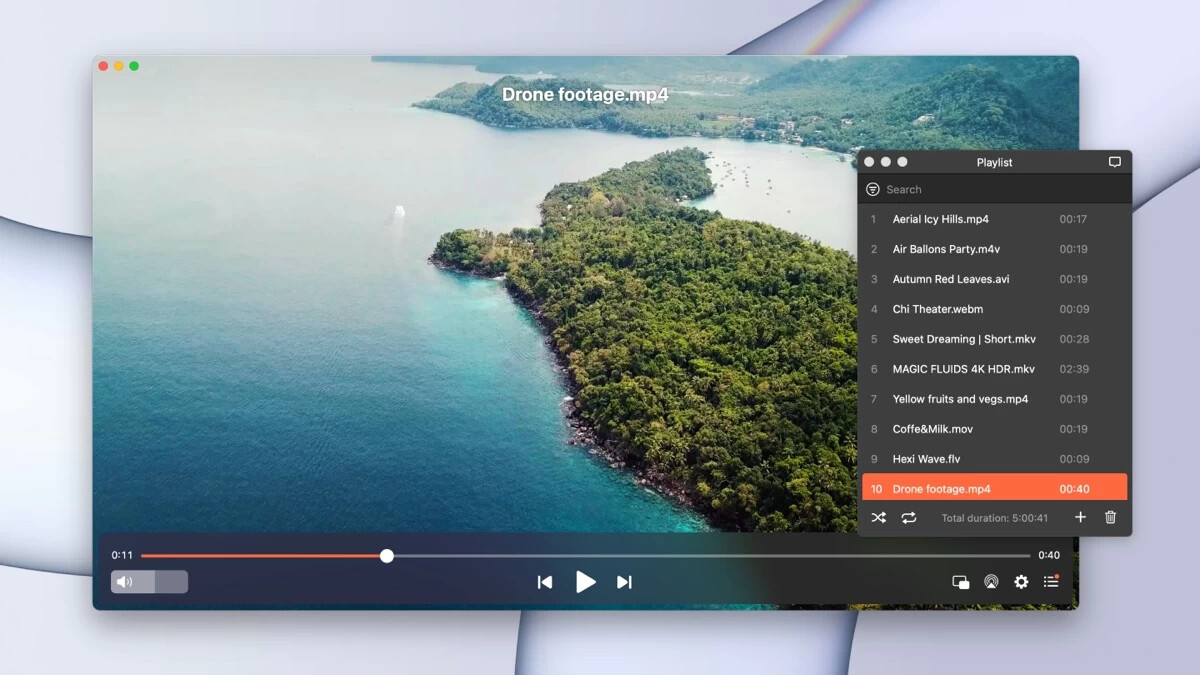
Elmedia Player
Lo que me convenció:
• Reproduce .mp4, .mkv, .avi, etc. sin quejarse.
• Subtítulos: los archivos externos .srt se cargan sin drama, y puedo ajustar el retraso si el audio está desfasado.
• Velocidad de reproducción: uso mucho esto para clases o grabaciones de conferencias, normalmente a 1.25x o 1.5x.
• Desplazamiento en la línea de tiempo: se siente más fluido que el reproductor predeterminado con archivos grandes.
La versión gratuita fue suficiente para la reproducción normal. La usé durante un tiempo antes de pagar por funciones extra.
Cómo hacer que Elmedia Player sea el predeterminado
Si quieres usar Elmedia Player como tu reproductor principal, haz esto después de instalarlo:
- Haz clic derecho en cualquier archivo de video en Finder.
- Haz clic en Obtener información.
- En Abrir con, elige Elmedia Player.
- Haz clic en Cambiar todo….
- Confirma.
Repítelo una vez para los otros formatos principales que uses, por ejemplo:
• .mp4
• .mkv
• .avi
• .mov
Después de eso, el comportamiento de doble clic se siente nativo, solo que ahora estás usando algo que maneja más formatos y tiene mejores controles.
4. Algunos pequeños ajustes que ayudaron
Esto es opcional, pero esto es lo que configuré:
• Activé mostrar el tiempo restante junto con el tiempo total en la barra del reproductor.
• Asigné atajos de teclado rápidos para acelerar y ralentizar.
• Activé la carga automática de subtítulos con el mismo nombre de archivo que el video.
Eso eliminó mucha fricción al ver contenido más largo o anime con subtítulos externos.
Si odias pelear con tu reproductor cada vez que descargas algo un poco raro, cambiar la app predeterminada y quedarte con un reproductor sólido, como Elmedia Player, hace que todo sea más tranquilo. Lo configuras una vez en Finder y después tus videos se abren donde quieres, sin clics extra.