Estoy intentando liberar espacio de almacenamiento en mi iPhone, pero no tengo acceso a una Mac. Tengo miles de fotos y borrarlas una por una está tardando una eternidad. ¿Hay una forma sencilla de eliminar todas las fotos del iPhone de una sola vez directamente desde el teléfono o usando iCloud?
Si estás mirando algo así como 20.000 fotos, no intentes limpiarlo toque por toque. Eso cansa rápido, especialmente cuando la mitad del desorden son capturas de pantalla, tomas repetidas, grabaciones de pantalla aleatorias y diez versiones de la misma foto.
Yo empezaría primero con lo más fácil, y después me ocuparía de los duplicados.
Empieza dentro de la app Fotos
En Fotos, no te quedes en la vista completa de Todo fotos si estás intentando eliminar muchas. Separa con dos dedos para ver una vista más amplia, de modo que mires por Meses o Años en lugar de días individuales. Hace que toda la biblioteca se sienta mucho menos imposible.
Desde la vista Meses, toca Seleccionar y arrastra por grupos de fotos. Eso es mucho más rápido que tocar cada imagen por separado, y es útil si sabes que hay cierto viaje, evento o periodo antiguo en el que tomaste demasiadas fotos o videos.
Primero elimina la basura obvia
Para capturas de pantalla, ráfagas y grabaciones de pantalla, Apple ya hace parte de la clasificación por ti. Ve a la pestaña Colecciones, desplázate hacia abajo hasta Tipos de contenido y abre el tipo que quieras limpiar.
El álbum Capturas de pantalla suele ser el lugar más fácil para empezar a reducir. Ábrelo, toca Seleccionar y luego usa Seleccionar todo si de verdad quieres borrarlas todas. Ese botón no aparece en todas partes de Fotos, pero sí aparece en algunos de estos álbumes filtrados, lo que hace que sea mucho menos molesto.
Usa Clever Cleaner para duplicados y casi duplicados
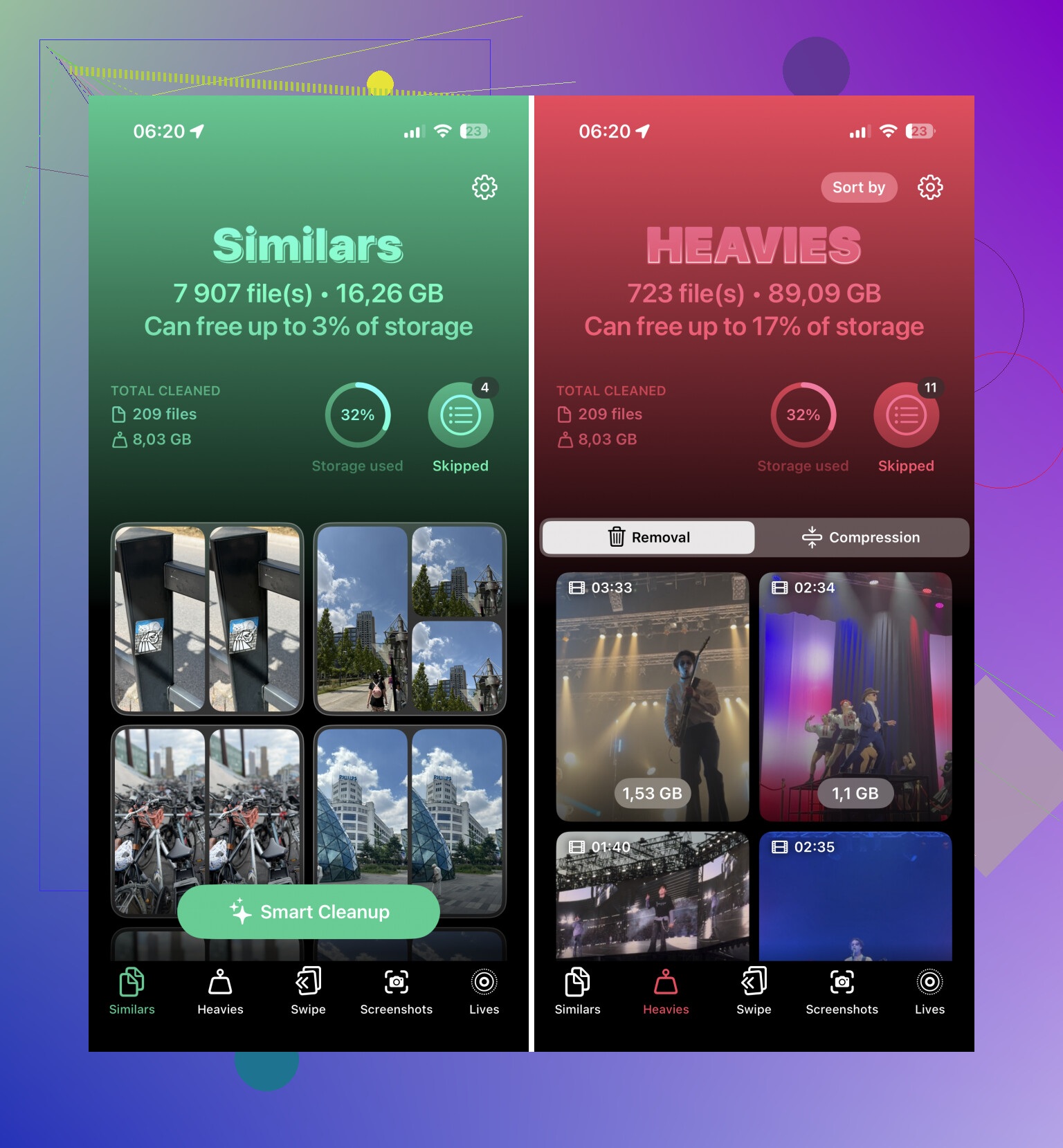
Si el problema es un montón de fotos duplicadas o casi idénticas, la limpieza manual sigue siendo bastante insoportable. Para eso, vale la pena echarle un vistazo a Clever Cleaner.
Suelo desconfiar de las apps de limpieza para el teléfono porque muchas están llenas de anuncios o suscripciones, pero esta es gratis y realmente útil para limpiar fotos. La función Similars agrupa fotos que parecen casi iguales, luego elige una Mejor toma y marca el resto para eliminarlas. Así que, si hiciste cinco versiones de la misma foto de grupo, puedes revisar el conjunto en lugar de compararlas todas manualmente. Cuando estés conforme, usa la opción Desliza para eliminar.
Usa una computadora si la biblioteca es enorme
Si vas a eliminar miles de archivos, la pantalla de un teléfono no es la mejor herramienta para el trabajo. Si tus fotos están sincronizadas con iCloud, abre iCloud.com en un navegador de escritorio.
Desde allí, puedes usar la tecla Mayús para seleccionar rápidamente grandes rangos de fotos y luego eliminarlas con el icono de la papelera. Es mucho más fácil de controlar que arrastrar el dedo por una pantalla pequeña, y las eliminaciones deberían sincronizarse de vuelta con tu iPhone.
Vacía Eliminado recientemente o aún no recuperarás el espacio
Esta parte es fácil de pasar por alto: eliminar fotos no las quita inmediatamente de tu teléfono. Primero van a Eliminado recientemente, y pueden quedarse ahí durante 30 días.
Para liberar almacenamiento de verdad de inmediato, ve a la pestaña Colecciones, desplázate hacia abajo hasta Utilidades, abre Eliminado recientemente, toca Seleccionar y luego elige Eliminar todo. Hasta que lo hagas, es posible que tu almacenamiento disponible no cambie mucho.
Un lugar más para revisar: la app Archivos. Las imágenes descargadas desde Safari o guardadas desde archivos adjuntos de correo pueden estar en En mi iPhone o iCloud Drive en lugar de en tu fototeca.
Un buen orden es primero las capturas de pantalla, luego las grabaciones de pantalla o las ráfagas, y después deja que Clever Cleaner se encargue de lo que parece duplicado. Eso debería eliminar la mayor parte de la basura sin hacerte pasar horas clasificando cada foto a mano.
No desactives Fotos en iCloud ni elimines de iCloud a menos que entiendas que eso borra la misma fototeca en todas partes, no solo desde este iPhone. Si quieres borrar directamente la fototeca de Fotos del teléfono, la verdad molesta es que normalmente no hay un botón limpio de eliminar todas las fotos en Recientes en el iPhone. El método más rápido solo con el teléfono es Fotos > Biblioteca/Recientes > Seleccionar, luego seleccionar arrastrando en bloques grandes hasta que todo esté marcado, eliminar, y después ir directamente a Eliminado recientemente y pulsar Eliminar todo. Si tu objetivo real es solo liberar espacio de almacenamiento, revisa primero Ajustes > Fotos. Si Optimizar almacenamiento del iPhone está activado, es posible que muchas fotos en tamaño completo ya estén en iCloud, por lo que eliminar miles podría liberar menos espacio de lo esperado en comparación con borrar videos grandes, apps, archivos adjuntos de Mensajes o descargas sin conexión.

Si estás intentando quitar las fotos del teléfono pero conservarlas en iCloud, no uses el botón de la papelera en Fotos. Esa es la trampa. Con Fotos en iCloud activado, borrar desde la app Fotos significa borrar de la biblioteca sincronizada, así que también puede desaparecer de tu iPad, iCloud.com y cualquier otro dispositivo.
Para una limpieza solo del teléfono, primero revisa Ajustes > tu nombre > iCloud > Fotos. Si Fotos en iCloud está activado, es posible que puedas desactivar la sincronización para ese iPhone y elegir la opción que elimina las copias locales del dispositivo. Eso es muy diferente de borrar las fotos en sí. Si el teléfono te pregunta si quieres descargar los originales, no elijas eso a menos que quieras exactamente lo contrario de liberar espacio.
Si de verdad quieres decir No quiero estas fotos en ningún sitio, entonces el método de arrastrar para seleccionar que mencionó la gente es básicamente la forma de hacerlo en iPhone, seguido de Eliminado recientemente > Eliminar todo. Si esto es porque vas a vender o regalar el teléfono, sáltate todo esto y usa Borrar contenido y ajustes después de haber hecho la copia de seguridad que necesites. Eso borra el dispositivo mucho más rápido que pelearte con la app Fotos durante una hora.
Si te parece bien que las fotos desaparezcan de todas partes, la app Atajos es lo más parecido a un botón de borrar todo en el propio teléfono. No es tan obvio como debería, pero puedes crear un atajo que busque fotos y las envíe a eliminación en un solo lote.
Abre Atajos, crea un atajo nuevo, añade Buscar fotos, deja el filtro amplio si quieres todo, y luego añade Eliminar fotos después. Al ejecutarlo, iOS debería seguir pidiéndote confirmación antes de borrar. Esa confirmación es algo bueno, porque es muy fácil equivocarse con esto si Fotos en iCloud está involucrado. Después, aún tienes que ir a Fotos > Eliminado recientemente y vaciarlo, o el almacenamiento todavía no se recuperará de verdad.
El inconveniente es que este no es el método que yo usaría si intentas guardar algunas fotos y eliminar otras. Es demasiado brusco. Para una limpieza selectiva, el método de arrastrar para seleccionar que mencionó la gente es más seguro. Para limpiar duplicados, algo como Clever Cleaner puede tener sentido, pero sirve más para recortar el desorden que para arrasar con toda la fototeca.
También tendría cuidado al juzgar el resultado demasiado rápido. A veces Almacenamiento del iPhone tarda un poco en actualizarse después de un borrado grande, especialmente si Eliminado recientemente se vació hace poco o si Fotos en iCloud está sincronizando cambios. Reiniciar el teléfono después de la limpieza puede hacer que la pantalla de almacenamiento se actualice, pero no sigas borrando cosas al azar solo porque el número no cambió al instante.
Así que la respuesta realista es: no hay un bonito botón integrado de Eliminar todas las fotos en la vista principal de Fotos, pero Atajos puede hacer un borrado masivo directamente en el iPhone si de verdad quieres que desaparezca toda la fototeca. Si solo quieres recuperar espacio local mientras conservas las copias en iCloud, no uses esto. Sería la herramienta equivocada.