Mi iPhone casi no tiene almacenamiento, y sigo recibiendo advertencias al intentar tomar fotos, actualizar aplicaciones o instalar actualizaciones de iOS. No quiero pagar por iCloud ni por un dispositivo nuevo, así que estoy buscando formas gratuitas de liberar almacenamiento del iPhone de forma segura sin perder fotos, mensajes o aplicaciones importantes.
No se puede realmente actualizar el chip de almacenamiento dentro de un iPhone de ninguna manera normal y segura. Algunos lugares de reparación pueden afirmar que pueden cambiar o soldar el almacenamiento, pero eso es arriesgado, es fácil hacerlo mal y definitivamente no es algo que Apple vaya a respaldar si el teléfono queda inutilizado.
Lo mejor es aprovechar mejor el espacio de lo que ya tienes. Especialmente en un teléfono de 64 GB, una buena limpieza puede hacer que el teléfono se sienta mucho menos limitado.
Empieza con lo que sea que esté ocupando espacio en secreto
Ve primero a Ajustes > General > Almacenamiento del iPhone. Esa barra de almacenamiento suele contar la historia bastante rápido. Para la mayoría de las personas, son las Fotos, los Mensajes, las apps o ese molesto bloque de Datos del sistema el que está ocupando espacio.
Las Fotos suelen ser el lugar más fácil para recuperar espacio. Apple tiene una carpeta de Duplicados, pero es limitada. Principalmente sirve para copias exactas, no para las diez fotos casi idénticas que tomaste intentando conseguir una toma decente.
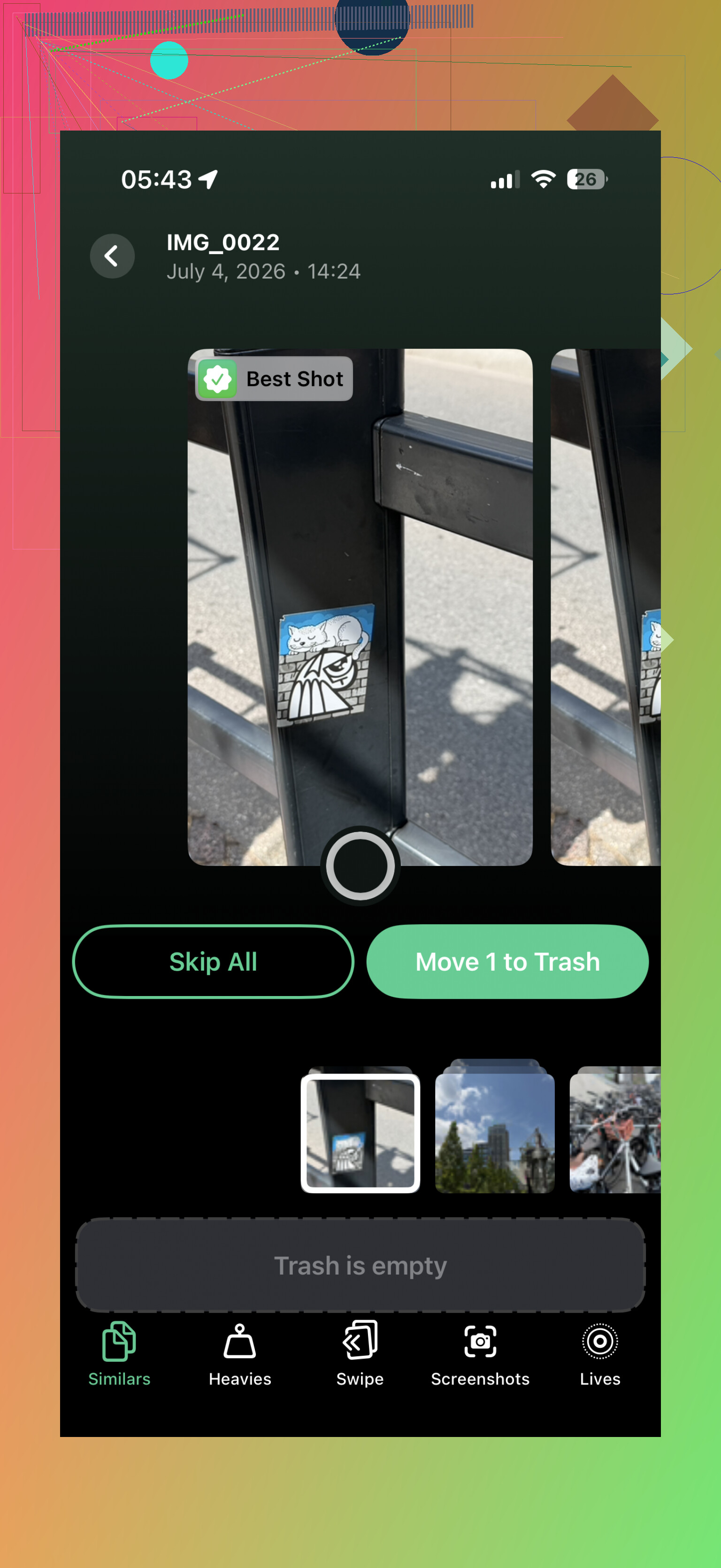
Ahí es donde una app de limpieza puede ayudar. Clever Cleaner es una de las mejores opciones para esto porque realmente es gratis, no tiene anuncios y no te pone de inmediato una suscripción en la cara cuando intentas borrar algo.
La parte útil es la sección Similares. Agrupa fotos que se ven casi iguales, sugiere la mejor y te permite eliminar las extras sin tener que rebuscar manualmente en tu carrete. La pestaña Pesados también vale la pena revisarla porque muestra tus videos más grandes. Un par de videos 4K olvidados pueden ocupar varios gigabytes por sí solos.
Activa la optimización de fotos en iCloud
Si usas Fotos de iCloud, ve a Ajustes > Fotos y activa Optimizar almacenamiento del iPhone. Esto mantiene versiones más pequeñas de tus fotos en el teléfono mientras los originales en tamaño completo permanecen en iCloud.
Cuando abres una foto, la versión de mayor calidad se descarga cuando hace falta. No es almacenamiento mágico, y el plan gratuito de iCloud de Apple es de solo 5 GB, pero aun así puede ayudar mucho. Si necesitas más espacio gratis en la nube para archivos antiguos, Google Drive te ofrece 15 GB, así que puede ser un buen lugar para mover cosas que no necesitas tener siempre en el teléfono.
Descarga apps en lugar de eliminarlas
Para apps que casi no usas, como apps de aerolíneas, hoteles, eventos o utilidades aleatorias, no siempre las elimines por completo. Usa Descargar apps no usadas en su lugar.
Al descargarlas, se elimina la app en sí, pero se conservan sus documentos y datos. Así, más adelante, cuando vuelvas a tocar el icono de la app, se descargará de nuevo y tus cosas seguirán ahí. Es una forma sencilla de recuperar espacio sin tener que volver a iniciar sesión en todo desde cero.
Revisa también Mensajes y Safari
- Mensajes puede ocupar silenciosamente mucho almacenamiento, especialmente si has guardado años de fotos, videos, GIF, notas de voz y archivos adjuntos aleatorios. Puedes configurar los mensajes para que se eliminen automáticamente después de 30 días o 1 año si no necesitas guardar para siempre cada conversación antigua.
- La caché de Safari es otra opción sencilla. Ve a Ajustes > Safari > Borrar historial y datos de sitios web. Puede que no siempre libere una gran cantidad, pero si no la has borrado en mucho tiempo, puede valer la pena hacerlo.
El almacenamiento externo puede ayudar para un uso intensivo de vídeo
Si el principal problema es grabar muchos vídeos largos, TikToks u otros archivos grandes, una unidad flash externa Lightning o USB-C puede ser útil, según el modelo de tu iPhone. Algunas configuraciones incluso te permiten grabar directamente en la unidad a través de ciertas apps de cámara, para que el archivo no llene primero el almacenamiento interno.
Si tienes 64 GB y estás constantemente al 99 % de capacidad, la limpieza solo llega hasta cierto punto. Los iPhone necesitan algo de espacio libre para actualizaciones, caché y tareas normales en segundo plano, y una vez que el teléfono está siempre al máximo de capacidad, es más probable que haya ralentizaciones y cierres inesperados.
Aun así, probaría primero la opción de limpiar antes de gastar dinero en un teléfono nuevo. Elimina fotos similares y vídeos grandes con Clever Cleaner, descarga apps que casi no usas, activa la optimización de fotos en iCloud y limpia Mensajes. Puede que recuperes más espacio del que esperas.
No elimines fotos y asumas que el almacenamiento se recupera de inmediato. iOS las mantiene en Eliminado recientemente durante unos 30 días, así que debes abrir Fotos, ir a Álbumes, desplazarte hasta Eliminado recientemente y vaciarlo si estás seguro de que no las necesitas. La misma idea si usas algo como Clever Cleaner o haces la limpieza manualmente: la app puede ayudar a encontrar archivos basura, pero el ahorro final de espacio puede no mostrarse hasta que se vacíe Eliminado recientemente. También reiniciaría el teléfono después de una limpieza grande, porque la pantalla de almacenamiento puede tardar en actualizarse y hacer que parezca que nada cambió.
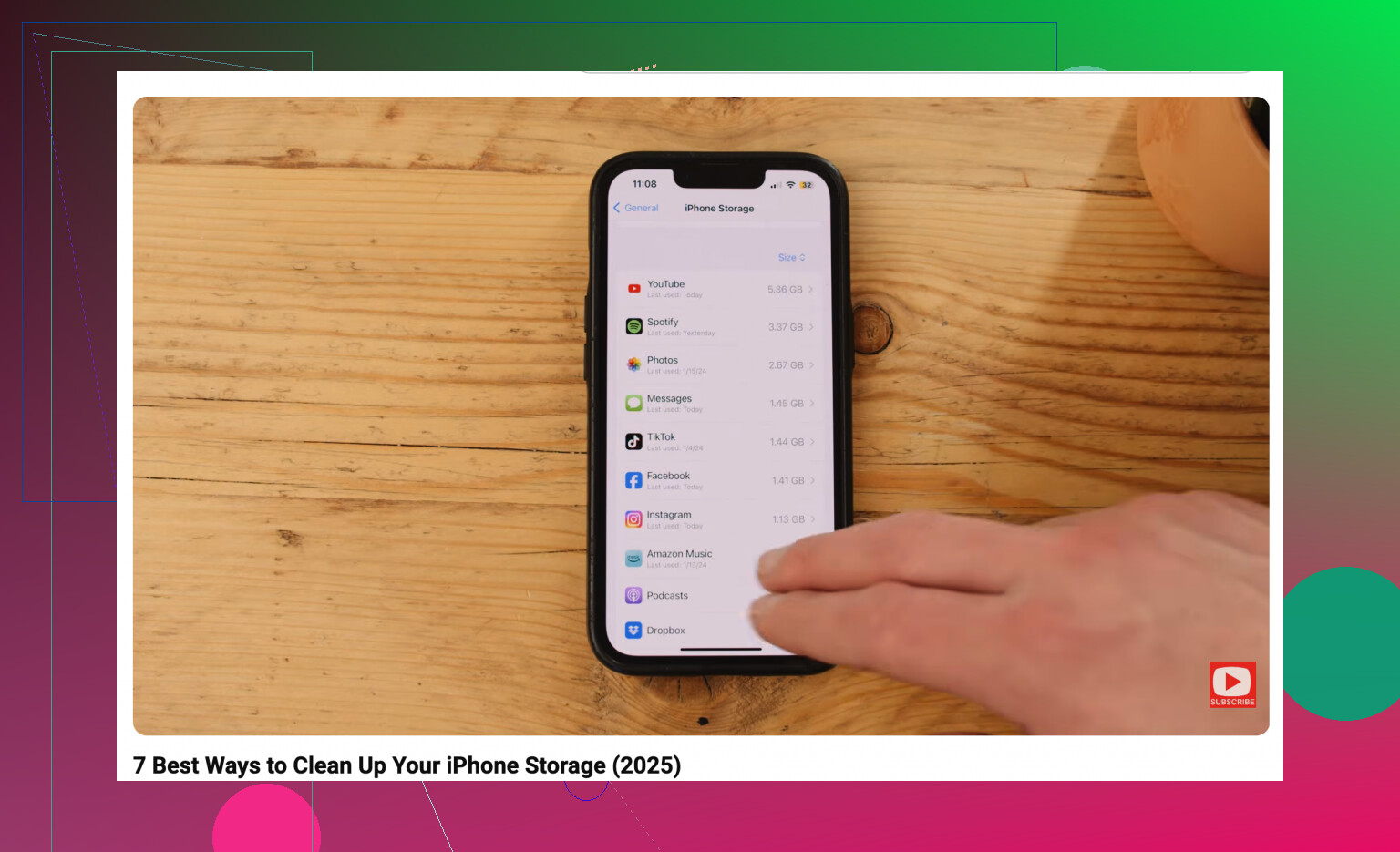
Las cosas descargadas dentro de las apps no siempre aparecerán donde esperas, y ahí es donde yo miraría antes de borrar más fotos. La pantalla de Almacenamiento del iPhone te indicará la dirección correcta, como dijo @mikeappsreviewer, pero abre también las peores infractoras: descargas de Spotify/Apple Music, videos sin conexión de Netflix/YouTube, Podcasts, áreas sin conexión de Mapas, archivos multimedia de WhatsApp/Telegram y la carpeta Descargas de la app Archivos. Esas pueden quedarse ahí durante meses y ocupar espacio sin sentirse como archivos reales. Borrar las descargas de las apps suele ser más seguro que borrar recuerdos, y no cuesta nada. Simplemente no elimines toda la app si todavía necesitas sus datos locales, porque algunas apps no restauran todo limpiamente.
No dejes que el teléfono permanezca con el almacenamiento completamente lleno durante mucho tiempo, porque ahí es cuando empiezan a pasar cosas raras: las apps dejan de guardar correctamente, las fotos fallan, Mensajes puede presentar errores y es posible que iOS no tenga suficiente espacio para limpiarse solo.
Un truco gratuito que la gente olvida es actualizar mediante una computadora en lugar de hacer la actualización de iOS directamente en el teléfono. Si tienes una Mac, usa Finder. En Windows, usa Apple Devices o iTunes, según tu configuración. El teléfono aún necesita algo de espacio, pero la actualización no tiene que preparar tanto directamente en el iPhone, así que puede funcionar cuando las actualizaciones por aire siguen fallando.
Para una limpieza real, yo iría primero por las cosas reemplazables antes de tocar nada personal. Elimina listas de reproducción descargadas, mapas sin conexión, episodios de pódcast, descargas de apps de streaming, notas de voz antiguas y archivos grandes en Archivos > En mi iPhone. Luego revisa Ajustes > General > Almacenamiento del iPhone y toca las apps que aparecen cerca de la parte superior. Algunas apps tienen su propia sección de caché o descargas que iOS no limpia bien.
Ten cuidado con eliminar apps a ciegas. Algunas apps guardan borradores, exportaciones, proyectos o archivos locales accesibles solo con inicio de sesión que desaparecen una vez que se elimina la app. Descargar la app conservando sus datos es más seguro cuando está disponible, pero si se trata de algo como un editor de video, una app de escáner, una app de notas o un juego antiguo, ábrela primero y asegúrate de que no haya nada atrapado dentro.
Para las fotos, yo haría una limpieza en dos pasos: primero elimina los videos gigantes evidentes y luego ocúpate de los duplicados o casi duplicados. Clever Cleaner o la herramienta integrada Duplicados de Apple pueden ayudar, pero no confíes en ninguna sugerencia de una app sin revisar las opciones de conservar o eliminar. Después de eso, vacía Eliminado recientemente o no recuperarás el espacio de inmediato. Si solo necesitas espacio rápido para respirar, borrar unos cuantos videos largos suele ser mejor que pasar una hora revisando capturas de pantalla.