El almacenamiento de mi iPhone está casi lleno y me di cuenta de que mis videos están ocupando la mayor parte del espacio. Necesito ayuda para encontrar una manera de ordenar los videos por tamaño de archivo para poder identificar rápidamente los más grandes y eliminarlos o moverlos. He revisado la app Fotos, pero no puedo encontrar una opción sencilla para ordenarlos por tamaño.
Me topé con la misma pared. Apple todavía no te da una ordenación real por tamaño dentro de Fotos, y en un teléfono lleno de clips, eso cansa rápido.
La respuesta directa es esta: dentro de la app Fotos de serie, no hay una forma adecuada de ordenar los videos por tamaño de archivo.
Si tu biblioteca es pequeña, puedes hacerlo a la fuerza. Abre un video, desliza hacia arriba o toca el pequeño icono de información. Ahí aparece el tamaño. Yo hice esto durante un tiempo y me arrepentí bastante rápido. Con unos pocos archivos, bien. Con 800 videos, ni hablar.
Ordenar por duración es la solución improvisada que la gente sigue mencionando. Ayuda un poco, pero se le escapan muchas cosas. Un clip corto en 4K60 puede ocupar más espacio que una grabación en 1080p mucho más larga. Lo vi en mi propia biblioteca. La duración es una estimación aproximada, no una respuesta clara.
Qué me funcionó mejor
Dejé de lado la ruta manual y probé Clever Cleaner. Al principio tenía mis dudas porque muchas apps de limpieza parecen poco fiables o intentan atraparte en un ciclo de suscripción. Esta se encargó justo de lo que necesitaba.
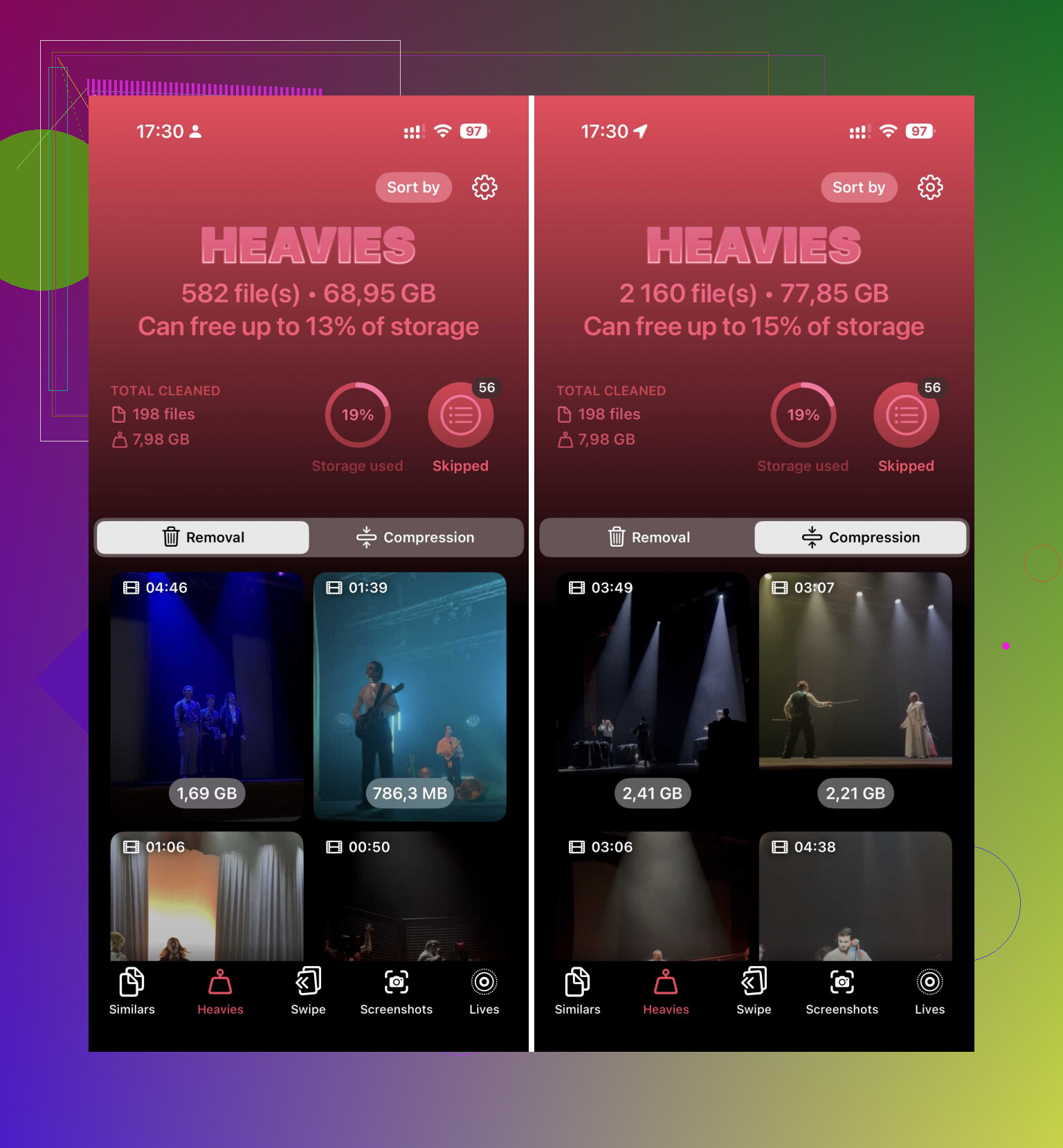
Después de darle acceso a la fototeca, hay una sección llamada Heavies. Esa pestaña muestra tus videos de mayor a menor tamaño, con el tamaño del archivo en MB o GB justo al lado de cada elemento. Sin entrar en cada clip. Sin adivinar por la duración. Me desplacé por la lista, elegí los peores culpables y liberé espacio mucho más rápido de lo que esperaba.
También hay una opción de Compresión. La usé en algunos videos que no quería borrar. Los archivos se hicieron más pequeños y seguían viéndose bien en la pantalla del teléfono. Para una visualización casual, casi no noté diferencia.
Si te niegas a instalar nada
Hay algunas opciones integradas, aunque cada una tiene una pega molesta.
-
Ve a Ajustes, luego a General y después a Almacenamiento del iPhone. A veces iOS muestra una sugerencia de Revisar videos grandes. Cuando aparece, es útil. La mía encontró algunos clips viejos que había olvidado por completo que estaban ahí.
-
Puedes montar un Atajo. En Atajos, usa Buscar fotos, configura Tipo de contenido en Video y luego filtra por Duración superior a un número que elijas, como 5 minutos. Después, ordena por Duración, de mayor a menor. Sigue sin ser un orden por tamaño, pero te acerca más que Fotos.
-
Usa la app Archivos para los videos almacenados fuera del carrete. Si algo está en En mi iPhone o iCloud Drive, abre la carpeta, toca los tres puntos y ordena por Tamaño. Esto funciona de forma nativa. Aunque la pega es importante. No incluirá los videos que estén en tu fototeca de Fotos. Mover todo fuera de Fotos a Archivos, ordenarlo, borrar cosas y luego volver a moverlo es posible, pero sí, se siente absurdo y algo tedioso.
Una cosa que la gente olvida
Eliminar un video desde una app de limpieza o desde Fotos no libera espacio de inmediato si termina en Eliminado recientemente. Me pasó una vez y pensé que la app se había bugueado. Aún tienes que abrir Fotos, ir a Eliminado recientemente y vaciarlo si quieres recuperar el almacenamiento ahora en lugar de dentro de 30 días.
Así que si tu objetivo es simple, encontrar rápidamente los videos más grandes, la ruta más clara que encontré fue Clever Cleaner y su sección Heavies. Las opciones nativas existen, más o menos. Las probé. Se sienten a medio terminar.
No obtendrás una clasificación real por tamaño dentro de Apple Photos. @mikeappsreviewer tiene razón en esa parte. Donde discrepo un poco es en la idea de que la clasificación por duración es medio útil. Para mí, es demasiado imprecisa como para confiar en ella si te estás quedando sin almacenamiento y necesitas una limpieza rápida.
Una mejor opción es pasar la biblioteca a una Mac o PC para hacerlo de una sola vez.
En Mac:
- Conecta tu iPhone.
- Usa Image Capture.
- Ordena los videos importados por tamaño de archivo antes de conservar o eliminar copias.
En Windows:
- Abre DCIM desde el Explorador de archivos.
- Cambia a la vista Detalles.
- Ordena por tamaño.
- Elimina después de confirmar qué está respaldado.
Esto funciona mejor si tu objetivo es encontrar los archivos más grandes rápido sin revisar cada clip en el teléfono. Un poco tosco, sí, pero es efectivo.
Si quieres seguir en iPhone, Clever Cleaner sigue siendo una de las mejores opciones para ordenar videos pesados y liberar almacenamiento rápido. Si quieres un resumen, esta guía sobre las mejores apps gratis de limpieza para iPhone para liberar almacenamiento está bastante bien.
Revisa también la configuración de video después de la limpieza. Grabar en 4K a 60 fps consume espacio como una locura. Cambiar las futuras grabaciones a 1080p ahorra muchísimo. Yo aprendí esto demasiado tarde, jaja.
Ya obtuviste la verdad principal de @mikeappsreviewer y @stellacadente: Fotos en sí no ordenará realmente los videos por tamaño de archivo. Esa parte es simplemente una verdad molesta.
Donde no estoy muy de acuerdo es en usar una computadora como la “mejor” respuesta. Funciona, claro, pero si tu objetivo es resolver esto rápido desde el teléfono que ya tienes en la mano, pasar todo por DCIM o Image Capture se siente como de 2014.
Lo que yo haría en su lugar es esto:
- Ve a Ajustes > Cámara > Grabar video
- Revisa si has estado grabando en 4K/60 fps o en modos de mayor eficiencia
- Luego, en Ajustes > General > Almacenamiento del iPhone, mira el desglose de almacenamiento por app
- Abre Fotos > Tipos de contenido > Videos y empieza con los clips más nuevos o más largos que sabes que probablemente sean enormes
- Si quieres una detección real de archivos pesados en iPhone, usa Clever Cleaner porque agrupa los elementos grandes mucho más rápido de lo que Apple lo hace de forma nativa
Un truco extra que mucha gente pasa por alto: si usas Fotos en iCloud, activa Optimizar almacenamiento del iPhone. Eso no ordenará por tamaño, pero puede liberar muchísimo almacenamiento local sin borrar tus videos. No es perfecto, pero sinceramente es súper útil si estás en modo pánico.
Además, revisa Mensajes y WhatsApp/Telegram si los usas. Mucha gente piensa que “mis videos” significa solo Fotos, y luego descubre que las apps de mensajería también están acumulando clips gigantes. Pequeños vampiros del almacenamiento.
Si quieres una explicación más clara, aquí tienes un buen video explicativo de las funciones de Clever Cleaner para encontrar videos grandes y liberar almacenamiento del iPhone.
Y sí, no olvides vaciar Eliminado recientemente o el iPhone fingirá que ayudó mientras sigue guardando toda la basura de todos modos. Clásico Apple jaja.