Mi disco duro empezó a hacer ruidos extraños y ahora muestra sectores defectuosos. Tengo fotos importantes y archivos de trabajo en él, y me preocupa que seguir usándolo pueda empeorar las cosas. Necesito ayuda para averiguar la forma más segura de recuperar datos de un disco duro que está fallando sin causar más daños.
Disco duro con sectores defectuosos, lo primero que hice
Me pasó una vez con una vieja unidad de portátil de 2 TB. El primer error que casi cometí fue dejarla encendida mientras buscaba soluciones. No hagas eso. Si la unidad está fallando, cada lectura o escritura adicional añade desgaste. Si es externa, desconéctala. Si es interna, deja la máquina en paz y usa otro ordenador para buscar información.
Lo que suelen significar los sectores defectuosos
Hay dos casos comunes.
Sectores defectuosos lógicos. Son errores de lógica. Los datos de un sector ya no coinciden con su información de comprobación de errores. A veces un escaneo lo repara.
Sectores defectuosos físicos. Estos provienen de daño físico o desgaste en la superficie del disco. Si oyes clics, rechinidos o pitidos extraños, yo me detendría ahí. He visto a personas seguir reintentando lecturas y empeorar una unidad dañada. En ese punto, un laboratorio de recuperación es la opción más segura.
Si la unidad aún aparece en el sistema y solo da errores de lectura o se congela durante el acceso, tus probabilidades son mejores.
Lo que haría antes de cualquier escaneo de recuperación
Yo no escanearía directamente el disco que está fallando. Los escaneos de recuperación de archivos fuerzan mucho la unidad, y una unidad débil tiende a venirse abajo con lecturas repetidas.
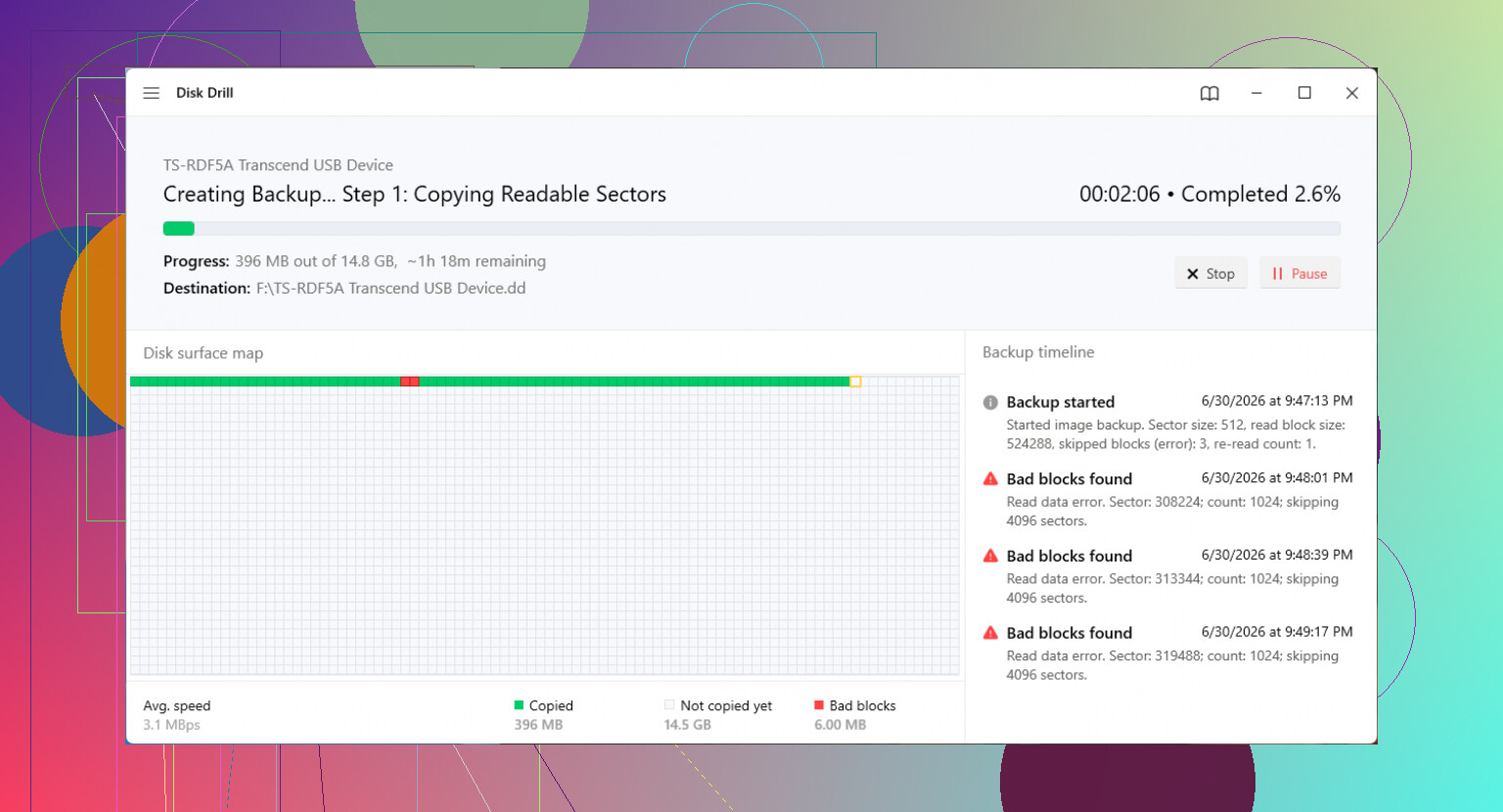
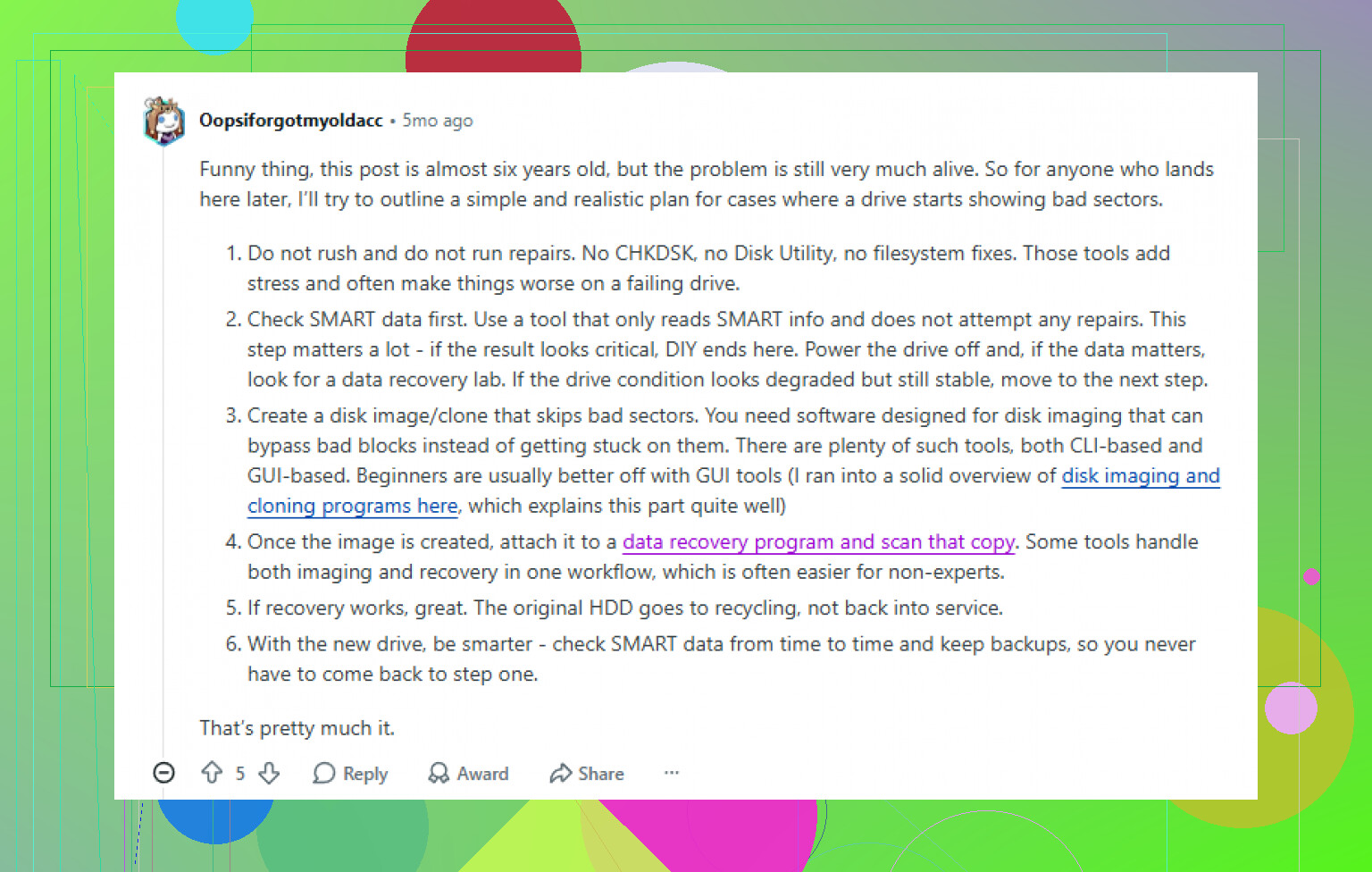
La opción más segura es primero hacer una imagen completa byte a byte. Eso te da una copia sin procesar del disco, sector por sector, en una unidad sana. Luego trabajas desde la copia y dejas el original apagado.
He recomendado Disk Drill para esto porque su función de copia de seguridad byte a byte está diseñada para unidades inestables. Una parte útil es cómo maneja las zonas ilegibles. Omite las áreas problemáticas y luego vuelve a intentarlo con tamaños de bloque más pequeños. En unidades con bloques defectuosos, eso importa. Mucho.
También funciona con sistemas de archivos comunes como NTFS y FAT32, así que no quedas limitado a una sola configuración.
La versión corta
- Instala la herramienta de recuperación en un ordenador sano, no en la máquina con el disco dañado.
- Conecta la unidad que falla y otra unidad sana con suficiente espacio libre.
- Crea una imagen de copia de seguridad byte a byte.
- Desconecta la unidad que falla después de crear la imagen.
- Escanea el archivo de imagen, no el disco original.
Si quieres probar la unidad más tarde
Después de poner tus archivos a salvo, puedes intentar marcar las áreas dañadas para que el sistema operativo las evite. En Windows, antes usé chkdsk /r en PowerShell, y sí marcó los sectores dañados. Un formateo completo, no un formateo rápido, también obliga a hacer una comprobación de sectores.
Yo no confiaría en el disco después de esto. Ni para fotos, documentos, archivos de trabajo, nada que te importe. Una vez que empiezan a aparecer sectores defectuosos, considero que la unidad está viviendo tiempo prestado. Puede servir para datos desechables, quizá. Para cualquier cosa importante, ni hablar.
Cuando el software deja de ayudar
Si la unidad no aparece en absoluto, o la imagen no te da nada útil, entonces se convierte en una cuestión de dinero. La recuperación en laboratorio se vuelve cara muy rápido. He visto presupuestos desde 500 $ hasta 3.000 $, a veces más si hay piezas dañadas. Lo que estás pagando es equipo especializado y un entorno limpio para abrir la unidad.
Lo que cambié después de salir escaldado
Dejé de fingir que una sola copia era suficiente. Usa la copia de seguridad 3-2-1.
3 copias de tus datos.
2 tipos de almacenamiento diferentes.
1 copia fuera del sitio.
Parece excesivo hasta que una unidad empieza a hacer ruidos a la 1:14 de la madrugada. Entonces dejas de discutir con la regla.
Los ruidos extraños cambian el panorama. Si la unidad hace clics, rechina o deja de girar, yo omitiría la recuperación en casa y la enviaría a un laboratorio. En esa parte coincido con @mikeappsreviewer. En lo que difiero un poco es en que no dedicaría mucho tiempo a probar primero sectores defectuosos lógicos frente a físicos. Ruido más sectores defectuosos es motivo suficiente para dejar de manipularla.
La mejor opción de bajo riesgo en casa es esta.
Usa otro ordenador.
Conecta la unidad dañada en modo de solo lectura si tu adaptador o base lo permite.
Revisa SMART una vez con CrystalDiskInfo o smartctl. Mira Reallocated Sectors, Current Pending Sector y Uncorrectable Sector Count. Si esos números aumentan, detente.
Mantén la unidad fresca. El calor acelera el fallo.
No ejecutes CHKDSK antes de la recuperación. Escribe en el disco y a veces empeora la recuperación de archivos. Aquí es donde discrepo por completo con quienes ejecutan herramientas de reparación demasiado pronto.
Si la unidad sigue detectándose el tiempo suficiente, haz una pasada de imagen y luego deja de usar el original. Disk Drill está bien para trabajar desde la imagen después de eso. La clave es minimizar las lecturas desde la unidad de origen, no probar cinco herramientas de reparación diferentes en ella.
El orden de prioridad importa.
- Fotos familiares y trabajo irremplazable.
- Carpetas pequeñas primero si la creación de imagen del disco completo sigue fallando.
- Archivos multimedia grandes al final.
Si quieres una segunda opinión, este hilo sobre recuperar datos de un disco duro con bloques defectuosos tiene una discusión sólida.
Si la unidad deja de estar disponible, empieza a hacer clics más fuertes o se vuelve extremadamente lenta, apágala. En ese punto, cada reintento reduce tus probabilidades.
Los ruidos extraños + los sectores defectuosos es la parte que me preocupa más que los sectores defectuosos por sí solos. En ese punto, estoy más cerca de @jeff que de @mikeappsreviewer: no dedicaría mucho tiempo a intentar diagnosticar la unidad mientras todavía sigue funcionando a duras penas. Si está haciendo clics, rozando o haciendo esa triste pequeña secuencia de arrancar/pararse, cada minuto extra encendida es una apuesta.
Una cosa que añadiría y en la que ninguno de los dos insistió lo suficiente: revisa la ruta de conexión antes de culpar de todo al disco. He visto cables USB inestables, carcasas defectuosas y bases con poca alimentación causar desconexiones y un caos de lectura que parece falso. Eso no explica los ruidos extraños de una unidad interna, pero si esto es un HDD externo, prueba una vez con otro cable y un puerto directo. Un intento limpio, no una tarde entera trasteando.
Además, no persigas primero los sectores defectuosos con herramientas de reparación. CHKDSK, fsck, lo que sea, puede esperar. Si los archivos importan, la recuperación va antes que la reparación. Las reparaciones son para después, o nunca.
Mi orden sería:
- Detén el uso normal inmediatamente.
- Si está haciendo ruido mecánico, considera primero la recuperación profesional. En serio.
- Si vas a hacerlo por tu cuenta, usa un equipo sano y una unidad de destino sana.
- Intenta copiar primero las carpetas pequeñas más irremplazables si la imagen completa sigue fallando. Fotos, documentos, archivos de proyecto. No tu colección de películas.
- Luego crea una imagen y trabaja solo a partir de esa imagen.
Ahí es donde Disk Drill tiene sentido. No porque un software mágico arregle un hardware que se está muriendo, sino porque te permite recuperar desde una imagen de copia de seguridad en lugar de machacar el disco original una y otra vez. Esa es la verdadera ventaja. Si la unidad se mantiene en línea el tiempo suficiente, primero crea la imagen, después analiza.
Si quieres una explicación sencilla de cómo Disk Drill maneja los flujos de trabajo de recuperación, esto está bien: mira cómo Disk Drill ayuda a recuperar datos de un disco duro que está fallando.
Una opinión más impopular: si los datos son realmente críticos para el negocio o importantes para la familia y no tienen copia de seguridad, no practiques con esta unidad. La recuperación casera está bien hasta que deja de estarlo, y entonces el presupuesto del laboratorio empeora. Esa es la verdad molesta.

Un pequeño desacuerdo con @jeff y @sognonotturno: si la unidad todavía es lo bastante estable como para permanecer montada durante unos minutos, yo intentaría una copia selectiva de las cosas pequeñas más irremplazables antes de comprometerme con una imagen completa. No una exploración profunda, no abrir archivos, solo copiar primero las carpetas imprescindibles. A veces una unidad que se está muriendo te da una ventana decente y luego se desploma de golpe.
Lo que yo no haría:
- nada de CHKDSK todavía
- nada de desfragmentación
- nada de pruebas de estrés SMART una y otra vez
- nada de reescaneos repetidos
Si puedes, clona o crea una imagen con una herramienta que gestione los errores de lectura con elegancia, y luego recupera desde la copia. Ahí es donde Disk Drill resulta útil.
Ventajas de Disk Drill:
- flujo de trabajo de creación de imagen sencillo
- puede escanear la imagen en lugar del disco que está fallando
- fácil de usar para principiantes
Desventajas:
- no hace magia ante un fallo mecánico
- crear una imagen de una unidad muy inestable aún puede fallar
- existen herramientas de recuperación más avanzadas para usuarios expertos
Así que mi orden sería:
- Deja de usar la unidad.
- Si los ruidos son serios, considera un laboratorio de inmediato, como sugirió @mikeappsreviewer.
- Si lo haces por tu cuenta, copia primero solo las carpetas críticas pequeñas y solo si la unidad está momentáneamente estable.
- Luego crea una imagen del disco.
- Ejecuta la recuperación sobre la imagen, no sobre el original.
Y si el ruido está empeorando, detente. Ese es el punto en el que un una vez más suele convertirse en el error caro.