Eliminé accidentalmente fotos de mi tarjeta SD mientras movía archivos a mi PC con Windows 11, y ahora la tarjeta parece vacía. Estas imágenes son realmente importantes, y necesito ayuda para averiguar la mejor manera de recuperar fotos eliminadas de una tarjeta SD en Windows 11 antes de que se sobrescriba algo.
Hice esto conmigo mismo una vez con una tarjeta de cámara llena de fotos de un viaje, y el primer error que casi cometí fue dejar la tarjeta en la cámara. No hagas eso. Saca la tarjeta SD ahora y déjala en paz.
Cuando se borran archivos de una tarjeta SD, la tarjeta normalmente no elimina los datos de la foto o del video de inmediato. Lo primero que se elimina es el registro del archivo, la parte que usa tu dispositivo para encontrarlo. El almacenamiento se marca como libre, así que los datos nuevos pueden escribirse encima de los antiguos. Si sigues tomando fotos o grabando, aumentas las probabilidades de una pérdida permanente. Yo lo aprendí por las malas.
Vas a necesitar software de recuperación. Además, evita herramientas de reparación como CHKDSK en Windows o First Aid en macOS. Esas sirven para solucionar problemas del sistema de archivos, no para recuperar contenido multimedia borrado. En una tarjeta con archivos eliminados, pueden empeorar la recuperación.

- Usa un lector de tarjetas
Conecta la tarjeta SD a tu computadora con un lector de tarjetas dedicado. He tenido mejores resultados así que conectando la cámara directamente. Menos cortes de conexión extraños, menos problemas de permisos.
- Empieza con software que te permita previsualizar archivos
Después de probar un montón de estos con el tiempo, yo empezaría con Disk Drill. En tarjetas SD, suele encontrar más que las herramientas básicas baratas. La función de vista previa importa más de lo que la gente cree. Puedes comprobar si las fotos se abren y si los clips parecen estar intactos antes de guardar nada.
Esta parte importa si tus archivos borrados son videos de una GoPro, Canon, dron DJI o equipo similar. Esos dispositivos a menudo escriben video en fragmentos. Algunas apps de recuperación encuentran los fragmentos pero no logran reconstruirlos en un archivo reproducible. Disk Drill tiene un modo de Recuperación Avanzada de Cámara pensado justo para este desastre. En Windows, el nivel gratuito recupera hasta 100 MB, así que puedes probarlo primero y ver si tu tarjeta aún se puede salvar.
- Si necesitas algo gratis, hay una opción, pero es tosca
PhotoRec es gratis y de código abierto. Lo he usado. Funciona. También odié ordenar la salida.
Se ejecuta en una interfaz de texto. Sin vistas previas. Sin nombres de archivo originales. Sin estructura de carpetas. Acabas con una pila enorme de archivos recuperados con nombres como si vinieran de 2003, y luego te pasas una o tres horas averiguando qué es cada cosa. Si te importa más el costo que la comodidad, hace el trabajo.
- Herramientas que la gente menciona mucho, con advertencias
Recuva se recomienda todo el tiempo en hilos viejos. Para documentos borrados simples, bien. Para contenido de cámara, especialmente archivos RAW, he visto resultados dispares.
Windows File Recovery es otra que la gente suele mencionar. Es solo de línea de comandos, y en tarjetas FAT32 o exFAT, que es lo que usa la mayoría de las tarjetas SD, me pareció torpe y fácil de arruinar.
- Recupera en una unidad diferente
Esta es la regla que la gente se salta y luego lamenta. No guardes los archivos recuperados de nuevo en la misma tarjeta SD.
Cuando el software te pregunte dónde poner los archivos recuperados, elige la unidad interna de tu computadora u otra unidad externa. Si escribes datos recuperados en la misma tarjeta que estás escaneando, corres el riesgo de sobrescribir los archivos borrados que intentabas recuperar. Sí, a mitad de la recuperación. Una forma tonta de perder cosas dos veces.
Así que la versión corta es esta:
Deja de usar la tarjeta.
Usa un lector de tarjetas.
Ejecuta software de recuperación.
Evita CHKDSK y First Aid.
Guarda los archivos recuperados en otro lugar.
Si no has tomado fotos nuevas ni grabado video en la tarjeta desde el borrado, tus probabilidades suelen ser bastante buenas.
Saca la tarjeta SD y deja de usarla. Esa parte de @mikeappsreviewer es totalmente correcta. Donde difiero es en esto: antes de ejecutar la recuperación, haz una imagen completa de la tarjeta si las fotos importan mucho. Usa USB Image Tool o Win32 Disk Imager y copia primero toda la tarjeta a tu PC. Si un escaneo sale mal, aún tendrás la fuente.
En Windows 11, yo lo haría así:
- Revisa Administración de discos. Si la tarjeta muestra el tamaño correcto, las probabilidades de recuperación son decentes.
- Haz una imagen de la tarjeta SD.
- Escanea la imagen de la tarjeta, no la tarjeta en sí.
- Ordena los resultados por tipo de archivo: JPG, PNG, CR2, NEF, ARW, MP4.
- Recupera en la unidad de tu PC, no en la tarjeta SD.
Disk Drill es una opción sólida aquí porque maneja bien los formatos de fotos y mantiene el proceso simple. Lo usaría antes que herramientas de línea de comandos, a menos que te guste sufrir.
Si la tarjeta quedó vacía después de mover archivos, no de formatearla, tus probabilidades suelen ser mejores de lo que la gente piensa. También prueba esta guía en video para usuarios de Windows que recuperan archivos de una tarjeta SD, recuperación de fotos de tarjeta SD en Windows paso a paso.
Una cosa más: si Windows dice que la tarjeta necesita formato, no hagas clic. Ahí es donde la gente lo empeora rápidamente.
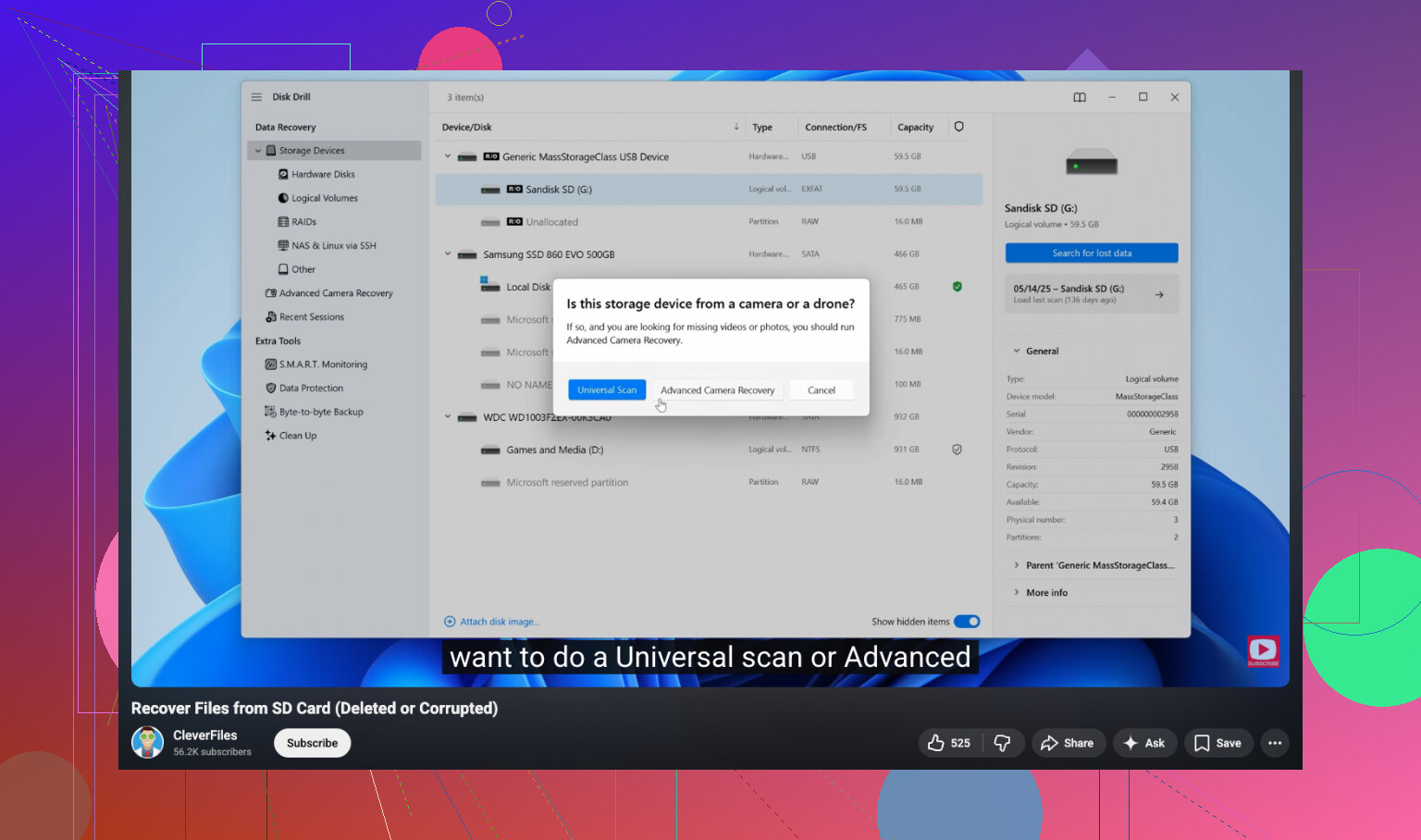
Si la tarjeta parece vacía justo después de un movimiento, en realidad creo que hay una buena probabilidad de que las fotos sigan ahí y que Windows simplemente haya eliminado las entradas de archivo. @mikeappsreviewer y @cazadordeestrellas ya cubrieron lo importante, así que añadiré la parte que la gente suele olvidar: revisa primero la PC antes de meterte de lleno en el modo recuperación.
A veces, el “movimiento” copió archivos a tu equipo con Windows 11 y luego los ocultó en alguna ruta tonta como Imágenes, OneDrive o incluso la caché temporal de importación. Usa la búsqueda de Windows con *.jpg OR *.png OR *.cr2 OR *.nef y ordena por fecha. Revisa también la Papelera de reciclaje en la PC. Las tarjetas SD normalmente la omiten, pero el lado de destino de un movimiento aún puede dejar rastros recuperables.
Si no hay nada ahí, entonces sí, recupera desde la tarjeta o, mejor aún, desde una imagen de ella. No estoy del todo de acuerdo con la idea de que todo el mundo tenga que empezar con el flujo de trabajo más extremo. Si la tarjeta es estable y legible, Disk Drill probablemente sea la pasada inicial más fácil en Windows 11 porque puedes filtrar por tipo de archivo y previsualizar lo que es real antes de restaurar. Eso ahorra muchísimo tiempo en comparación con hurgar entre un montón caótico.
Una cosa más que la gente se salta: mira los tamaños de archivo en los resultados de recuperación. Si tus JPG vuelven como 0 KB o tus archivos RAW son demasiado pequeños, eso normalmente significa sobrescritura parcial. Recupera primero las versiones más grandes que parezcan intactas.
Y sí, guarda todo en tu SSD o en otra unidad, no de vuelta en la tarjeta SD. Además, si quieres una guía visual rápida, esta guía en video de recuperación de fotos de tarjeta SD en Windows 11 es más fácil de seguir que la mayoría de las publicaciones de solo texto.
Yo añadiría un ángulo que los demás solo tocaron por encima: comprobar si la tarjeta está fallando, no solo eliminada.
Si la tarjeta SD de repente aparece vacía y a Windows 11 le cuesta abrirla, pide escanearla/repararla o muestra números raros de capacidad, eso puede significar daños en el sistema de archivos o un controlador de tarjeta que está fallando. En ese caso, discrepo un poco con hacer varias pruebas sobre la tarjeta en uso. Una pasada limpia está bien, pero repetir reescaneos en un medio inestable es una forma de empeorar las recuperaciones.
Lo que yo haría:
- Abre el Visor de eventos o simplemente observa el comportamiento del Explorador de archivos. Bloqueos, sonidos de desconexión o errores de lectura son malas señales.
- Si está inestable, crea una imagen una sola vez y retira la tarjeta después de la recuperación.
- Si está estable, haz una pasada normal de recuperación y solo después prueba escaneos más profundos.
Además, comprueba los archivos ocultos antes de hacer nada complicado:
- Explorador de archivos
- Ver
- Mostrar
- Elementos ocultos
He visto tarjetas SD vacías que en realidad solo mostraban comportamientos raros con archivos ocultos/DCIM después de una mala transferencia.
Sobre el software, @cazadordeestrellas, @waldgeist y @mikeappsreviewer explicaron bien el proceso habitual. Disk Drill probablemente sea la opción más sencilla en Windows si quieres vistas previas y compatibilidad con formatos comunes de fotos y RAW.
Ventajas de Disk Drill:
- interfaz fácil
- vistas previas antes de la recuperación
- buena compatibilidad con fotos/RAW
- puede escanear imágenes de tarjetas
Desventajas:
- el límite de recuperación gratuita en Windows es pequeño
- los escaneos profundos pueden tardar
- los resultados siguen siendo desordenados si los metadatos están dañados
Si Disk Drill encuentra nombres de archivo pero fallan las vistas previas, eso normalmente apunta a sobrescritura o corrupción, no a un mal software de recuperación. Recupera primero los archivos válidos más grandes en tu PC y luego verifícalos antes de seguir.