Excluí acidentalmente fotos do meu cartão SD enquanto movia arquivos para o meu PC com Windows 11, e agora o cartão parece vazio. Essas fotos são muito importantes, e preciso de ajuda para descobrir a melhor maneira de recuperar fotos excluídas de um cartão SD no Windows 11 antes que qualquer coisa seja sobrescrita.
Já fiz isso comigo mesmo uma vez com um cartão da câmera cheio de fotos de viagem, e o primeiro erro que quase cometi foi deixar o cartão na câmera. Não faça isso. Tire o cartão SD agora e deixe-o em paz.
Quando arquivos são excluídos de um cartão SD, o cartão normalmente não apaga os dados da foto ou do vídeo imediatamente. O que é removido primeiro é o registro do arquivo, a parte que seu dispositivo usa para localizar o arquivo. O armazenamento é marcado como livre, então novos dados podem ser gravados por cima dos dados antigos. Se você continuar fotografando, aumenta as chances de perda permanente. Aprendi isso da pior maneira.
Você vai precisar de um software de recuperação. Além disso, ignore ferramentas de reparo como CHKDSK no Windows ou First Aid no macOS. Elas servem para corrigir problemas no sistema de arquivos, não para recuperar mídia excluída. Em um cartão com arquivos apagados, elas podem piorar a recuperação.

- Use um leitor de cartão
Conecte o cartão SD ao computador com um leitor de cartão dedicado. Tive resultados melhores assim do que conectando a própria câmera. Menos quedas estranhas de conexão, menos problemas de permissão.
- Comece com um software que permita visualizar os arquivos
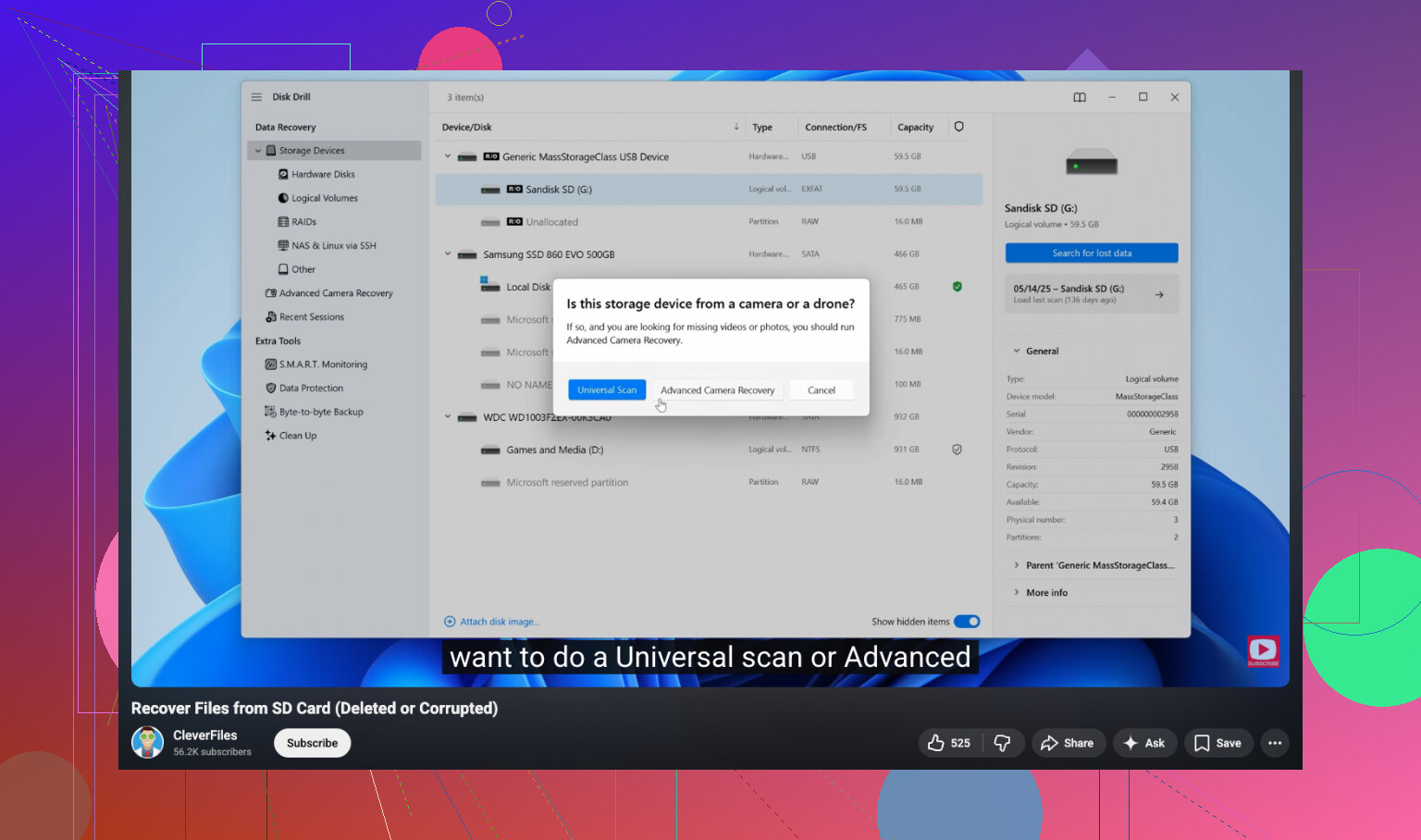
Depois de testar vários desses ao longo do tempo, eu começaria com Disk Drill. Em cartões SD, ele tende a encontrar mais do que as ferramentas básicas baratas. O recurso de visualização importa mais do que as pessoas imaginam. Você pode verificar se as fotos abrem e se os clipes parecem intactos antes de salvar qualquer coisa.
Esta parte importa se seus arquivos excluídos forem vídeos de uma GoPro, Canon, drone DJI ou equipamento semelhante. Esses dispositivos costumam gravar vídeo em partes. Alguns aplicativos de recuperação encontram essas partes, mas não conseguem reconstruí-las em um arquivo reproduzível. O Disk Drill tem um modo de Recuperação Avançada de Câmera voltado exatamente para esse tipo de problema. No Windows, o plano gratuito recupera até 100 MB, então você pode testar primeiro e ver se seu cartão ainda tem salvação.
- Se você precisa de algo gratuito, há uma opção, mas é complicada
PhotoRec é gratuito e de código aberto. Já usei. Funciona. Também odiei organizar o resultado.
Ele roda em uma interface de texto. Sem visualizações. Sem nomes de arquivo originais. Sem estrutura de pastas. Você acaba com uma pilha enorme de arquivos recuperados com nomes que parecem ter saído de 2003, e depois passa uma ou três horas tentando descobrir o que é o quê. Se você se importa mais com custo do que com conveniência, ele faz o trabalho.
- Ferramentas que muita gente menciona, com ressalvas
O Recuva é recomendado o tempo todo em tópicos antigos. Para documentos apagados simples, tudo bem. Para mídia de câmera, especialmente arquivos RAW, vi resultados mistos.
O Windows File Recovery é outro que as pessoas costumam citar. É só linha de comando e, em cartões FAT32 ou exFAT, que é o que a maioria dos cartões SD usa, achei desajeitado e fácil de usar errado.
- Recupere para uma unidade diferente
Esta é a regra que as pessoas ignoram e depois se arrependem. Não salve os arquivos recuperados de volta no mesmo cartão SD.
Quando o software perguntar onde colocar os arquivos recuperados, escolha a unidade interna do computador ou outra unidade externa. Se você gravar dados recuperados no mesmo cartão que está escaneando, corre o risco de sobrescrever os arquivos excluídos que estava tentando trazer de volta. Sim, no meio da recuperação. Um jeito idiota de perder as coisas duas vezes.
Então, a versão curta é esta:
Pare de usar o cartão.
Use um leitor de cartão.
Execute um software de recuperação.
Evite CHKDSK e First Aid.
Salve os arquivos recuperados em outro lugar.
Se você não gravou novas fotos ou vídeos no cartão desde a exclusão, suas chances geralmente são muito boas.
Retire o cartão SD e pare de usá-lo. Essa parte do @mikeappsreviewer está certíssima. Onde eu divirjo é no seguinte: antes de executar a recuperação, faça uma imagem completa do cartão se as fotos forem muito importantes. Use o USB Image Tool ou o Win32 Disk Imager e copie o cartão inteiro para o seu PC primeiro. Se uma varredura der errado, você ainda terá a origem.
No Windows 11, eu faria assim:
- Verifique o Gerenciamento de Disco. Se o cartão mostrar o tamanho correto, as chances de recuperação são boas.
- Faça uma imagem do cartão SD.
- Analise a imagem do cartão, não o próprio cartão.
- Organize os resultados por tipo de arquivo: JPG, PNG, CR2, NEF, ARW, MP4.
- Recupere para a unidade do seu PC, não para o cartão SD.
O Disk Drill é uma escolha sólida aqui porque lida bem com formatos de foto e mantém o processo simples. Eu o usaria em vez de ferramentas de linha de comando, a menos que você goste de sofrer.
Se o cartão ficou vazio após uma transferência, e não uma formatação, suas chances geralmente são melhores do que as pessoas pensam. Também experimente este guia em vídeo para usuários do Windows recuperando arquivos de um cartão SD, recuperação de fotos do cartão SD no Windows passo a passo.
Mais uma coisa: se o Windows disser que o cartão precisa ser formatado, não clique. É aí que as pessoas pioram a situação rapidamente.
Se o cartão parecer vazio logo após uma transferência, na verdade acho que há uma boa chance de as fotos ainda estarem lá e o Windows só ter perdido as entradas dos arquivos. @mikeappsreviewer e @cazadordeestrellas já cobriram o principal, então vou acrescentar a parte que as pessoas esquecem: verifique primeiro o PC antes de entrar fundo no modo de recuperação.
Às vezes, a “transferência” copiou os arquivos para o seu computador com Windows 11 e depois os escondeu em algum caminho de pasta idiota, como Imagens, OneDrive ou até o cache temporário de importação. Use a Pesquisa do Windows com *.jpg OR *.png OR *.cr2 OR *.nef e classifique por data. Verifique também a Lixeira no PC. Cartões SD geralmente a ignoram, mas o lado de destino de uma transferência ainda pode deixar rastros recuperáveis.
Se não houver nada lá, então sim, recupere a partir do cartão ou, melhor ainda, de uma imagem dele. Discordo um pouco da ideia de que todo mundo precisa começar com o fluxo de trabalho mais extremo. Se o cartão estiver estável e legível, o Disk Drill provavelmente é a primeira tentativa mais fácil no Windows 11, porque você pode filtrar por tipo de arquivo e visualizar o que é real antes de restaurar. Isso economiza muito tempo em comparação com vasculhar uma pilha caótica.
Mais uma coisa que as pessoas pulam: observe os tamanhos dos arquivos nos resultados da recuperação. Se seus JPGs voltarem com 0 KB ou se seus arquivos RAW estiverem pequenos demais, isso geralmente significa sobrescrita parcial. Recupere primeiro as versões maiores que parecerem intactas.
E sim, salve tudo no seu SSD ou em outra unidade, não de volta no cartão SD. Além disso, se você quiser um passo a passo visual rápido, este guia em vídeo de recuperação de fotos de cartão SD no Windows 11 é mais fácil de acompanhar do que a maioria das postagens só de texto.
Eu acrescentaria um ângulo que os outros só mencionaram de leve: verifique se o cartão está falhando, não apenas excluído.
Se o cartão SD de repente aparece vazio e o Windows 11 demora para abri-lo, pede para verificar/corrigir ou mostra números estranhos de capacidade, isso pode significar dano no sistema de arquivos ou um controlador do cartão com defeito. Nesse caso, eu discordo um pouco de fazer várias execuções de teste no cartão em uso. Uma passagem limpa tudo bem, mas novas verificações repetidas em uma mídia instável são uma forma de piorar as recuperações.
O que eu faria:
- Abra o Visualizador de Eventos ou apenas observe o comportamento do Explorador de Arquivos. Travamentos, sons de desconexão ou erros de leitura são maus sinais.
- Se estiver instável, faça uma imagem uma vez e aposente o cartão após a recuperação.
- Se estiver estável, faça uma passagem normal de recuperação e só depois tente verificações mais profundas.
Além disso, verifique os arquivos ocultos antes de qualquer coisa mais avançada:
- Explorador de Arquivos
- Exibir
- Mostrar
- Itens ocultos
Já vi cartões SD vazios que só estavam mostrando alguma estranheza com arquivos ocultos/DCIM após uma transferência malfeita.
Sobre o software, @cazadordeestrellas, @waldgeist e @mikeappsreviewer cobriram bem o caminho usual. O Disk Drill provavelmente é a opção mais fácil no Windows se você quiser visualizações e suporte para formatos comuns de foto e RAW.
Prós do Disk Drill:
- interface fácil
- visualizações antes da recuperação
- bom suporte a fotos/RAW
- pode verificar imagens do cartão
Contras:
- o limite de recuperação gratuita no Windows é pequeno
- verificações profundas podem demorar
- os resultados ainda podem ficar bagunçados se os metadados estiverem danificados
Se o Disk Drill encontrar nomes de arquivos, mas as visualizações falharem, isso normalmente indica sobrescrita ou corrupção, não um software de recuperação ruim. Recupere primeiro os maiores arquivos válidos para o seu PC e depois verifique-os antes de fazer mais.