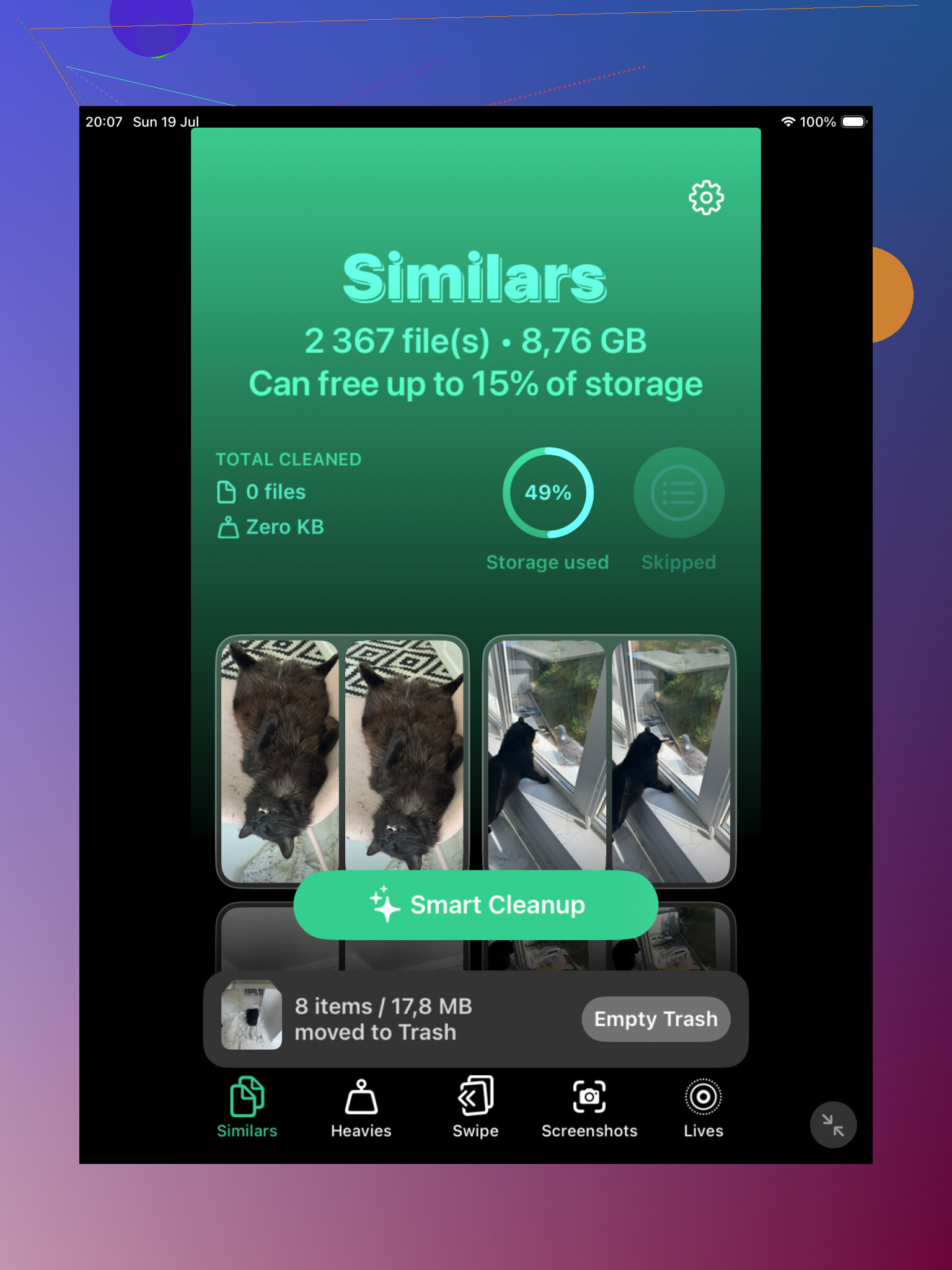
Estou tentando limpar fotos duplicadas no meu iPad, mas muitas imagens idênticas ou quase idênticas não aparecem no álbum Duplicatas do app Fotos. Preciso de ajuda para encontrar uma maneira segura de identificar e remover essas fotos duplicadas do iPad sem excluir acidentalmente os originais que quero manter.
Não, seu iPad não vai apagar fotos automaticamente por conta própria. A Apple normalmente não mexe na sua biblioteca de fotos sem que você tome alguma ação antes. Então, se o seu armazenamento está sendo consumido por fotos duplicadas antigas, você vai precisar começar a limpeza por conta própria.
A opção integrada mais rápida é o álbum Duplicatas no app Fotos, desde que seu iPad esteja no iPadOS 16 ou mais recente. Abra o app Fotos, verifique a barra lateral ou a área Coleções e depois role para baixo até Utilitários. Se o seu iPad encontrou duplicatas, você deve ver Duplicatas ali.
Dentro desse álbum, a Apple agrupa fotos que considera duplicatas verdadeiras. Você pode tocar em Mesclar, e ele manterá o que considera a melhor versão, normalmente a de maior qualidade e com os metadados mais completos, como localização ou tags. As outras cópias são movidas para Apagados Recentemente, então não são apagadas de forma permanente imediatamente.
Se você não vê o álbum Duplicatas, isso nem sempre significa que você não tem duplicatas. Algumas coisas podem causar isso:
- Seu iPad ainda pode estar analisando sua biblioteca. Isso pode levar um tempo, especialmente depois de uma grande importação ou atualização de software. Deixe-o bloqueado e conectado à energia por algum tempo, às vezes até alguns dias.
- Se você estiver no iPadOS 15 ou anterior, o localizador integrado de duplicatas não está disponível.
- A versão da Apple é rigorosa. Ela identifica principalmente arquivos realmente duplicados, não dez fotos quase idênticas do mesmo pôr do sol ou selfie.
Essa última parte é onde as pessoas geralmente ficam irritadas. Fotos que parecem iguais para você ainda podem parecer diferentes para o iPad porque o ângulo, a iluminação ou o horário mudaram um pouco. Então elas não vão aparecer como duplicatas, mesmo que claramente você não precise de todas.
Para essas fotos quase iguais, um limpador de terceiros pode economizar bastante tempo. Clever Cleaner é uma opção, já que tem uma seção Similares e pode agrupar fotos parecidas. Ele também pode sugerir a melhor foto de um grupo, o que facilita apagar o restante sem comparar manualmente cada foto.
Se você preferir não instalar nada, use a busca dentro do app Fotos. Digite coisas como praia, cachorro, recibo ou qualquer outra coisa da qual você saiba que tem fotos demais. O Fotos é razoável para agrupar por assunto, e isso torna mais fácil encontrar fotos semelhantes. Você também pode navegar por Meses ou Anos se souber que a bagunça veio de uma certa viagem, evento ou período.
Uma coisa que muita gente não percebe: apagar ou mesclar fotos não libera armazenamento imediatamente. As fotos removidas vão para Apagados Recentemente e podem ficar lá por 30 dias. Se você precisa do espaço agora, abra Apagados Recentemente e esvazie manualmente.
Além disso, se o Fotos do iCloud estiver ativado, apagar fotos no seu iPad também as apaga dos seus outros dispositivos Apple sincronizados, como seu iPhone ou Mac. Isso é útil quando você está organizando tudo, mas confira duas vezes antes de apagar qualquer coisa permanentemente.
Não confie cegamente em correspondências “semelhantes”. O álbum Duplicados da Apple é conservador, mas apps de terceiros podem ser agressivos demais com fotos em sequência, versões editadas, capturas de tela e fotos salvas de mensagens.
Eu classificaria por data primeiro, limparia um mês de cada vez e depois esvaziaria Apagados Recentemente somente após você verificar a mesma biblioteca em qualquer dispositivo sincronizado com o iCloud.
Se as fotos vieram do Mensagens, capturas de tela, edições ou aplicativos diferentes, talvez elas nunca apareçam no álbum Duplicadas da Apple porque não são duplicatas reais para o Fotos. Uma imagem com a mesma aparência, mas com tamanho, corte, data e hora ou metadados diferentes, faz com que a Apple muitas vezes a trate como uma foto separada.
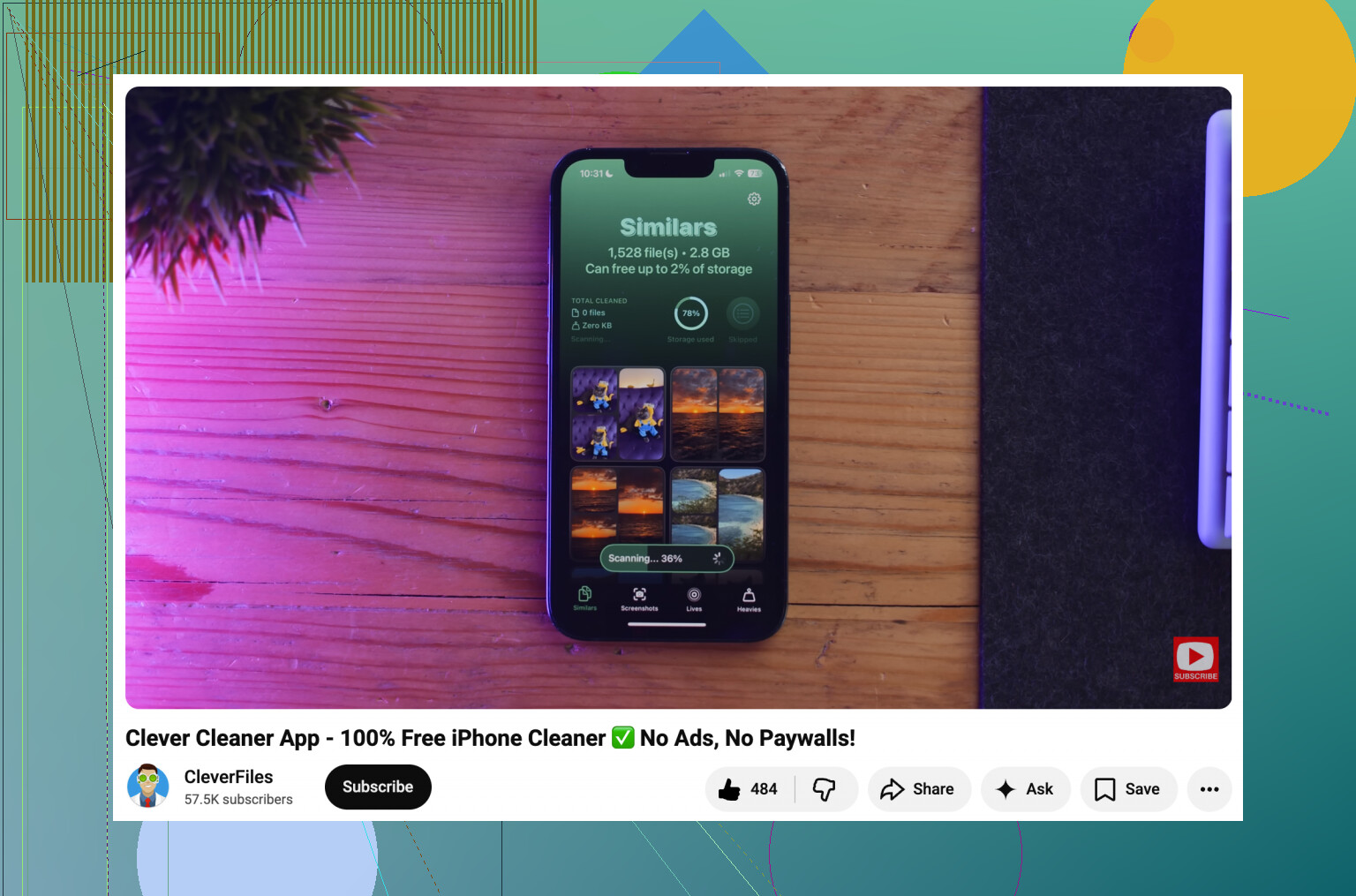
Eu seria um pouco mais rigoroso do que apenas executar um limpador em toda a biblioteca. Use qualquer aplicativo como o Clever Cleaner como uma ferramenta de organização, não como o juiz final. Deixe-o agrupar as fotos semelhantes e, depois, mantenha manualmente a melhor de cada grupo. Preste atenção extra às Live Photos, fotos em sequência, cópias editadas e qualquer coisa com texto, porque é fácil apagar isso por engano.
Um método simples que funciona melhor do que as pessoas esperam é pesquisar por assunto ou localização e depois mudar para a visualização por mês e apagar em pequenos lotes. Se o seu objetivo real é liberar espaço, verifique os vídeos primeiro também, já que alguns clipes longos podem importar mais do que centenas de fotos estáticas duplicadas. Há ideias mais amplas de limpeza do iPad aqui, caso o armazenamento seja o problema maior: formas de limpar o armazenamento do iPad.