Mi disco duro todavía aparece en Windows, pero parece estar dañado y no puedo acceder a algunos archivos sin errores. Estoy intentando recuperar datos importantes y averiguar si debo ejecutar CHKDSK, usar software de recuperación o reemplazar la unidad antes de que empeore.
Si los archivos importan, no empieces intentando reparar la unidad. Ahí es donde mucha gente empeora las cosas. Windows puede decirte que ejecutes CHKDSK o que formatees el disco, pero si el sistema de archivos ya está dañado, cualquiera de las dos opciones puede dificultar más la recuperación.
El primer paso es aburrido pero importante: deja de usar la unidad. Desconecta un HDD externo hasta que estés listo para trabajar en él. Si es una unidad interna, no copies nada en ella ni instales nada en ella. Cada nueva escritura reduce un poco tus posibilidades.
Intenta precisar qué aspecto tiene lo de corrupta en tu caso. Puede significar que Windows quiere formatearla, que la partición aparece como RAW, que la letra de la unidad aparece pero no se abre, o que la unidad hace sonidos de clic o de raspado. Son situaciones muy diferentes.
Si Administración de discos todavía muestra la unidad con la capacidad correcta, normalmente no es la peor señal. Muchas veces eso apunta a un problema de partición o del sistema de archivos en lugar de una unidad totalmente muerta.
Yo recuperaría lo importante antes de tocar cualquier reparación. Disk Drill es una buena opción para esto porque primero puede crear una imagen byte a byte y luego analizar la imagen en lugar de castigar la unidad original. Eso importa si la unidad está fallando de forma intermitente.
El orden básico sería:
- Instala Disk Drill en otro lugar, no en la unidad con problemas.
- Crea una imagen del disco si la unidad se puede leer lo suficiente.
- Ejecuta Análisis universal en esa imagen.
- Previsualiza los archivos que te importan.
- Recupéralos en otra unidad sana diferente.
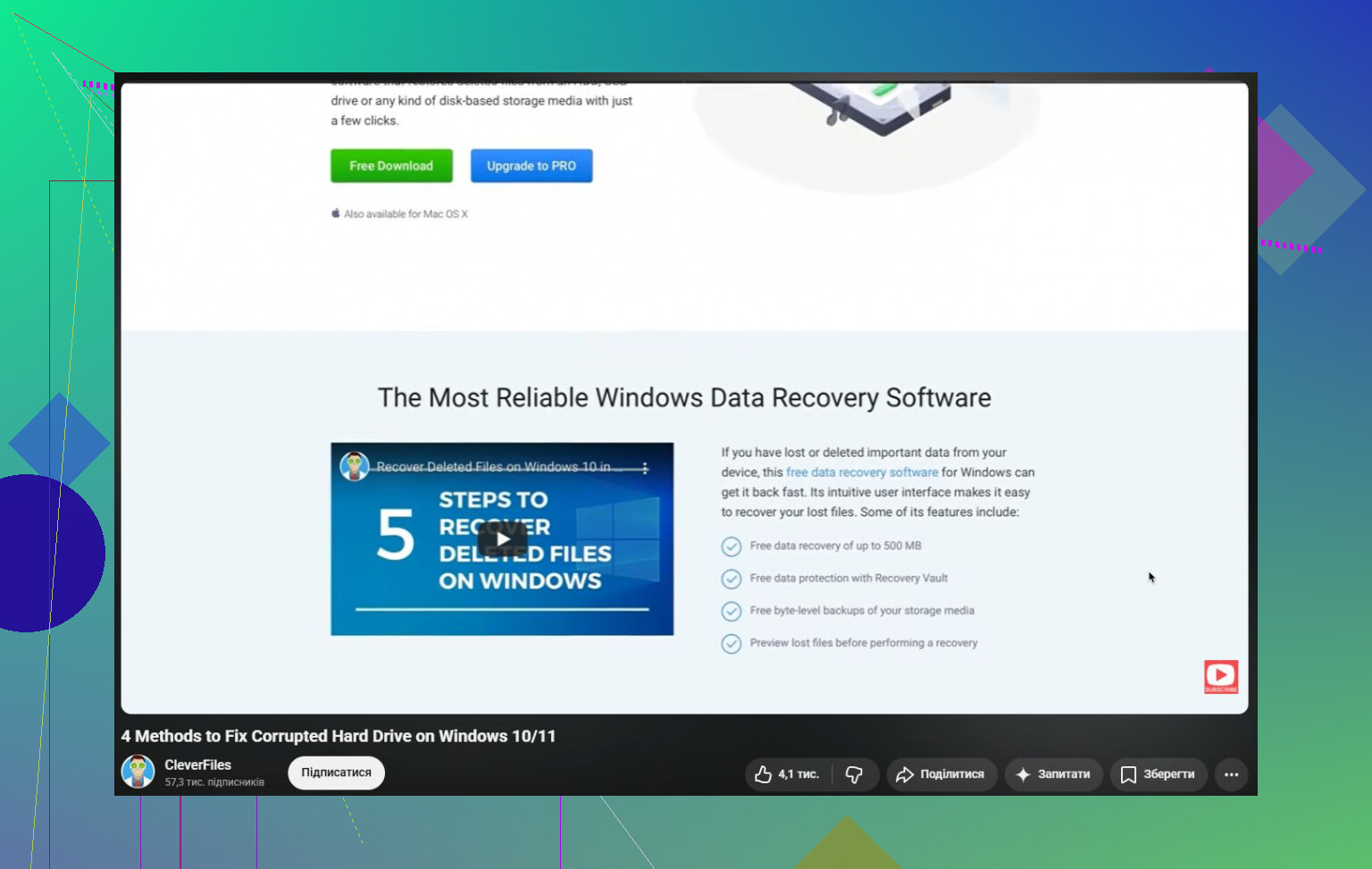
En Windows, también te permite recuperar hasta 100 MB gratis, lo cual es suficiente para ver si los archivos realmente se pueden recuperar antes de gastar dinero.
Una vez que los datos estén a salvo, entonces puedes ponerte a intentar reparar la unidad. Empieza primero por lo más simple: cambia el cable USB, prueba otro puerto y pruébala en otra computadora. Una cantidad sorprendente de unidades externas corruptas en realidad solo tienen cables, bases o carcasas defectuosos.
Si la unidad no aparece como RAW, puedes probar CHKDSK:
chkdsk X: /r
Solo ten cuidado con eso. CHKDSK modifica el sistema de archivos mientras intenta repararlo, y a veces eso significa que se eliminan entradas dañadas o que los datos se mueven de un lado a otro. Por eso es mejor recuperar primero tus archivos en vez de esperar que la reparación salga perfecta.
Si la unidad es RAW, CHKDSK normalmente no es la herramienta adecuada. Recupera primero los archivos, luego revisa algo como TestDisk para reparar la partición, o simplemente formatea la unidad después si no necesitas conservar la estructura existente.
También presta atención a cómo se comporta la unidad. Si sigue haciendo clic, se desconecta aleatoriamente, lee extremadamente lento o desaparece de Administración de discos, detén los intentos por tu cuenta. Normalmente eso apunta a un fallo de hardware, y cuanto más sigas intentando, más difícil puede volverse la recuperación. Si los datos son valiosos, envíala a un servicio profesional de recuperación.
Un disco duro corrupto no está automáticamente muerto. Muchas veces los datos siguen ahí y el problema es una corrupción lógica. El orden más seguro es simple: primero recupera, después repara o formatea. Eso te da la mejor oportunidad de salvar los archivos, y quizá también la unidad.
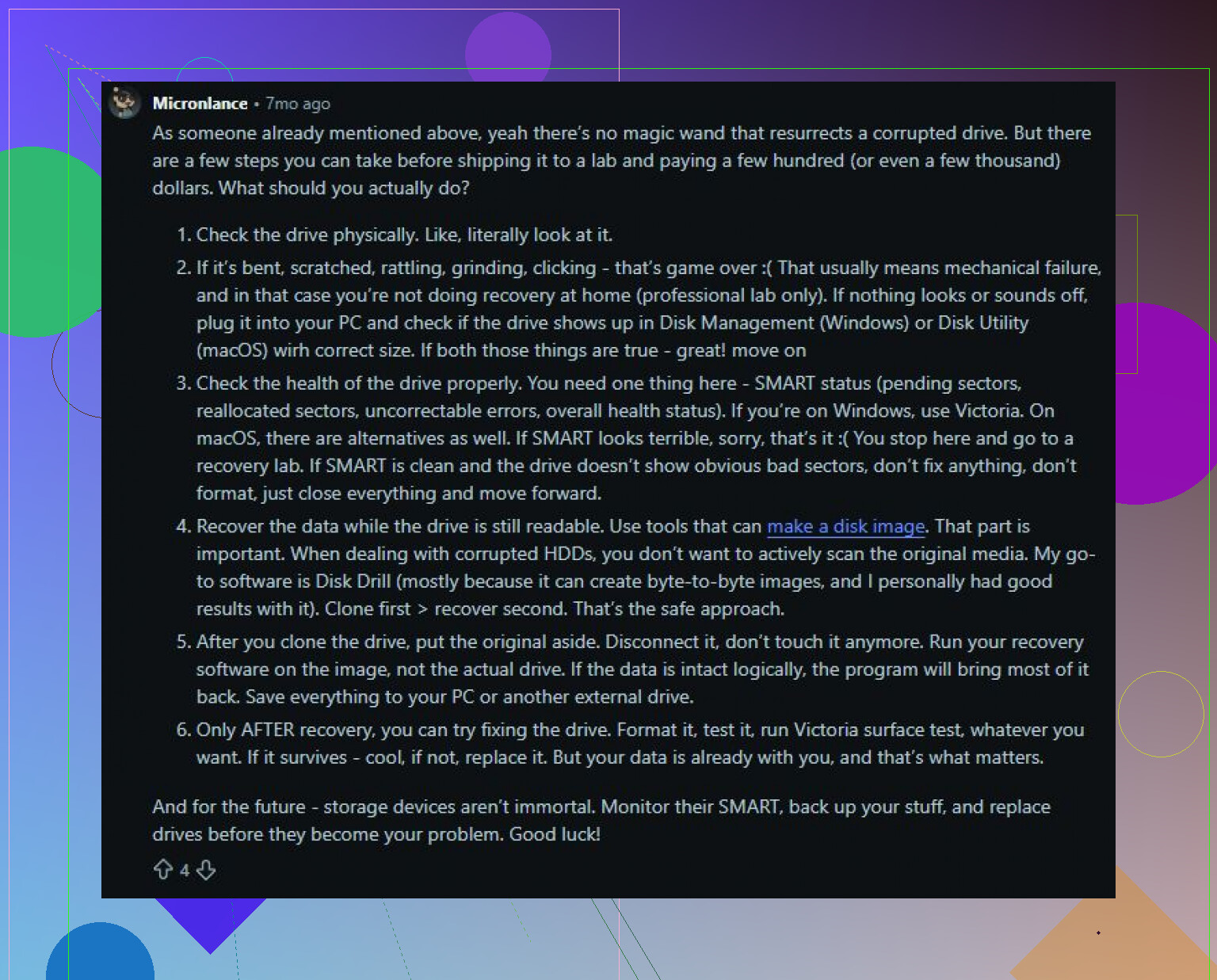
No ejecutes CHKDSK en tu única copia. Estoy de acuerdo con el consejo de recuperar primero, pero comprobaría el estado SMART o la salud de la unidad antes de hacer escaneos largos, porque un disco que está fallando puede empeorar solo por horas de lectura. Si muestra sectores pendientes, sectores reasignados, errores de lectura o sigue desconectándose, omite las herramientas de reparación y primero crea una imagen o clon en otra unidad. Luego escanea el clon con algo como Disk Drill u otra herramienta de recuperación y guarda los archivos recuperados en otro lugar. CHKDSK es para después de sacar los archivos importantes, no para demostrar que una unidad dañada se puede arreglar.
Deja de permitir que Windows lo ayude.
Si la unidad está arrojando errores, el Explorador de Windows es una de las peores herramientas para andar hurgando porque sigue intentando leer miniaturas, indexar carpetas, actualizar metadatos y, en general, actuar como si todo fuera normal. Eso puede convertir una unidad lenta y fallando en una mucho peor. Si se trata de una unidad externa, déjala desconectada hasta que tengas otro disco listo para recibir una imagen o archivos recuperados. Si es tu unidad de arranque de Windows, no sigas iniciando desde ella si los datos importantes están en ese mismo disco. Sácalo y conéctalo a otra máquina como unidad secundaria si puedes.
Estoy de acuerdo con el consejo de recuperar antes de reparar, pero separaría dos casos diferentes:
Si la unidad está sana y la corrupción es principalmente daño del sistema de archivos, el software de recuperación es un primer paso razonable. Disk Drill, R-Studio, DMDE, GetDataBack, etc. pueden escanear el sistema de archivos y extraer los archivos sin intentar arreglar el disco original. Guarda los archivos recuperados en una unidad diferente. Nunca recuperes de vuelta en la unidad corrupta.
Si la unidad tiene sectores defectuosos, se queda colgada, se desconecta, hace clics o tarda una eternidad en leer ciertas carpetas, no empieces con un escaneo normal de recuperación de archivos. Esos escaneos pueden machacar las mismas áreas dañadas una y otra vez. En ese caso, lo mejor es clonar o crear una imagen del disco primero con algo que maneje correctamente las lecturas defectuosas, como ddrescue o HDDSuperClone. Mantienen un registro y pueden saltarse las zonas malas, para volver después. Esa es una gran diferencia frente a una copia básica o un intento de arrastrar y soltar.
CHKDSK no es malvado, pero es la herramienta equivocada al principio cuando todavía necesitas los archivos. Es una herramienta de reparación, no de recuperación. Puede eliminar entradas de directorio dañadas, mover fragmentos a FOUND.000, truncar archivos dañados o hacer que el sistema de archivos se pueda montar sacrificando cosas que en realidad querías. A veces esa compensación está bien. No está bien cuando esta es tu única copia de datos importantes.
Un orden práctico que yo usaría:
- Comprueba si el disco se está comportando mal físicamente. Lecturas lentas, clics, desconexiones, advertencias SMART extrañas o errores de E/S significan deja de explorar carpetas.
- Consigue otra unidad con suficiente espacio. Necesitas un lugar seguro para una imagen o archivos recuperados.
- Si la unidad parece inestable, crea una imagen primero.
- Escanea la imagen, no el original, siempre que sea posible.
- Recupera solo los archivos importantes primero. No desperdicies la vida útil restante de la unidad intentando guardar instaladores viejos y carpetas de caché.
- Después de que los archivos estén a salvo, entonces ejecuta CHKDSK, reconstruye particiones o formatea el disco.
Hay un caso límite que la gente olvida: el cifrado. Si la unidad usaba BitLocker o venía de otra instalación de Windows con carpetas cifradas, asegúrate de tener la clave de recuperación o las credenciales antiguas del usuario antes de empezar a hacer algo destructivo. Las herramientas de recuperación de archivos pueden encontrar los datos, pero los datos cifrados sin la clave siguen siendo inútiles.
Otra cosa pequeña: prueba con otro cable USB o carcasa, pero no confundas eso con reparar. Un puente USB defectuoso puede hacer que una unidad perfectamente funcional parezca corrupta. Si es una unidad SATA extraíble dentro de una carcasa externa barata, conectar la unidad desnuda mediante otro adaptador a veces puede hacer que vuelva a ser legible. Pero si la unidad desnuda sigue dando errores de lectura, trátala como un disco que está fallando.
Una vez que recuperes tus archivos, yo no confiaría en esa unidad para nada importante. Aunque CHKDSK haga que parezca normal otra vez, la corrupción más los errores de lectura son motivo suficiente para retirarla o usarla solo para datos desechables después de un borrado completo y una prueba de diagnóstico. La solución es la parte barata. El error es intentar arreglarla antes de haber copiado los datos a algún lugar seguro.
El problema de clonar primero es que necesitas una unidad de repuesto lo bastante grande, y la gente a menudo pierde tiempo porque solo tiene dónde guardar los archivos recuperados, no una imagen completa. Si esa es tu situación, recupera primero las carpetas más importantes con algo como Disk Drill en un disco diferente, y luego preocúpate por hacer que la unidad vuelva a la normalidad. No ejecutes CHKDSK hasta que hayas aceptado que cualquier cambio que haga puede ser permanente.