Mi iPhone está casi sin almacenamiento, principalmente por fotos, videos y aplicaciones, pero aún no estoy listo para comprar un teléfono nuevo. ¿Existe alguna forma real de ampliar el almacenamiento del iPhone, o iCloud, las unidades externas y las herramientas de limpieza son mis únicas opciones?
Sí, este es un problema realmente molesto, especialmente porque los iPhone cuestan lo suficiente como para que elegir el tamaño de almacenamiento equivocado después se sienta bastante doloroso.
La respuesta corta es: no puedes ampliar oficialmente el almacenamiento interno de un iPhone después de comprarlo. Hay talleres de reparación y guías aleatorias que hablan de cambiar el chip de memoria, pero eso no es una ampliación normal. Implica microsoldadura, trabajo de firmware y muchas formas de dejar el teléfono inutilizado para siempre. Incluso si alguien lo logra, tu garantía desaparece, y Apple no va a tratar ese teléfono como un dispositivo normal con soporte después.
Así que la opción más segura es liberar espacio sin tocar el hardware. Empieza con Ajustes > General > Almacenamiento del iPhone. Esa pantalla normalmente hace que el problema sea bastante evidente. La mayoría de las veces son fotos, vídeos, apps o años de basura acumulada en Mensajes.
Si las apps están ocupando mucho espacio, prueba Descargar apps antes de borrar nada. Elimina la app en sí, pero conserva sus documentos y datos. Más adelante, si vuelves a tocar la app, se descargará de nuevo y tus cosas deberían seguir ahí.
Mensajes es otra cosa que la gente suele olvidar. Los chats grupales antiguos pueden guardar en silencio un montón de vídeos, GIF, capturas de pantalla y memes aleatorios. Si no necesitas años de historial de mensajes, configura los mensajes para que se borren automáticamente después de 30 días o 1 año para que no siga acumulándose.
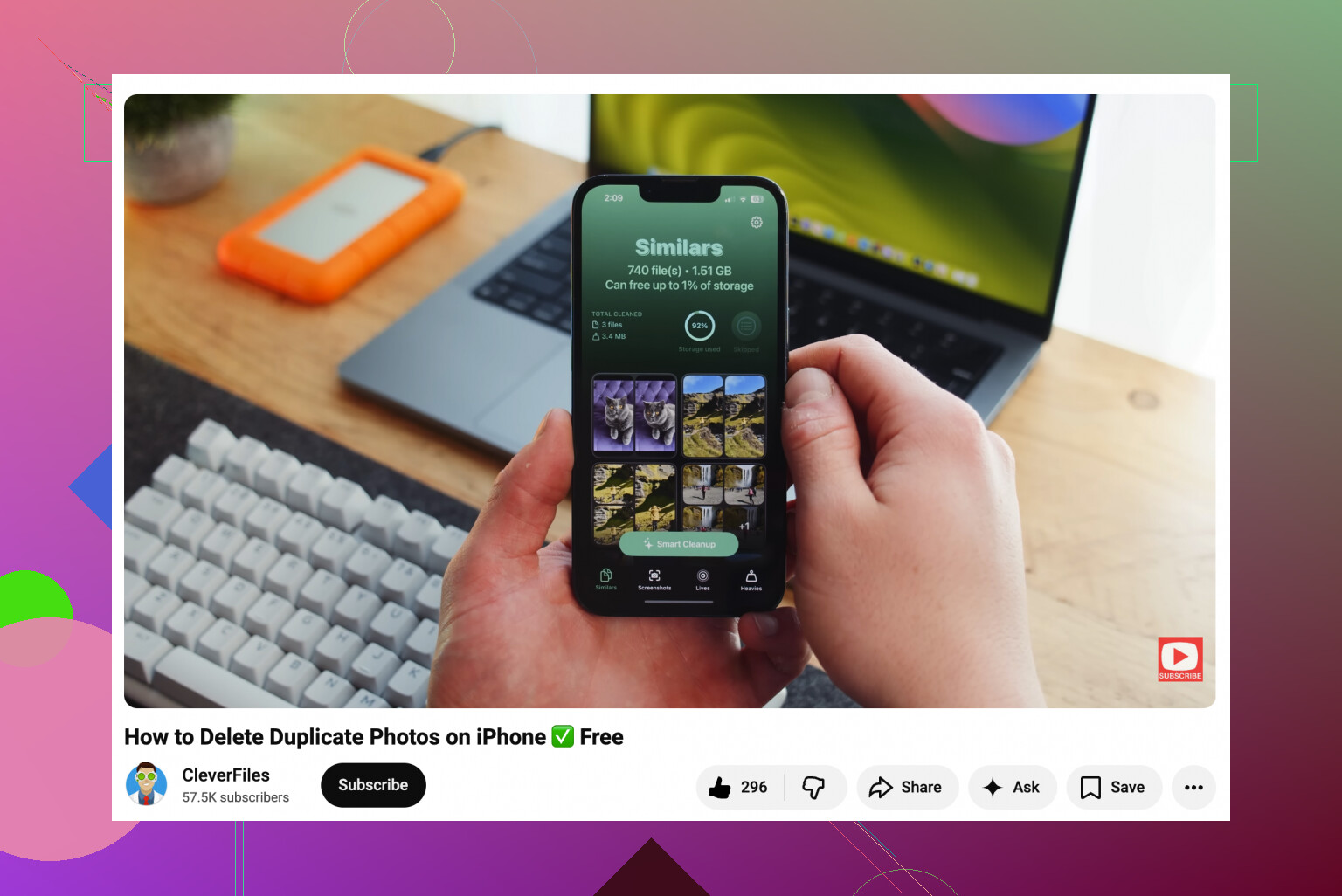
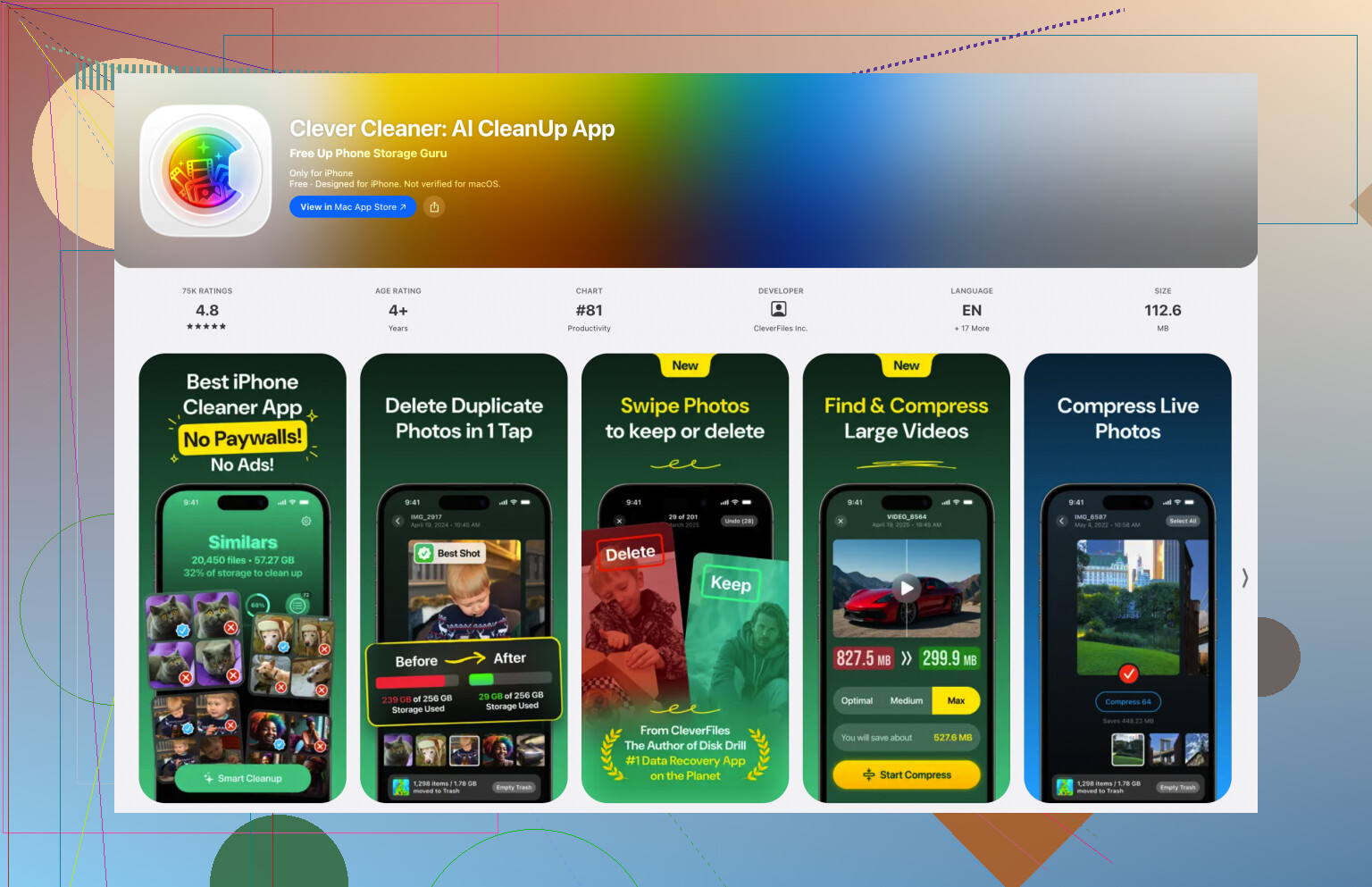
El mayor problema de almacenamiento para mucha gente es la biblioteca de fotos. El buscador de duplicados de Apple ayuda un poco, pero en su mayoría solo detecta copias exactas. Para casi duplicados, yo miraría algo como Clever Cleaner. Su herramienta Similares puede agrupar esas cinco fotos casi idénticas que hiciste de la misma cosa, elegir la mejor y permitirte borrar las extras más rápido. La sección Pesados también es útil, ya que ordena los vídeos grandes por tamaño. Ahí es donde normalmente encuentras algunos clips enormes que olvidaste que existían. También puede convertir Live Photos en imágenes fijas normales, lo que ayuda si no te importa el pequeño clip de movimiento adjunto a cada foto.
Si ya has limpiado cosas y aun así sigues quedándote sin espacio, entonces el almacenamiento en la nube o el almacenamiento externo es el siguiente paso. iCloud es la opción más fluida en iPhone. Activa Optimizar almacenamiento del iPhone, y tu teléfono mantendrá versiones más pequeñas en local mientras que las fotos en tamaño completo permanecerán en iCloud. Seguirás viéndolas en Fotos, pero no ocuparán tanto almacenamiento del dispositivo. Si no quieres pagar por iCloud, Google Drive ofrece 15 GB gratis, y Dropbox también tiene un plan gratuito, aunque gestionarás los archivos de forma más manual.
Las unidades externas también son una opción. Hay memorias USB hechas para conectarse directamente a los iPhone, ya sea Lightning para modelos antiguos o USB-C para los más nuevos como el 15, 16 y 17. Algunas incluso pueden grabar vídeo directamente en la unidad, lo que mantiene esos archivos fuera de tu almacenamiento interno desde el principio. Solo comprueba que la unidad esté formateada en un formato compatible como exFAT o APFS.
No es tan bueno como simplemente ampliar el almacenamiento del teléfono, pero es mucho más seguro que dejar que alguien lo abra y se la juegue con el chip de memoria.
Tu situación de copia de seguridad importa antes de que empieces a borrar nada. El consejo de almacenamiento de Mike es correcto, pero si Fotos de iCloud está sincronizando, borrar una foto del teléfono también puede borrarla de iCloud, así que exporta o haz una copia de seguridad de los originales en un lugar aparte primero. El almacenamiento interno sigue sin poder ampliarse de forma realista.
No trates iCloud como una unidad de respaldo normal a menos que entiendas la parte de sincronización, porque es muy fácil borrar algo en el teléfono y ver cómo desaparece en todas partes.
Estoy de acuerdo con la respuesta básica de arriba: el almacenamiento interno no es algo que realmente puedas ampliar. Para un usuario normal, ampliar el almacenamiento del iPhone en realidad significa sacar cosas del teléfono, reducir lo que se queda en él o evitar que sigan llegando cosas nuevas. El detalle molesto es que algunas de las mejores soluciones no son instantáneas. Activar Optimizar almacenamiento del iPhone puede tardar un poco antes de que se recupere espacio, y normalmente necesita algo de espacio libre para funcionar bien en primer lugar.
Algo rápido que la gente suele pasar por alto es la caché de las apps. TikTok, Instagram, Spotify, YouTube, Mapas, Podcasts, WhatsApp y las apps de streaming pueden acumular mucho en silencio. iOS no siempre te da un buen botón de borrar caché, así que a veces borrar y reinstalar la app es más rápido que revisar archivos. Solo comprueba primero que todo lo importante dentro de la app tenga copia de seguridad, especialmente en las apps de chat.
Si quieres el camino con menos riesgo, yo lo haría en este orden: primero copia las fotos y los videos a una computadora o unidad externa, limpia los videos enormes y las tomas duplicadas, y luego descarga o reinstala las apps infladas. Herramientas como Clever Cleaner pueden ayudar con la parte de las fotos, pero aun así yo revisaría antes de borrar porque similar no siempre significa seguro de eliminar. El almacenamiento en la nube y las unidades externas son soluciones alternativas, no verdaderas ampliaciones, pero son mucho mejores que pagarle a alguien para soldar un chip de almacenamiento más grande dentro de tu teléfono.
El truco con “Optimizar almacenamiento del iPhone” es que tu biblioteca puede sentirse más lenta cuando estás sin conexión o con señal débil, porque es posible que los originales tengan que descargarse de nuevo. Así que no, en realidad no estás ampliando el almacenamiento del iPhone, estás intercambiando espacio local por dependencia de la nube, lo cual está bien siempre que lo sepas antes de eliminar originales en otro lugar.