Estoy intentando vaciar el álbum Oculto en la app Fotos del iPhone, pero eliminar los elementos uno por uno está llevando demasiado tiempo. ¿Hay alguna forma de seleccionar todo y eliminar de una vez todas las fotos y videos ocultos sin dejar nada?
No tienes que mostrar las fotos antes de eliminarlas. De hecho, borrarlas directamente desde el álbum Oculto es la forma más limpia de hacerlo, ya que nunca vuelven a aparecer en la vista normal de tu fototeca.
Abre Fotos y luego ve a Álbumes. En las versiones más recientes de iOS, esto puede verse un poco diferente y puede estar en Colecciones. Desplázate hacia abajo hasta Utilidades y abre Oculto. Desde iOS 16, Apple bloquea ese álbum por defecto, así que necesitarás Face ID, Touch ID o tu código antes de poder ver lo que hay dentro.
Una vez dentro de Oculto, toca Seleccionar en la esquina superior derecha. Si quieres vaciarlo por completo, elige Seleccionar todo y luego toca el icono de la papelera. Eso elimina las fotos del álbum Oculto.
La parte que suele confundir a la gente es que esto todavía no es permanente. Las fotos eliminadas van primero a Eliminado recientemente, donde normalmente permanecen 30 días. Si quieres que desaparezcan ahora, vuelve a Álbumes o Colecciones, desplázate otra vez hasta Utilidades, abre Eliminado recientemente, desbloquéalo, toca Seleccionar y luego elige Eliminar todo. Ese es el paso que realmente las borra del teléfono de inmediato.
Si usas Fotos en iCloud, eliminar fotos ocultas también las elimina de iCloud y de tus dispositivos Apple sincronizados. Oculto no es una zona de almacenamiento separada. Sigue siendo parte de tu fototeca, solo que apartada de la vista principal. Así que si eliminas algo de Oculto en tu iPhone, también debería desaparecer de tu iPad, Mac y de cualquier otro lugar que use la misma fototeca de Fotos en iCloud.
Si solo quieres que el álbum Oculto deje de mostrarse, puedes ocultar el álbum de la vista. Ve a Ajustes -> Fotos y luego desactiva Mostrar álbum Oculto. Eso no elimina las fotos ocultas. Solo quita el álbum Oculto de la app Fotos hasta que vuelvas a activar esa opción.
Después de eso, también vale la pena revisar el resto de tu fototeca. Un álbum Oculto lleno suele ser solo una parte del problema de almacenamiento. El verdadero desorden normalmente son fotos casi duplicadas, capturas de pantalla antiguas, grabaciones de pantalla enormes y vídeos que olvidaste que estaban ahí.
Para esa parte, Clever Cleaner es una opción decente para considerar. Es gratis, no tiene anuncios y no te pone un muro de pago justo cuando estás intentando borrar cosas.
Es útil porque organiza la basura de formas que la app Fotos de Apple no pone realmente fáciles. Las capturas de pantalla muestran sus tamaños de archivo, lo que ayuda si estás intentando averiguar qué es lo que realmente ocupa espacio. La sección Heavies ordena los archivos multimedia grandes, así que esos enormes vídeos 4K son más fáciles de encontrar. La sección Similars busca fotos casi duplicadas, como un montón de fotos de mascotas casi idénticas o ráfagas, y te permite quedarte con la que quieres mientras eliminas el resto.
Una limitación importante: Clever Cleaner no puede limpiar directamente el álbum Oculto debido a las restricciones de privacidad de Apple. Aun así, necesitas eliminar manualmente los elementos de Oculto desde Fotos siguiendo los pasos anteriores. Pero para el resto de la fototeca, puede ahorrarte mucho tiempo.
Espera dos eliminaciones, no una, si quieres recuperar el almacenamiento de inmediato. Elimina todo de Oculto con Seleccionar > Seleccionar todo > papelera, luego ve a Eliminado recientemente y vacía eso también, pero revísalo con cuidado primero porque esa segunda eliminación es el paso sin deshacer.
No desactives Álbum oculto y pienses que está vacío. Ese ajuste solo oculta la carpeta, no borra nada. La eliminación masiva real sigue estando dentro de Fotos: abre Oculto, desbloquéalo, toca Seleccionar, usa Seleccionar todo si tu iOS lo muestra, y luego elimina. Después de eso, vacía Eliminado recientemente si de verdad quieres recuperar el espacio. Pequeña advertencia: si Fotos en iCloud está activado, dale un poco de tiempo para sincronizarse antes de revisar otro dispositivo o evaluar el almacenamiento, porque puede que no parezca instantáneo aunque la eliminación ya haya comenzado.
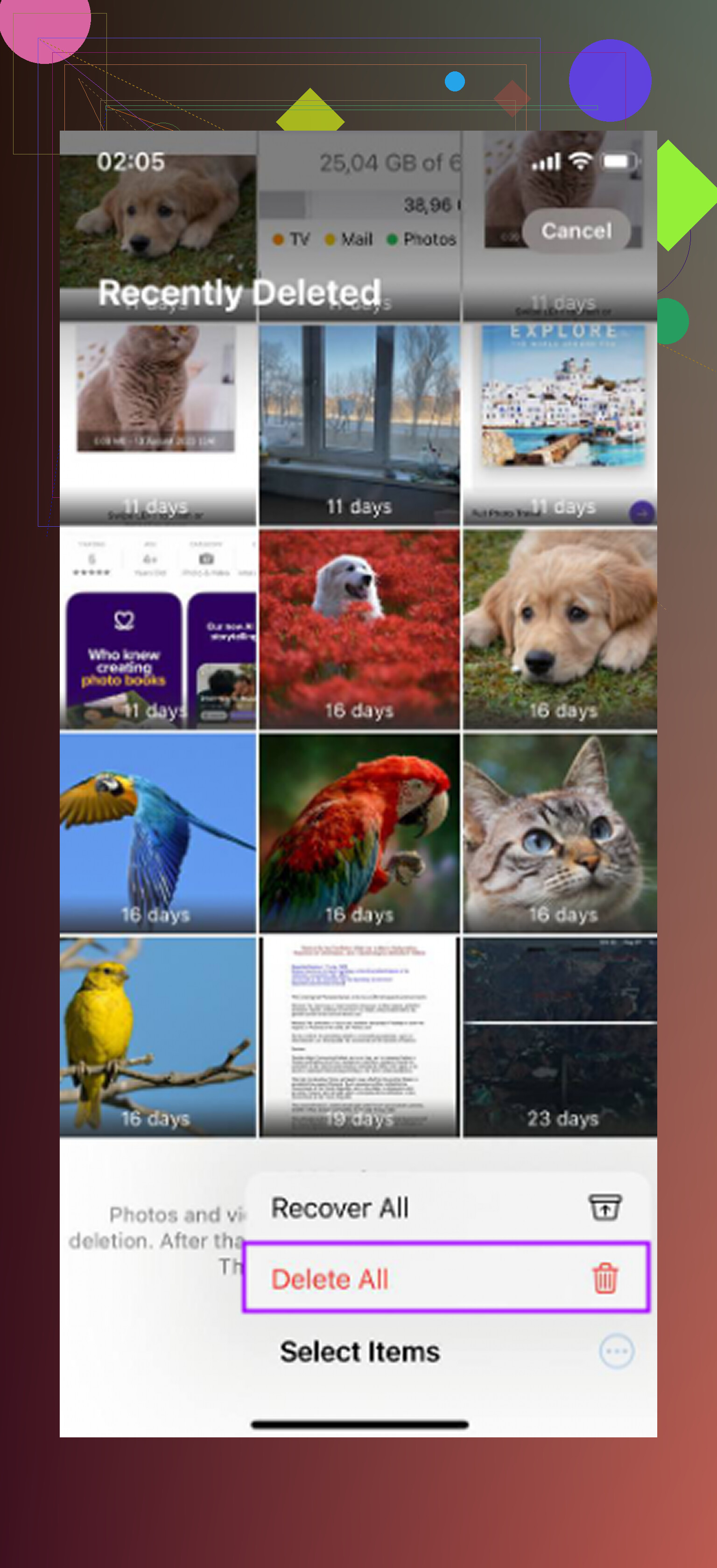
Eliminar de Oculto no es lo mismo que “vaciarlo” hasta que se borre Eliminado recientemente. Si Seleccionar todo no aparece en tu pantalla, toca Seleccionar, arrastra por las miniaturas y mantén cerca del borde para desplazarte automáticamente por el álbum, luego envía a la papelera el lote y borra Eliminado recientemente después.