Ho controllato l’archiviazione del mio iPhone nelle Impostazioni e ho notato che i numeri non corrispondono a ciò che mi aspettavo. Lo spazio utilizzato, lo spazio disponibile e le dimensioni delle app sembrano tutti diversi, e non sono sicuro di quale numero sia corretto. Ho bisogno di aiuto per capire perché l’archiviazione dell’iPhone mostra numeri diversi e come controllare cosa sta effettivamente occupando spazio.
Continuavo a imbattermi nello stesso stupido avviso dell’iPhone, ‘Spazio di archiviazione quasi esaurito’, di solito proprio quando mi serviva subito la fotocamera. Dopo aver rovistato in Impostazioni troppe volte, ecco la panoramica che avrei voluto avere fin dall’inizio.
Spazio totale, spazio usato e dove Apple lo nasconde
Apri Impostazioni, poi Generali, poi Spazio su iPhone.
Questa è la schermata principale. In alto vedrai la barra dello spazio di archiviazione con il quadro completo, qualcosa come 184 GB usati su 256 GB.
Se vuoi la capacità dichiarata del telefono, vai su Impostazioni > Generali > Info, poi scorri fino a Capacità.
Piccola seccatura qui. Il numero in Info potrebbe sembrare più basso di quello sulla scatola. Potresti vedere 124 GB su un modello da 128 GB. È successo anche a me e pensavo ci fosse qualcosa che non andava. Non era così. iOS si prende una parte dello spazio di archiviazione per sé.
Se il telefono è spento e ti serve sapere la dimensione della memoria per rivenderlo o darlo in permuta, controllerei in alcuni punti:
- Il retro degli iPhone più vecchi
- Il vassoio SIM su alcuni modelli
- La pagina del tuo account operatore
- La ricevuta d’acquisto
Cosa sta occupando tutto lo spazio
Tornando in Spazio su iPhone, scorri verso il basso.
Apple elenca le tue app per dimensione, con quelle più pesanti in cima. Questa pagina dice subito la verità. Io ho trovato vecchi download dentro le app di streaming, enormi conversazioni piene di video e un mucchio di contenuti multimediali che avevo dimenticato esistessero.
Le categorie di solito si dividono così:
-
App
L’app stessa. -
Foto e contenuti multimediali
Le tue foto, i video, la musica, i podcast e cose simili. -
Dati di sistema
Prima veniva mostrato come Altro. È il contenitore disordinato. Cache, log, font, voci di Siri, file temporanei, finisce tutto qui.
Perché i numeri dello spazio non coincidono ovunque
L’ho notato anch’io. Il numero sul telefono e quello su un Mac o un PC spesso sembrano diversi.
Quando colleghi l’iPhone a Finder su un Mac o a iTunes su Windows, il computer potrebbe indicare più spazio libero di quanto faccia il telefono. Da quello che ho visto, i file temporanei e le cache sono una grande parte del motivo. Il telefono li conteggia mentre lo usi. Una sincronizzazione o una sessione di connessione a volte elimina una parte di quella spazzatura, quindi la vista da desktop sembra più pulita.
Inoltre, lo spazio di iCloud e quello dell’iPhone sono separati. Questa cosa confonde continuamente le persone. Puoi avere 2 TB su iCloud e avere comunque quasi zero spazio rimasto sul dispositivo che hai in mano.
Come si sentiva il poco spazio sul mio telefono
Sul mio la situazione è diventata brutta quando sono sceso agli ultimi un paio di GB.
Le app si aprivano lentamente. La fotocamera esitava. Scrivere sembrava in ritardo. Anche scorrere nell’interfaccia sembrava strano. Non rotto, ma pesante. Pensavo che la gente esagerasse su questo punto, poi l’ho provato io stesso. Sembra che poco spazio libero rallenti tutto il telefono perché iOS ha bisogno di margine di lavoro per le attività temporanee e lo spostamento dei file.
Cosa ha aiutato e cosa ha cambiato appena qualcosa
All’inizio ho provato le solite cose per fare pulizia.
Rimuovere le app inutilizzate. Bene, ma piccolo guadagno.
Eliminare le vecchie conversazioni. Ha aiutato un po’.
Cancellare i download dalle app di streaming. Meglio.
Controllare gli allegati di Messaggi. Vale la pena farlo.
Il problema più grande sul mio telefono erano foto e video. Troppi quasi duplicati, raffiche, screenshot e clip enormi che non avevo mai intenzione di riguardare.
Alla fine ho provato un pulitore di terze parti e quello che ho usato è stato https://www.youtube.com/shorts/g-oBMrNE57g
Di solito sono sospettoso verso le app di questa categoria. La maggior parte sembra un’esca. Questa si è distinta perché non mi sono imbattuto in pubblicità, false prove gratuite o un paywall dopo due tocchi. Quello che mi è piaciuto di più è stato l’ordinamento. C’era una sezione Heavies per i file più grandi, così potevo iniziare con le cose che facevano più danni. C’era anche una sezione Similars, che raggruppava foto quasi identiche abbastanza bene da permettermi di tagliarne molte in fretta.
La parte utile, per me, era vedere chiaramente le dimensioni dei file prima di eliminare qualsiasi cosa. Potevo capire cosa valeva lo swipe e cosa no. Inoltre gestiva l’elaborazione sul dispositivo, cosa importante perché non voglio che la mia libreria fotografica venga inviata chissà dove. Ho liberato circa 15 GB al primo passaggio. Dopo, il telefono è tornato a sembrare normale.
Se vuoi la versione breve
Controlla prima Impostazioni > Generali > Spazio su iPhone.
Usa Impostazioni > Generali > Info se ti serve la capacità dichiarata.
Ignora la differenza con il numero sulla scatola, è normale.
Controlla prima Foto, Messaggi e i download delle app di streaming.
Non confondere lo spazio di iCloud con lo spazio locale dell’iPhone.
Se il tuo telefono sembra lento, il motivo potrebbe essere lo spazio insufficiente.
Per me è andata così. Un lavoro fastidioso, ma vale la pena farlo una volta che vedi dove è finito lo spazio.
Ciò che conta è la schermata Spazio iPhone nelle Impostazioni. Quello è il numero in tempo reale. Cambia perché iOS conta continuamente cache, registri, aggiornamenti scaricati, allegati dei messaggi e file temporanei.
Alcune discrepanze sono normali.
-
Dimensione sulla confezione vs dimensione del telefono
Un iPhone da 128GB non mostra mai tutti i 128GB come utilizzabili. iOS e le partizioni di sistema occupano spazio fin dal primo giorno. -
Spazio usato vs dimensioni delle app
I totali dell’elenco delle app spesso sembrano sbagliati perché i dati delle app sono separati dal file binario dell’app. Cache di Safari, cache di Musica, indicizzazione di Foto, allegati di Messaggi e file offline occupano spazio al di fuori del semplice numero dell’app. -
Lo spazio disponibile cambia dopo un riavvio
Non sono del tutto d’accordo con @mikeappsreviewer sul fatto che i numeri sul desktop contino molto. Le visualizzazioni di Finder o iTunes spesso non sono aggiornate. Il telefono stesso è la fonte migliore. Riavvia una volta, attendi da 2 a 5 minuti, poi ricontrolla. Spesso vedrai i Dati di sistema ridursi un po’. -
I “Dati di sistema” oscillano su e giù
Questa è la categoria meno stabile. Cresce durante aggiornamenti, streaming, modifica di video e navigazione. Poi diminuisce in seguito. Fastidioso, ma normale.
Se vuoi un controllo accurato, fai così:
Riavvia l’iPhone.
Controlla Impostazioni, Generali, Spazio iPhone.
Attendi che la barra e l’elenco delle app si carichino completamente.
Confronta Foto, Messaggi, app multimediali e l’app File.
Se il problema sono le foto, vale la pena dare un’occhiata a Clever Cleaner per ripulire duplicati e file di grandi dimensioni. Questa recensione di Clever Cleaner per liberare rapidamente spazio su iPhone mostra cosa fa.
In breve, i tuoi numeri non sono sbagliati. Stanno misurando cose diverse in momenti diversi.
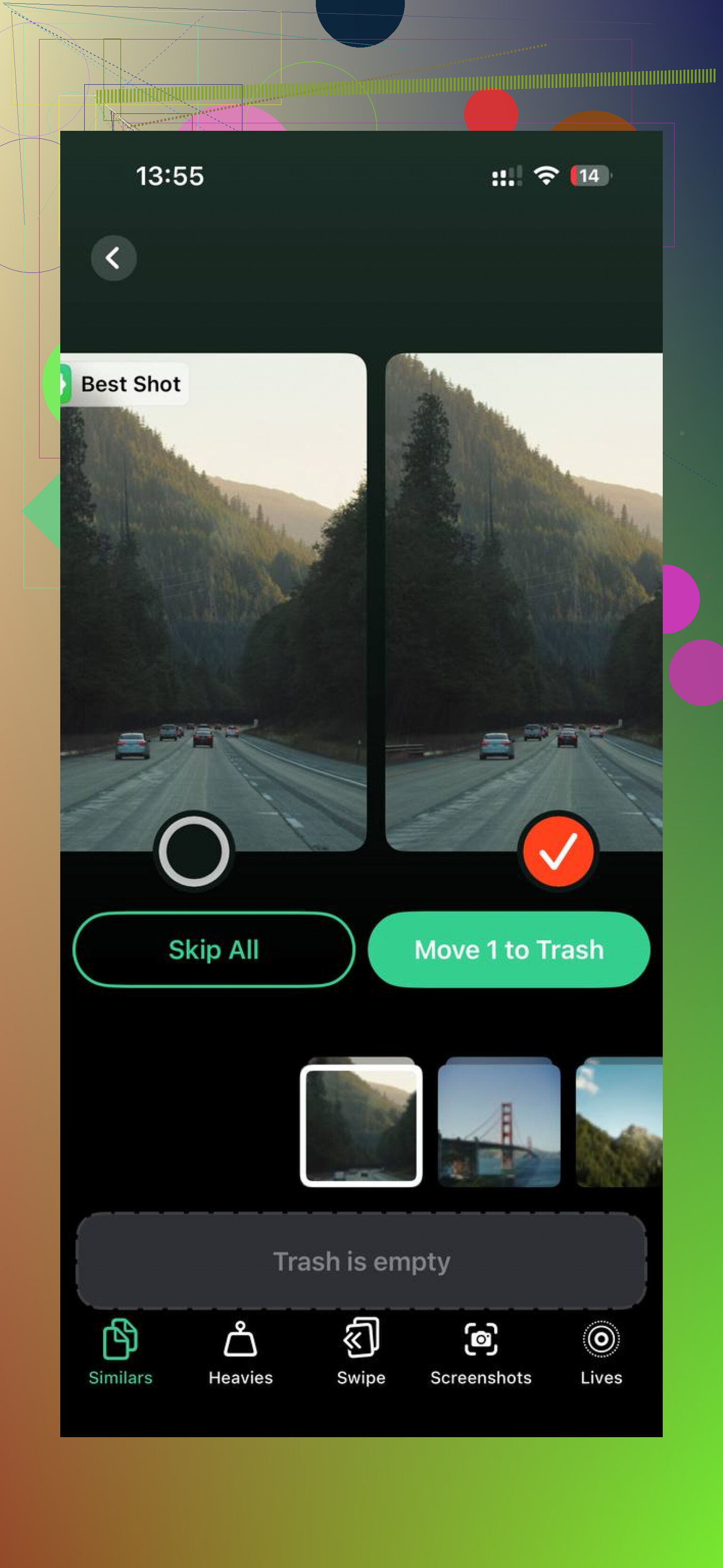
Quello che conta di più è il numero sull’iPhone stesso dopo che ha finito di ricalcolare, non qualsiasi calcolo mentale approssimativo che facciamo dall’elenco delle app.
Alcuni motivi per cui i numeri sembrano strani e che @mikeappsreviewer e @sterrenkijker non hanno davvero approfondito abbastanza:
- “Disponibile” non è sempre davvero libero. iOS mantiene una parte dello spazio come eliminabile. Questo significa che musica in cache, residui di video in streaming, miniature temporanee e file di aggiornamento possono essere rimossi dal sistema se necessario, ma per il momento possono ancora apparire come spazio usato.
- Le dimensioni delle app sono suddivise in modo scomodo. L’elenco delle app può mostrare il file binario dell’app, ma documenti, cache, contenuti scaricati e dati condivisi possono avere ritardi oppure essere conteggiati in altre categorie.
- La sincronizzazione delle foto può confondere i calcoli. Se Foto di iCloud è attivo con Ottimizza spazio iPhone, le anteprime piccole e gli originali in piena risoluzione vengono scambiati continuamente. Quindi il numero di Foto può variare un po’.
- Dati di sistema è praticamente il cassetto del disordine di Apple. Non è rotto, è solo fastidioso.
Se vuoi il controllo più affidabile, fai così:
- Metti il telefono in carica
- Connettilo al Wi-Fi
- Riavvialo
- Aspetta da 10 a 15 minuti
- Apri Spazio iPhone e lascia che si carichi completamente
Di solito questo fornisce l’istantanea meno fuorviante.
Inoltre, non sono del tutto d’accordo con l’idea che l’elenco delle app “dica sempre subito la verità”. A volte assolutamente no. Messaggi, Foto, Safari, File e le app multimediali possono riportare dati in modi che sembrano incompleti.
Se il tuo problema di spazio riguarda soprattutto foto, scatti duplicati, screenshot e video enormi, Clever Cleaner è una delle opzioni più utili perché aiuta a individuare i contenuti più pesanti più velocemente di quanto faccia Apple. Se vuoi una panoramica più ampia, questo articolo su le migliori app AI cleaner per ripulire lo spazio di archiviazione dell’iPhone è più facile da scorrere rispetto a cercare tra recensioni casuali dell’App Store.
In breve: i tuoi numeri sono probabilmente diversi perché stanno misurando livelli diversi di archiviazione in momenti diversi. È normale, solo spiegato male da Apple.
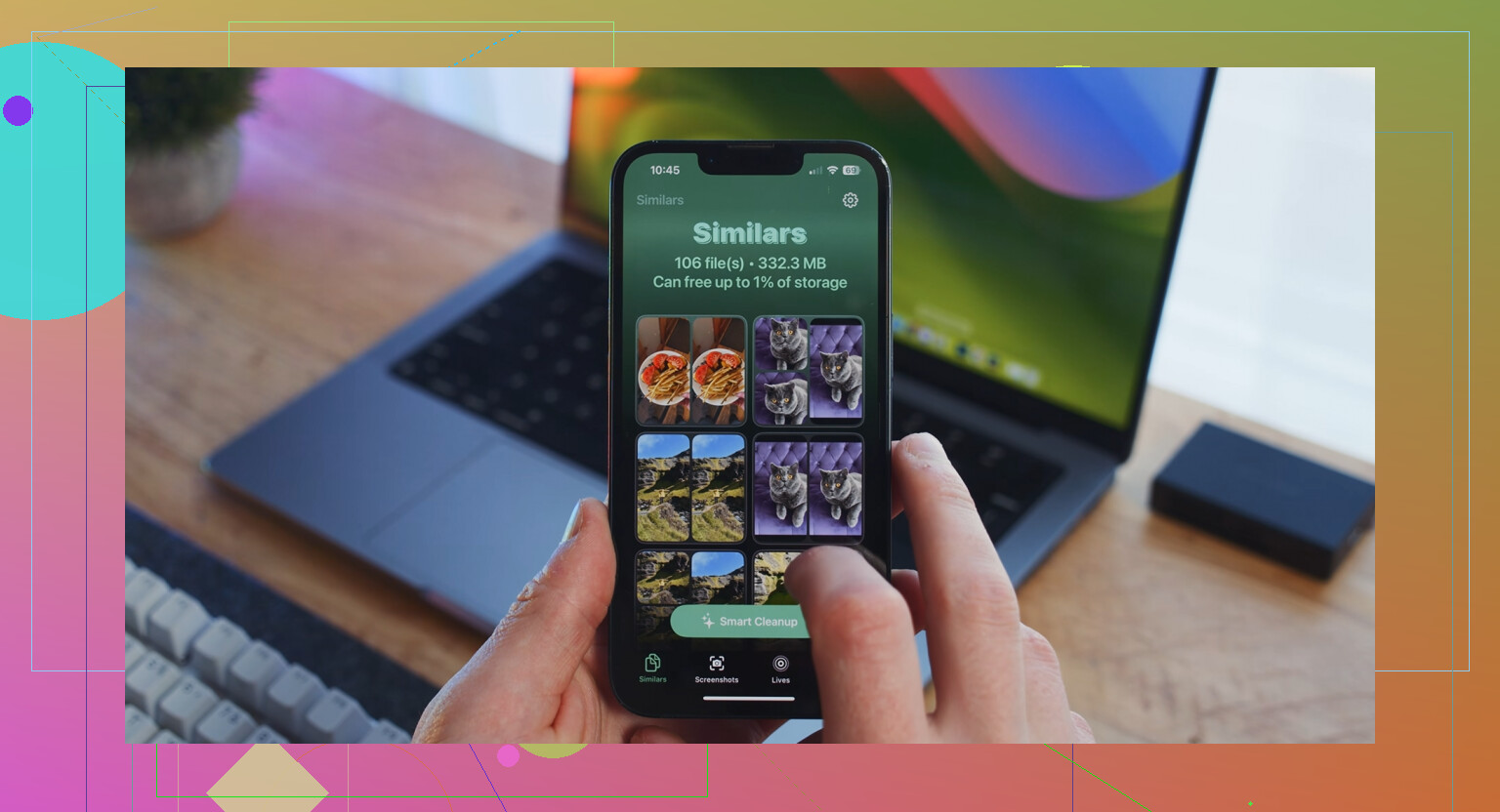
Un punto di vista che manca a @sterrenkijker, @caminantenocturno e @mikeappsreviewer: le istantanee non vengono tutte acquisite nello stesso momento. La barra di archiviazione, l’elenco delle app, l’app File e la libreria foto possono ciascuno finire i calcoli in passaggi diversi, quindi a volte la discrepanza è solo un problema di tempismo, non di calcoli sbagliati.
Inoltre, non considererei Finder/iTunes inutili, solo secondari. Possono essere utili per capire se un backup o una parte della sincronizzazione sta influenzando ciò che vedi.
Cosa controllo quando i numeri sembrano sbagliati:
- download recente di un aggiornamento iOS
- dimensione dei Memo vocali
- aree di Mappe scaricate
- dati offline della Lista lettura di Safari
- allegati di Mail
- foto eliminate non ancora svuotate
- contenuti della cartella locale dell’app File
- cartelle delle app in Sul mio iPhone
Una cosa strana: eliminare elementi non sempre aumenta subito lo spazio libero. iOS può ritardare la pulizia finché il telefono non è inattivo e in carica.
Se le foto sono il principale problema, Clever Cleaner è valido per individuare rapidamente duplicati e video di grandi dimensioni.
Pro:
- facile individuare i file pesanti
- più veloce che cercare manualmente in Foto
- utile per eliminare i duplicati
Contro:
- le app di pulizia non possono controllare completamente i Dati di sistema
- controlla sempre prima di eliminare
- i vantaggi dipendono dal fatto che le foto siano davvero il problema
Quindi, il numero corretto di solito è quello nella schermata principale di Archiviazione iPhone dopo che si è stabilizzata, ma non tutti i sotto-numeri si sommeranno in modo preciso. Questa parte è semplicemente la classica contabilità Apple.