J’ai vidé accidentellement la Corbeille sur mon Mac et supprimé des fichiers importants dont j’ai encore besoin pour le travail et des documents personnels. Je n’ai pas réalisé qu’ils étaient dans la Corbeille avant qu’elle ne soit vidée, et maintenant j’essaie de trouver la meilleure façon de récupérer des fichiers supprimés sur Mac avant que quoi que ce soit ne soit écrasé. Quelles options de récupération devrais-je essayer en premier ?
Si vous avez déjà vidé la Corbeille, arrêtez d’utiliser le MacBook maintenant. Je suis sérieux. N’installez rien. N’enregistrez pas de fichiers. Quittez les apps dont vous n’avez pas besoin. Si quelque chose est ouvert et écrit en arrière-plan, fermez-le.
Voici la partie pénible. Vider la Corbeille sur macOS n’efface généralement pas les données des fichiers immédiatement. Le système supprime les pointeurs vers ces fichiers et marque l’espace comme libre. Les données restent souvent encore là pendant un moment. Le problème commence quand macOS écrit quelque chose de nouveau dans ces mêmes blocs. À ce moment-là, votre ancien fichier est remplacé, morceau par morceau, et les chances de récupération chutent vite.
Avec les MacBook plus récents, c’est encore pire à cause du comportement des SSD et de TRIM. TRIM indique au disque quels blocs supprimés il peut effacer en arrière-plan. C’est bon pour la vitesse. Mauvais pour vous si vous avez besoin de récupérer des fichiers supprimés. Sur certains systèmes, cela se produit assez vite pour que le simple fait d’attendre réduise vos chances.
Ce que je vérifierais d’abord, avant de toucher aux outils de récupération :
-
Instantanés Time Machine
Si vous utilisez Time Machine, regardez d’abord là. Même sans le disque de sauvegarde branché, macOS conserve souvent des instantanés locaux pendant environ la dernière journée. Ouvrez Time Machine, allez dans le dossier où se trouvaient les fichiers avant leur suppression, puis remontez dans le temps. J’ai déjà vu des fichiers réapparaître là alors que des gens juraient qu’ils avaient disparu. -
Corbeilles des services cloud
Si ces fichiers étaient dans iCloud Drive, Dropbox ou Google Drive, laissez le Mac tranquille et vérifiez le compte depuis votre téléphone ou un autre ordinateur. Beaucoup de services cloud gardent leur propre zone d’éléments supprimés pendant environ 30 jours. Le fait que votre Corbeille locale soit vide n’affecte pas toujours la copie dans le cloud. -
Dossiers supprimés propres aux apps
Photos et Notes sont les cas les plus courants. Apple garde une section “Supprimés récemment” dans ces apps, souvent pendant 30 à 40 jours. Les gens passent à côté tout le temps.
Si rien de tout cela ne marche, il ne reste plus que les logiciels de récupération.
Ce que font ces outils, c’est analyser le stockage brut et essayer de reconstruire les fichiers à partir des données encore présentes sur le disque. Sur les anciens Mac, beaucoup d’apps fonctionnaient plus ou moins. Sur les plus récents, beaucoup moins. Les modèles Apple Silicon et les Mac avec la puce T2 sont plus compliqués à cause du chiffrement et des limitations d’accès au disque.
D’après ce que j’ai vu, Disk Drill s’en sort généralement mieux sur les Mac récents que les vieux outils au hasard que les gens continuent de recommander dans d’anciens fils. La raison est importante. Les Mac récents sont bien plus verrouillés, et certaines apps de récupération gèrent mal cela.
Point essentiel. N’installez pas de logiciel de récupération sur le même disque interne si vous pouvez l’éviter. Cette activité d’écriture est exactement ce que vous essayez d’empêcher. Mieux vaut faire comme ceci :
- Utilisez un autre ordinateur
- Téléchargez l’app de récupération sur une clé USB
- Branchez la clé USB au MacBook
- Lancez-la depuis là si possible
Une fois l’app ouverte, lancez une analyse universelle. L’analyse elle-même est gratuite, et vous obtenez des aperçus de ce qu’elle trouve. C’est plus important qu’on ne le pense. Si vous voyez de vraies miniatures ou des fichiers qui s’ouvrent en aperçu, vous savez que la récupération a une chance d’aboutir avant de dépenser de l’argent. Si vous récupérez quoi que ce soit, enregistrez-le sur un disque externe. Ne le réécrivez pas sur le stockage interne du Mac.
Si l’analyse ne renvoie rien d’utile, alors il faut envisager un laboratoire. Un service de récupération de données peut travailler sous le système d’exploitation avec du matériel spécialisé. Parfois, ils arrivent à récupérer ce que les logiciels ratent. La facture est rude, cela dit. J’ai vu des montants allant d’environ 300 $ à 3 000 $, parfois plus si le cas est compliqué. Cela n’a de sens que si les fichiers sont liés au travail, aux impôts, à des affaires juridiques ou à des photos de famille irremplaçables.
Évitez aussi les légendes autour du Terminal. Un tas de commandes qui circulent dans les forums concernent un dossier Corbeille qui contient encore des éléments. Elles ne ressuscitent pas une Corbeille que vous avez déjà vidée. Une fois vidée, ce genre de commandes ne vous aidera pas.
Donc, version courte :
- Arrêtez d’utiliser le Mac
- Vérifiez Time Machine
- Vérifiez iCloud, Dropbox, Google Drive
- Vérifiez “Supprimés récemment” dans Photos et Notes
- Si nécessaire, lancez une analyse avec Disk Drill depuis une clé USB
- Récupérez les fichiers sur un disque externe
- Si rien n’apparaît, décidez si les fichiers valent le prix d’un laboratoire
Si vous agissez vite, parfois vous avez de la chance. Si vous continuez à utiliser la machine, vos chances diminuent rapidement.
Si la Corbeille est déjà vide, votre meilleure option est de commencer par les sauvegardes et autres copies, pas par le Mac lui-même.
Je suis d’accord avec la plupart de ce que @mikeappsreviewer a dit, mais je suis un peu moins optimiste sur la récupération par file carving depuis les SSD internes modernes. Sur les Mac récents, la récupération depuis le disque interne échoue souvent très vite. Je passerais donc 10 minutes sur ces vérifications avant de consacrer du temps à une analyse approfondie :
-
Exportations récentes et sauvegardes automatiques.
Cherchez dans les dossiers des apps, pas dans la Corbeille. Word, Excel, Aperçu, Pages, les apps Adobe et de nombreux éditeurs laissent des versions temporaires ou autosauvegardées dans les conteneurs de la Bibliothèque. Recherchez sur votre Mac le nom du fichier, le type de fichier ou une partie du contenu avec Spotlight si l’indexation est toujours présente. Parfois, l’original supprimé a disparu, mais un doublon a survécu. -
Mail et messages.
Si quelqu’un vous a envoyé le document par e-mail, ou si vous l’avez envoyé via Messages, Slack, Teams ou WhatsApp Desktop, récupérez-en une copie depuis là. Les documents de travail sont récupérés ainsi en permanence. -
Lecteurs partagés et systèmes de bureau.
Vérifiez l’historique des versions OneDrive, SharePoint, les instantanés NAS de l’entreprise, les corbeilles Synology et l’historique des fichiers Google Workspace. Beaucoup de gens oublient que leur fichier local provenait au départ d’une source synchronisée. -
Copies internet temporaires.
Pour les PDF, images et téléchargements, l’historique des téléchargements de votre navigateur renvoie parfois vers la source. Vous pourrez peut-être retélécharger en 30 secondes et vous épargner un mal de tête.
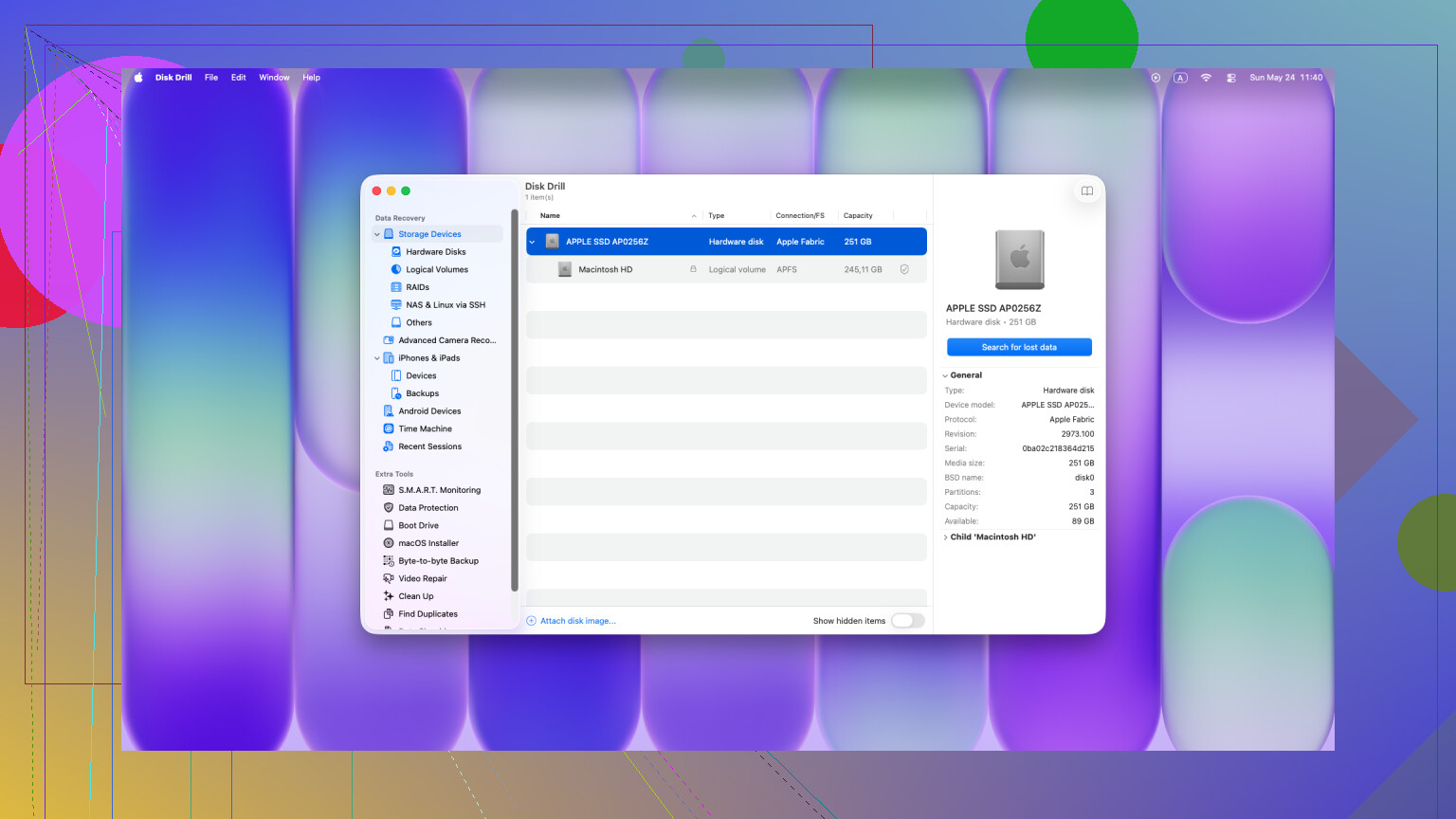
Si vous passez à un logiciel, Disk Drill est l’un des rares outils de récupération Mac que je prendrais encore la peine d’essayer. Non pas parce que les apps de récupération sont magiques. Elles ne le sont pas. C’est utile parce que l’analyse et l’aperçu vous indiquent rapidement s’il reste encore quelque chose de récupérable. Si les aperçus sont corrompus ou si les noms de fichiers ont disparu, vos chances baissent beaucoup.
Encore une chose que les gens oublient. Si FileVault était activé et que le Mac a redémarré plusieurs fois après la suppression, les chances diminuent. Donc la rapidité compte.
Aussi, pour toute personne qui cherchera cela plus tard, ce titre de guide est plus clair :
Tutoriel de récupération après vidage de la Corbeille sur Mac, comment récupérer des fichiers supprimés après avoir vidé la Corbeille sur Mac
Et si vous voulez un guide pas à pas, voici une vidéo correcte :
regardez ce guide de récupération de la Corbeille Mac
Version courte. Vérifiez d’abord les copies encore existantes. Ensuite, essayez Disk Drill. Si les fichiers sont essentiels pour l’activité et ont de la valeur, abandonnez le DIY plus tôt que plus tard et contactez un laboratoire.
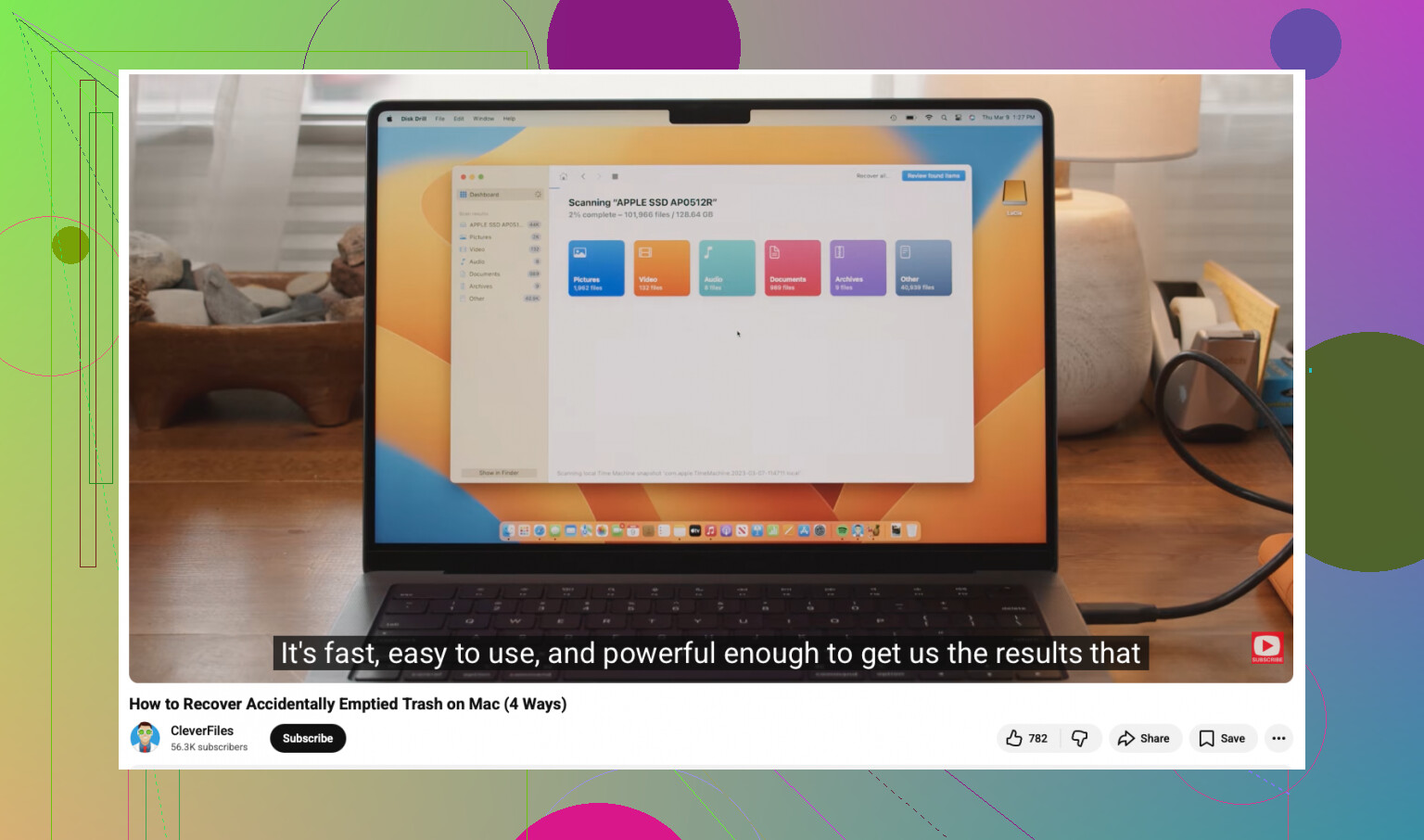
Une chose que j’ajouterais à ce qu’ont dit @mikeappsreviewer et @viajantedoceu : ne fais pas trop confiance aux résultats de recherche du Finder en ce moment. Spotlight peut encore afficher des résultats fantômes pour des fichiers qui ont déjà disparu, et ça fait perdre du temps quand tu paniques. Utilise-le pour rechercher des doublons, bien sûr, mais vérifie en ouvrant réellement le fichier.
De plus, je ne suis pas vraiment d’accord avec l’idée qu’un long effort DIY en vaille toujours la peine sur les Mac récents. Si c’est un SSD interne sur un MacBook récent, il arrive parfois que tu passes des heures à scanner pour n’obtenir pratiquement rien parce que TRIM a déjà fait son travail. C’est juste la réalité agaçante.
Quelques endroits supplémentaires à vérifier que les gens oublient :
- Ton dossier Téléchargements. Ça paraît bête, mais beaucoup de documents importants n’ont jamais été déplacés.
- Récents dans le Finder, qui peut pointer vers des copies dans des dossiers d’apps bizarres.
- L’historique de la boîte de dialogue d’impression ou les dossiers de PDF exportés si tu as imprimé/enregistré des versions auparavant.
- Les disques externes que tu avais branchés auparavant. Parfois, les apps enregistrent au dernier emplacement utilisé et les gens oublient.
- Les volets de récupération des apps Office lors de la réouverture de Word/Excel/PowerPoint.
Si tu essaies un logiciel, Disk Drill reste une option raisonnable sur Mac pour récupérer des fichiers supprimés, car tu peux au moins analyser et prévisualiser avant d’y investir de l’argent. Je ne l’installerais pas sur le même disque si tu peux l’éviter. Ce point compte plus que les gens ne le pensent.
Ça vaut aussi le coup de parcourir rapidement cette discussion Apple Support sur la récupération de fichiers après avoir vidé la Corbeille sur Mac puisque quelques personnes y mentionnent des sauvegardes liées aux copies que les gens négligent.
En bref : vérifie les copies survivantes, les sauvegardes temporaires, les exports, les dossiers synchronisés, puis essaie Disk Drill si les fichiers valent vraiment les efforts. Si c’est crucial, laisse tomber les manœuvres héroïques et appelle un service de récupération. Le temps compte beaucoup ici.
Un angle que @viajantedoceu, @vrijheidsvogel et @mikeappsreviewer ne couvrent pas assez est l’historique interne aux apps.
Beaucoup de fichiers de travail « supprimés » existent encore sous forme de :
- récupération automatique de Word
- versions de documents Pages
- copies de récupération Adobe
- exports dupliqués de Preview
- pièces jointes ZIP réenregistrées par Mail
Vérifiez aussi Versions de macOS si le fichier se trouvait dans une app qui le prend en charge. Faites un clic droit sur le document parent ou ouvrez l’app et cherchez Parcourir toutes les versions. Cela peut sauver du contenu même lorsque le chemin du fichier d’origine a disparu.
Je ne suis pas tout à fait d’accord avec le conseil de « l’éteindre immédiatement » dans tous les cas. Si les fichiers manquants étaient dans la synchronisation iCloud Drive/Bureau/Documents, il est parfois plus sûr de rester démarré juste assez longtemps pour inspecter les copies web depuis un autre appareil que de faire des cycles d’alimentation répétés.
Si un scan en autonomie est nécessaire, Disk Drill convient pour la récupération de la Corbeille vidée sur Mac.
Avantages :
- bon système d’aperçu
- interface simple
- gère mieux APFS que beaucoup d’anciens outils
Inconvénients :
- ne fait pas de miracles sur les SSD avec TRIM
- les analyses approfondies peuvent renvoyer des noms de fichiers désordonnés
- récupération payante si vous voulez réellement enregistrer les résultats
Si les fichiers sont importants et que le Mac utilise un SSD interne moderne, je fixerais une limite stricte : 1 scan, puis décider d’un labo. Des heures de rescans ne changent généralement rien.