La memoria del mio iPhone continua a riempirsi anche se non ho aggiunto molte nuove app, foto o video. Continuo a eliminare file, ma lo spazio utilizzato torna subito, e ora non riesco ad aggiornare le app né a installare gli aggiornamenti di iOS. Ho bisogno di aiuto per capire cosa sta occupando spazio e come impedire che la memoria del mio iPhone si riempia automaticamente.
Mi sono imbattuto in questo su un paio di iPhone, e il grafico dello spazio di archiviazione sembrava molto più spaventoso del cambiamento reale. Non si trattava di un enorme scaricamento di file avvenuto durante la notte. Più spesso, una categoria era già gonfia, poi iOS ha raggiunto la soglia di avviso e ha iniziato a segnalare il problema.
Il primo posto che ho controllato è stato Impostazioni > Generali > Spazio su iPhone. Non andare a intuito. Guarda la suddivisione e vedi cosa sta occupando spazio. Nella maggior parte dei casi, il problema si trova in una di queste:
- Foto
- App
- Allegati dei messaggi
- Download
- Dati di sistema
Se Foto è tra le prime voci, inizierei da lì. Le persone tendono a cercare duplicati esatti e a fermarsi quando non trovano molto. Ma così si perde di vista il problema più grande. Sul mio telefono, e su alcuni altri che ho controllato, gli elementi che occupavano più spazio erano più simili a questi:
- Foto in sequenza
- Versioni leggermente diverse della stessa foto
- Screenshot che avevi dimenticato esistessero
- Vecchi video
- Live Photos
Questa parte all’inizio mi ha tratto in inganno. L’album Duplicati integrato su iPhone intercetta solo le copie esatte, quindi spesso non trova quasi nulla. Nel frattempo, immagini simili si accumulano in silenzio. Continuavo a vedere lo stesso schema nei report degli utenti: lo strumento di Apple trovava una manciata di elementi, mentre le app di pulizia di terze parti ne trovavano centinaia o molte di più.
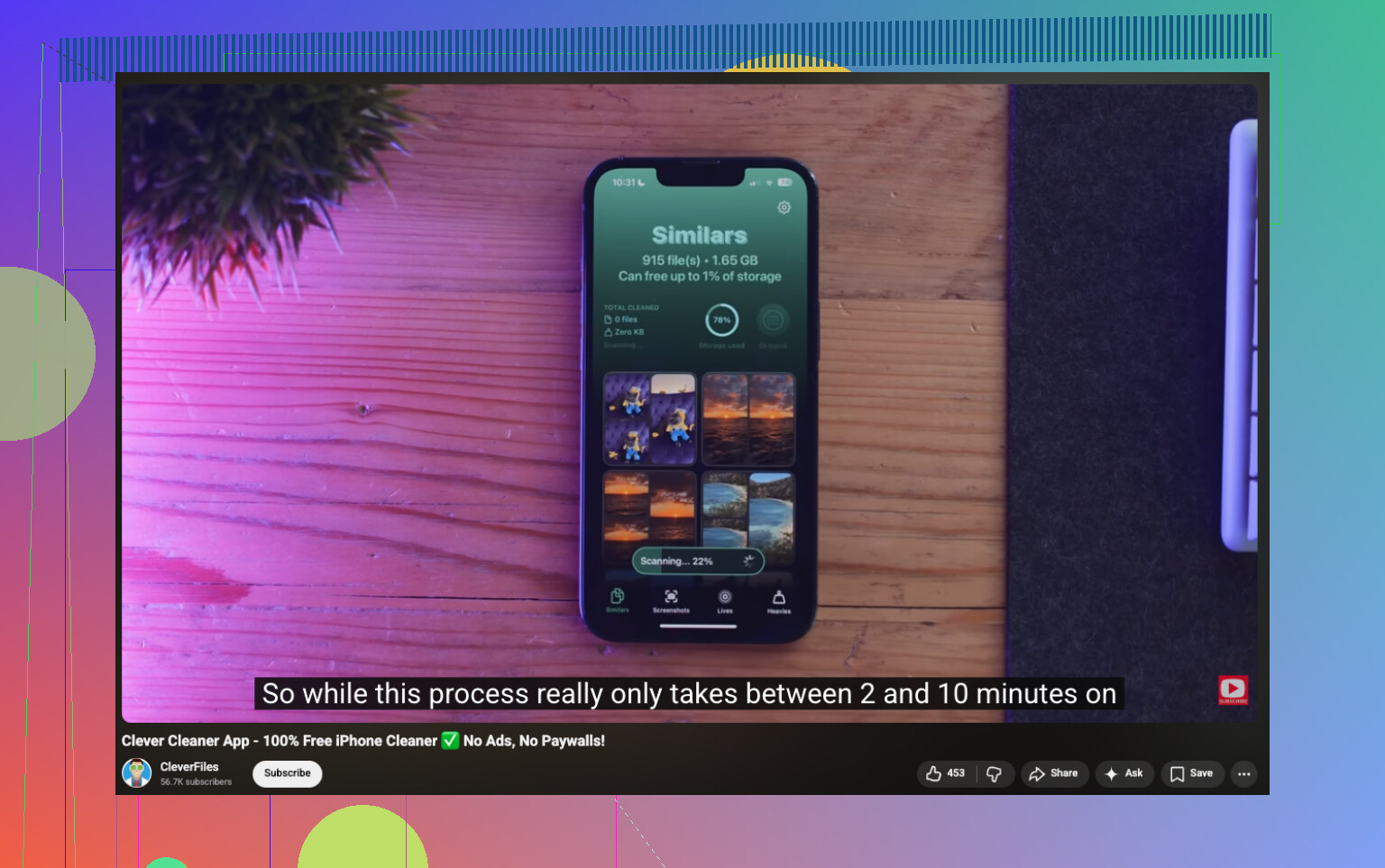
Se dovessi ricominciare da zero, proverei prima Clever Cleaner, soprattutto perché molte librerie fotografiche sono il punto in cui finisce gran parte dello spazio di archiviazione dell’iPhone. Quello che mi ha colpito è stato il suo approccio. Fa più del semplice rilevamento dei duplicati esatti. Ordina gli scatti simili, raggruppa gli screenshot, mette in evidenza i file più grandi e ti permette di trasformare le Live Photos in immagini statiche così occupano meno spazio. Ho visto persone dire di aver recuperato circa 10 GB, e alcune erano più vicine ai 30 GB dopo aver eliminato foto simili, screenshot e Live Photos. Sembra tanto finché non controlli un rullino trascurato per anni. A quel punto, sì, torna tutto.
Le sezioni che guarderei per prime:
- Simili, per le foto quasi uguali
- File pesanti, per i video e le immagini più grandi
- Screenshot, per una pulizia rapida in blocco
- Live, per convertire le Live Photos in foto standard
Quello che mi è piaciuto qui è che puoi comunque controllare tutto prima di eliminare. Nulla viene cancellato alla cieca. Sono esigente con le app per la pulizia delle foto, quindi capisco l’esitazione. Però, una volta riviste le proposte, le scelte erano migliori di quanto mi aspettassi.
Dopo le foto, passerei alle app. Le app social, le app di streaming e i browser accumulano dati di cache come piccoli mostri. Le apri per mesi, e continuano a infilare spazzatura nello spazio di archiviazione. Ho liberato più spazio eliminando e reinstallando una sola app grande che ripulendo 50 foto casuali. Controlla anche Safari. Controlla anche i download salvati dentro le app, le playlist offline, i video salvati, tutte quelle cose che ti eri dimenticato di aver detto alle app di conservare.
Se il numero continua comunque a salire e non c’è nulla di evidente che lo spieghi, guarda i Dati di sistema. Questa voce è fastidiosa. iOS non ti dà un pulsante pulito per gestirla. Nella maggior parte dei casi si ridimensiona da sola, ma ogni tanto resta gonfia. Nei casi peggiori, la soluzione che le persone finiscono per usare è backup, reset, ripristino. È una seccatura, ma l’ho visto funzionare quando niente altro riusciva a smuovere quel numero.
Quindi sì, se lo spazio di archiviazione del tuo iPhone sembra pieno dal nulla, punterei prima su Foto, poi sulla cache delle app, e al terzo posto sui Dati di sistema. Inizierei con un passaggio in Clever Cleaner, poi passerei app per app a svuotare i download. Di solito è da lì che nasce la falsa crisi di spazio comparsa durante la notte.
Ciò che riempie la memoria dell’iPhone “senza motivo” spesso sono sincronizzazione e file temporanei, non nuove app.
Alcune cause che molti non considerano:
- Sincronizzazione di Foto di iCloud. Se la sincronizzazione si blocca, il telefono mantiene copie locali e file temporanei più a lungo del previsto.
- Messaggi con contenuti multimediali. Una chat di gruppo con anni di video occupa rapidamente molti GB.
- Allegati di Mail. L’app Mail archivia i file scaricati e le vecchie conversazioni.
- Download di Podcast, Musica e TV. Questi restano nascosti nelle rispettive app.
- File di aggiornamento iOS non riusciti. A volte i pacchetti di aggiornamento restano lì dopo un errore.
- App File. Gli elementi in Download e Su iPhone vengono facilmente dimenticati.
Non sono del tutto d’accordo con @mikeappsreviewer su una cosa. I Dati di sistema non sono sempre il principale colpevole. Molti picchi dei “Dati di sistema” si riducono dopo un riavvio, una ricarica notturna o il completamento di una sincronizzazione. Quindi controllerei prima i contenuti nascosti delle app.
Cosa farei:
- Riavviare il telefono.
- Disattivare e riattivare Sincronizza libreria, se Foto è in loop.
- Eliminare eventuali aggiornamenti iOS scaricati a metà in Memoria iPhone.
- In Messaggi, controllare gli allegati più grandi.
- Controllare File, Mail, Podcast, Netflix, Spotify, YouTube.
- Scaricare le app inutilizzate, senza eliminare alla cieca dati importanti.
Se il problema è la libreria foto, vale la pena dare un’occhiata a Clever Cleaner. Aiuta a rimuovere scatti simili, screenshot e file di grandi dimensioni senza dover cercare tutto manualmente. Questa guida su come liberare spazio su iPhone con Clever Cleaner mostra piuttosto bene il processo.
Se lo spazio diminuisce dopo la pulizia, poi torna ad aumentare nel giro di un giorno, di solito il motivo è la sincronizzazione o i contenuti multimediali nella cache.
Quello che di solito sembra “spazio di archiviazione che si riempie senza motivo” è attività in background, non magia. Sono d’accordo con alcune parti di ciò che hanno detto @mikeappsreviewer e @sterrenkijker, ma non darei subito la colpa a Foto o ai Dati di sistema ogni volta. Su molti iPhone, il vero colpevole è la spazzatura a livello di app che non si nota chiaramente finché non è già enorme.
Cose che si accumulano in fretta:
- Database dei contenuti multimediali di WhatsApp o Messaggi
- Cache di Instagram, TikTok, Reddit, Safari
- Download offline di Spotify/Apple Music non riusciti o dimenticati
- Memo vocali
- Allegati Mail e file “visualizzati di recente”
- Cestino dell’app File e cartelle Eliminati di recente
L’ultima viene ignorata molto spesso. Eliminare qualcosa a volte è solo il primo passaggio. Controlla Eliminati di recente in Foto, File e anche Note se usi documenti scansionati.
Su una cosa non sono del tutto d’accordo: riavviare può aiutare, certo, ma se lo spazio si riempie di nuovo subito dopo ogni pulizia, spesso è un’app che riscarica la cache o sincronizza di nuovo i contenuti multimediali. Quindi osserva cosa succede dopo aver aperto certe app. Se lo spazio libero cala subito dopo aver aperto Instagram, Spotify o Messaggi, ecco la risposta.
Inoltre, se usi Foto di iCloud con “Scarica e conserva originali”, il telefono potrebbe conservare molti più contenuti in locale di quanto pensi. “Ottimizza spazio iPhone” di solito è l’impostazione migliore sui telefoni con meno spazio.
Se Foto continua a essere il problema principale, Clever Cleaner è una scorciatoia valida per pulire foto simili, screenshot e file di grandi dimensioni senza perdere un’eternità a cercare. Ho trovato utile anche questa discussione per consigli reali degli utenti sulla migliore app gratuita per pulire iPhone.
In breve: controlla Eliminati di recente, download offline, contenuti multimediali dei messaggi e app che ricreano la cache. È lì che di solito inizia la sciocchezza del “ho eliminato roba ed è ricomparsa”.

Controllerei una cosa che gli altri hanno solo accennato: indici corrotti. A volte Archivio iPhone sembra gonfiarsi perché Spotlight, l’analisi di Foto o l’indicizzazione dei messaggi si bloccano dopo un aggiornamento. Per questo il totale può sembrare falso, poi diventare improvvisamente reale quando il telefono rifiuta le installazioni.
Sono leggermente in disaccordo con @sterrenkijker e @mikeappsreviewer su un punto: non ogni riempimento è dovuto a file multimediali nascosti. A volte è proprio l’indicatore di archiviazione a essere in ritardo rispetto alle eliminazioni effettive. Lascia il telefono sotto Wi-Fi, collegato alla corrente e bloccato durante la notte e vedi se le dimensioni delle categorie si ricalcolano.
Alcuni colpevoli meno ovvi:
- Elenco lettura di Safari salvato offline
- Note con PDF scansionati
- File di progetto di GarageBand, iMovie, CapCut
- Memo vocali con registrazioni eliminate ancora in fase di sincronizzazione
- Libri o importazioni PDF dentro Apple Books
- App cloud di terze parti che memorizzano file nella cache locale
Test utile: annota lo spazio libero, poi metti il telefono in modalità aereo per 30 minuti. Se lo spazio occupato smette di crescere, probabilmente la causa è la sincronizzazione/cache. Se continua a ridursi, il problema sono i dati locali delle app.
Riguardo a Clever Cleaner: è utile per il disordine nelle foto, scatti simili, screenshot, file grandi. Pro: pulizia visiva rapida, trova più dei soli duplicati esatti, flusso di revisione semplice. Contro: aiuta soprattutto se il problema è Foto, non Mail/cache/Dati di sistema, e devi comunque controllare attentamente i risultati.
Quindi unirei ciò che @codecrafter ha detto sui file spazzatura nascosti delle app con un controllo del ricalcolo durante la notte prima di fare un ripristino completo.