Sto cercando di liberare spazio sul mio iPhone, ma sono confuso su cosa includa effettivamente la categoria Applicazioni in Archiviazione iPhone. Conta solo le app stesse oppure include anche i dati delle app, le cache e i file scaricati? Ho controllato il mio spazio di archiviazione e il numero sembra troppo alto, quindi ho bisogno di aiuto per capire cosa sta occupando spazio e cosa posso rimuovere in sicurezza.
Cosa significa di solito “Applicazioni” nello spazio di archiviazione di iPhone
Sì, ci sono passato anch’io. Ho aperto Spazio iPhone, ho visto che Applicazioni occupava una fetta enorme e non avevo idea di cosa Apple ci stesse mettendo dentro.
È più del semplice file dell’app.
Di solito, questa categoria include:
- il pacchetto dell’app
- i dati salvati dell’app
- le informazioni dell’account e le preferenze
- i file nella cache
- i file temporanei
- i file archiviati dalle app in “Sul mio iPhone”
- i download di Safari e alcuni dati dei siti web
Quindi, se il numero sembra stranamente alto, spesso dipende dalle app che usi molto, non solo dalle dimensioni di installazione.
Perché diventa così grande
Da quello che ho visto sul mio telefono, le app crescono in silenzio. Le app social, i browser, le app di streaming e i giochi sono i peggiori da questo punto di vista.
Alcuni esempi comuni:
- Instagram e TikTok mantengono i contenuti multimediali nella cache
- Safari memorizza i dati dei siti web così le pagine si caricano più velocemente in seguito
- Netflix, le app in stile YouTube e altri servizi di streaming accumulano file multimediali temporanei
- i giochi conservano texture, aggiornamenti e risorse aggiuntive
Non te ne accorgi giorno per giorno. Poi una mattina il grafico dello spazio di archiviazione sembra rotto.
Quando lo spazio insufficiente inizia a creare problemi al telefono
Questa parte l’ho sentita davvero sulla mia pelle. Il mio iPhone ha iniziato prima a rallentare. Poi crash casuali delle app. La fotocamera impiegava troppo tempo ad aprirsi. La digitazione aveva lag. Tutto sembrava strano.
Quello che mi ha fatto cambiare prospettiva è stato rendermi conto che il telefono era quasi pieno.
Per tentativi ed errori, tenere circa 6 GB liberi ha aiutato molto. Quando lo spazio si riduce troppo, iOS ha meno margine per le operazioni temporanee e le prestazioni iniziano a peggiorare.
La migliore soluzione integrata se non vuoi perdere i dati delle app
Usa “Disinstalla app”.
Percorso:
Impostazioni > Generali > Spazio iPhone > scegli un’app > Disinstalla app
Questo rimuove l’app stessa ma conserva i tuoi documenti e dati. Quindi, quando la reinstalli, la tua roba è ancora lì. Non è la stessa cosa di “Elimina app”.
Cosa succede dopo la disinstallazione:
- il file binario dell’app viene rimosso
- i tuoi dati personali restano
- l’icona di solito rimane con un piccolo simbolo di nuvola
- se la tocchi più tardi, viene scaricata di nuovo
Se apri raramente certe app, questo è uno dei modi più sicuri per liberare spazio senza cancellare tutto.
Piccola pulizia che funziona in fretta
Cache di Safari.
Così ho recuperato una discreta quantità di spazio.
Vai nelle impostazioni dello spazio di archiviazione, trova Safari, poi rimuovi i dati dei siti web. Su alcuni telefoni sono solo poche centinaia di MB. Su altri, si arriva vicino a 1 GB o anche di più.
Cose che Apple mostra, e cose che in un certo senso nasconde
Gli strumenti integrati vanno bene per una pulizia di base. Per me, il problema più grosso era il disordine multimediale. Vecchie registrazioni dello schermo, foto duplicate, screenshot enormi, roba inutile salvata mesi fa. Era quella la parte che mangiava spazio facendo finta di niente.
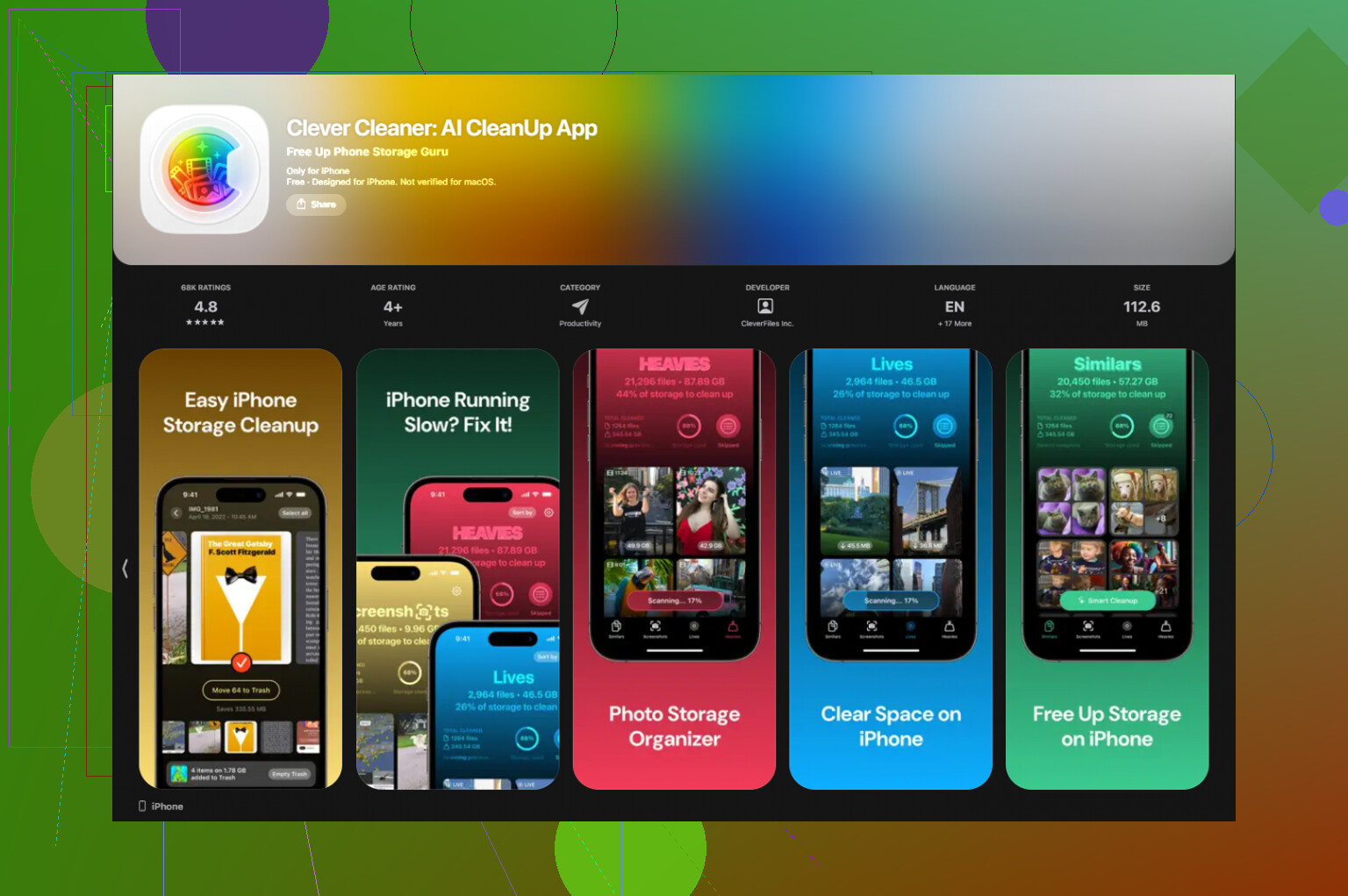
Un’app che alla fine ho tenuto è stata Clever Cleaner.
L’ho trovata mentre cercavo di ripulire in fretta il caos nelle foto. Cosa mi è piaciuto:
- nessun paywall che blocca la pulizia principale
- nessuna pubblicità ovunque
- ordina bene i file grandi
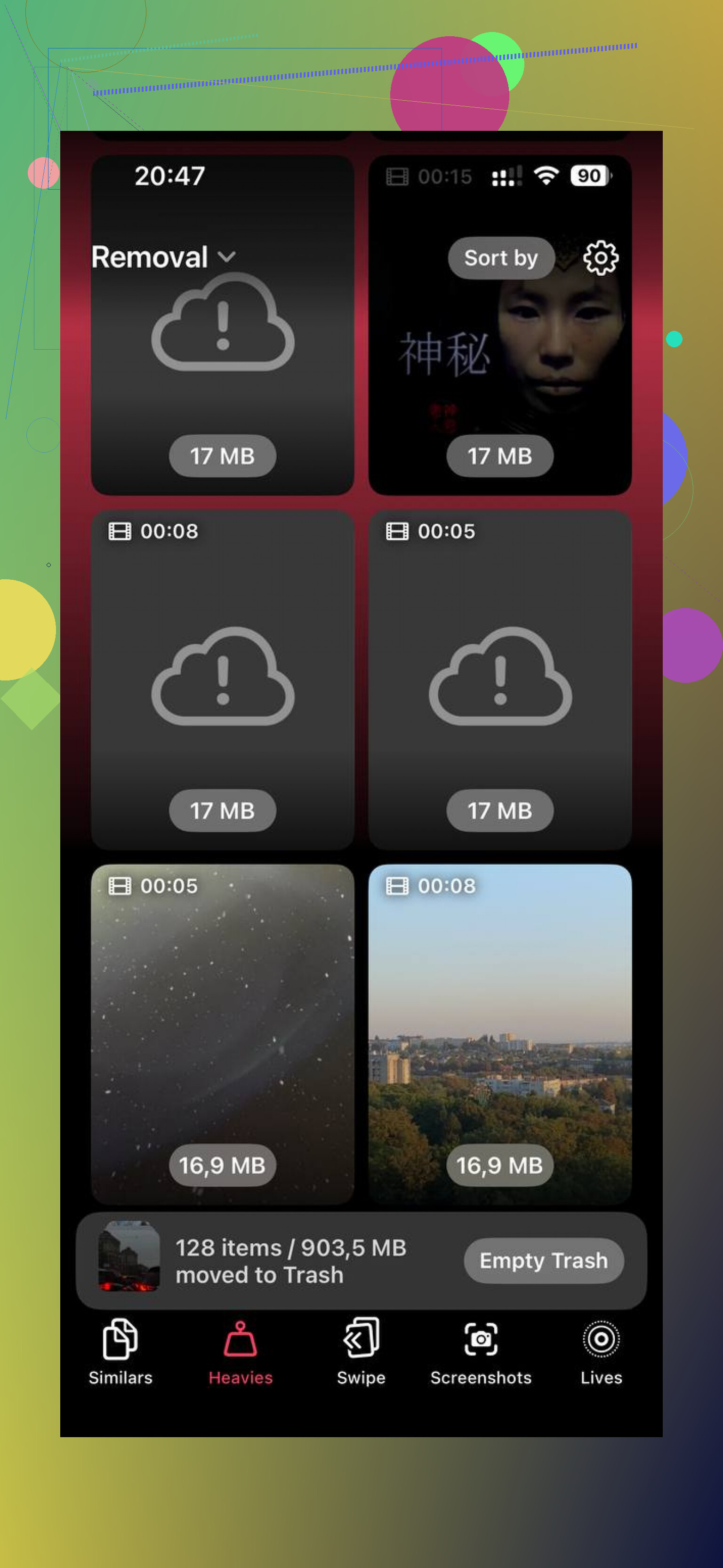
- la sezione “Heavies” rende i contenuti multimediali più pesanti facili da individuare
- la scansione delle foto simili riduce gli scatti ripetuti
L’ho usata soprattutto per vecchi video e screenshot. Ho liberato qualche GB. Il telefono sembrava meno appesantito dopo, anche se onestamente il miglioramento maggiore è arrivato semplicemente dal fatto di avere di nuovo un po’ di margine.
Parte privacy
Per me questo contava più delle funzioni di pulizia. Molte app di pulizia vogliono che le tue foto vengano analizzate su server remoti. Da quello che ho visto, questa elabora tutto sul dispositivo. L’ho tenuta per quel motivo.
Cosa farei se il tuo spazio di archiviazione fosse pieno proprio adesso
Inizia da qui:
- Apri Spazio iPhone e sistema le app più pesanti.
- Disinstalla le app che non usi spesso.
- Cancella i dati dei siti web di Safari.
- Controlla File, soprattutto “Sul mio iPhone”.
- Elimina i vecchi download e le registrazioni dello schermo.
- Fai pulizia tra foto e video duplicati o troppo grandi.
Se tieni liberi alcuni GB, di solito il telefono si comporta molto meglio. Io ho iniziato a controllare lo spazio una volta al mese e ha smesso di trasformarsi in un disastro.
No, “Applicazioni” di solito non indica solo la semplice installazione dell’app.
Quello che in genere comprende è:
- l’app stessa
- i dati creati dall’app
- le cache
- i file scaricati/offline
- file di supporto, file temporanei inutili e a volte residui dopo gli aggiornamenti
Il modo più semplice per verificarlo è dentro la voce di ogni app in Impostazioni > Generali > Spazio su iPhone. Se tocchi un’app, spesso iPhone la suddivide in:
- Dimensioni app
- Documenti e dati
Questo è il vero indizio. Se Dimensioni app è 300 MB ma l’app mostra 4 GB totali, gli altri 3,7 GB sono tutto il materiale accumulato dall’app.
Non sono del tutto d’accordo con @mikeappsreviewer sul mettere sempre tutto nello stesso gruppo, perché i report dello spazio di archiviazione di iOS sono confusi e cambiano a seconda della versione. @espritlibre è più vicino alla realtà su questo punto. Le categorie di Apple sono fastidiosamente incoerenti.
Inoltre, c’è una cosa che molti non considerano: eliminare un’app e reinstallarla a volte può svuotare una cache troppo gonfia meglio che aspettare semplicemente che iOS la “gestisca”. Non è sempre l’ideale, ma funziona.
Se il tuo vero obiettivo è liberare spazio, non fissarti solo su Applicazioni. Controlla:
- gli allegati di Messaggi
- i Download in File
- Foto/Video
- download offline di podcast o musica
Per ripulire i contenuti multimediali, Clever Cleaner è effettivamente utile se il tuo problema di spazio riguarda soprattutto il disordine di foto/video piuttosto che il peso delle app. E se vuoi una guida migliore, questa recensione video sulla pulizia dello spazio su iPhone lo spiega in modo piuttosto chiaro.
In breve: Applicazioni include più delle sole app, sì.
Include più del semplice file dell’app.
In Archivio iPhone, “Applicazioni” di solito raggruppa insieme:
- l’app installata stessa
- Documenti e dati
- cache
- contenuti offline
- file temporanei creati dalle app
Quindi, se WhatsApp indica 8 GB, l’app di per sé non è di 8 GB. Gran parte di quello spazio è occupato da media delle chat, anteprime memorizzate nella cache, download e dati inutili del database. Lo stesso vale per TikTok, Spotify, Netflix, Chrome, giochi, ecc.
Non sarei del tutto d’accordo con @mikeappsreviewer sul fatto che Safari rientri sempre in “Applicazioni” in senso ampio. iOS spesso mostra i dati di Safari in una sezione separata, a seconda della versione e della schermata che stai guardando. Quindi la vista dello spazio di archiviazione è un po’ incoerente.
Il modo migliore per verificarlo:
Impostazioni > Generali > Spazio su iPhone > tocca un’app.
Spesso vedrai due numeri:
- Dimensioni app
- Documenti e dati
Questa distinzione ti dice cosa sta succedendo.
Se vuoi liberare spazio velocemente, cerca le app in cui Documenti e dati è molto più grande di Dimensioni app. Quelle sono le vere divoratrici di spazio. Le app social e di messaggistica di solito sono le peggiori.
Controlla anche Foto. Molte persone danno la colpa alle “Applicazioni” quando il vero problema sono i contenuti multimediali. Se vuoi uno strumento di pulizia per quel lato, Clever Cleaner merita un’occhiata. Questa recensione di Clever Cleaner per la pulizia dello spazio di archiviazione su iPhone offre una panoramica solida.
In breve: no, Applicazioni non significa solo le app stesse. Spesso include anche tutto il disordine che le app si lasciano dietro.