Lo spazio di archiviazione del mio iPhone è quasi pieno e ho notato che una grande quantità di spazio viene utilizzata da Documenti e dati. Non sono sicuro di cosa includa o se eliminarli potrebbe rimuovere file importanti delle app, messaggi o dati salvati. Ho bisogno di aiuto per capire cosa significa Documenti e dati nello spazio di archiviazione dell iPhone e qual è il modo più sicuro per liberarlo senza perdere nulla di importante.
Mi sono imbattuto nello stesso pasticcio sul mio iPhone e sì, sembra assurdo quando un’app pesa 300 MB ma la sua sezione “Documenti e dati” arriva a 15 GB, 20 GB, a volte anche di più. Sembra che lo spazio di archiviazione sia stato divorato da residui che non hai mai approvato.
“Documenti e dati” è il contenitore di Apple per tutto ciò che riguarda un’app ma non è il file dell’app in sé. In parole semplici, è il mucchio di roba che ogni app si lascia dietro. Sessioni di accesso, miniature scaricate, cookie, ricerche salvate, video visualizzati, immagini in cache, file temporanei. App come Instagram, Facebook, TikTok, YouTube, Spotify, Safari accumulano tutto questo molto in fretta. Scorri per 20 minuti e il telefono conserva copie locali così, se torni indietro, carica tutto più velocemente. Bello in teoria. Un problema quando il tuo spazio di archiviazione è agli sgoccioli.
La prima cosa che mi ha spiazzato sono state le opzioni di pulizia di Apple. Per la maggior parte delle app non esiste un pulsante universale per svuotare la cache. Devi cancellare le cose app per app, e alcune nascondono bene l’opzione.
Per Safari, il percorso abituale è Impostazioni > Safari > Cancella cronologia e dati dei siti web.
Per Facebook, ho dovuto aprire l’app, scavare nelle sue impostazioni, trovare la sezione del browser e poi cancellare cookie e cache da lì. Altre app a volte offrono opzioni simili, ma molte no.
Se vuoi la soluzione più diretta, eliminare e reinstallare l’app funziona meglio che rimuoverla. La rimozione elimina l’app stessa ma conserva la sua spazzatura salvata. L’eliminazione dell’app rimuove entrambe le cose. L’ho testato con un’app social gonfia sul mio telefono. La rimozione ha cambiato a malapena il numero. L’eliminazione completa sì.
Foto è il punto in cui la gente si lascia ingannare più spesso. Anch’io. Elimini le immagini, lo spazio sembra ancora pieno e il telefono si comporta come se nulla fosse cambiato. Di solito il motivo è “Eliminati di recente”. iPhone conserva foto e video rimossi per circa 30 giorni, a volte un po’ di più a seconda della versione e dello stato della sincronizzazione. Finché non svuoti quella cartella, quei file occupano ancora spazio.
Ho notato anche comportamenti strani dello spazio di archiviazione dovuti ad album condivisi e a vecchie funzioni di sincronizzazione come Il mio streaming foto. Piccole anteprime, elementi in cache, residui di sincronizzazione: si accumulano più di quanto la gente si aspetti.
Quando il mio telefono si è avvicinato al tutto esaurito, le prestazioni sono peggiorate parecchio. Le app impiegavano più tempo ad aprirsi. La fotocamera si apriva con ritardo. Scrivere sembrava meno fluido. Continuavo a ricevere avvisi di spazio insufficiente. Per quello che ho visto, iOS odia funzionare senza un minimo di respiro. Quando lo spazio libero si riduce troppo, tutto il sistema sembra più pesante.
Nel mio caso, il problema principale erano foto e video, non le app in sé. Una volta ho provato a sistemare tutto a mano. Pessima idea. Troppe foto duplicate, registrazioni dello schermo, vecchi video enormi, screenshot casuali di anni fa.
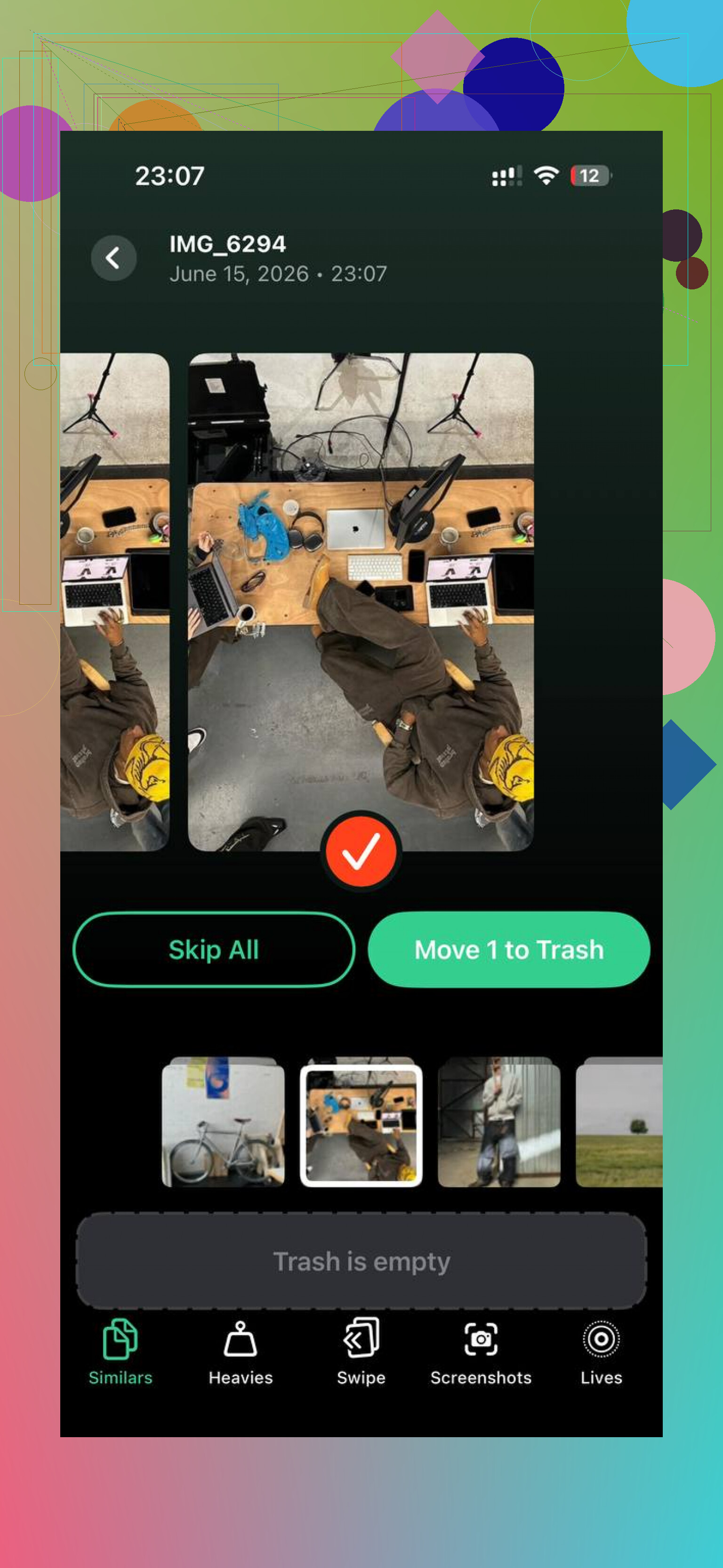
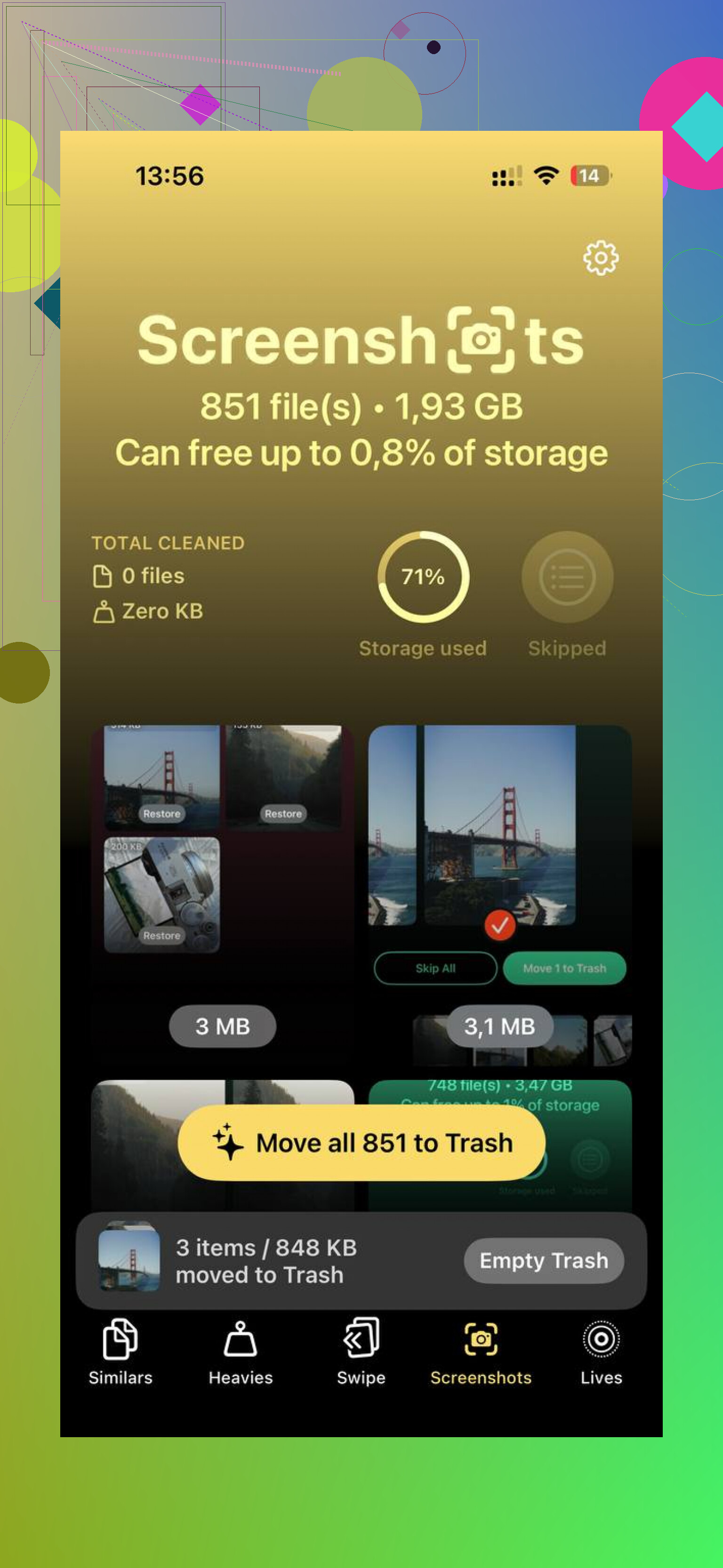
Alla fine ho usato Clever Cleaner. Quello che mi ha colpito è stato l’ordinamento per dimensione dei file. La sezione “Più pesanti” rendeva evidente quali clip stavano occupando 800 MB, 1,2 GB, roba di cui avevo dimenticato perfino l’esistenza. Anche il raggruppamento delle foto simili è stato utile. Avevo interi gruppi di scatti quasi identici in cui me ne serviva solo uno.
La parte utile era vedere la dimensione prima di eliminare qualsiasi cosa. Niente supposizioni. Potevo togliere di mezzo prima i peggiori responsabili e recuperare spazio in fretta. Mi è piaciuto anche il modo in cui gestiva l’elaborazione sul dispositivo invece di inviare la mia libreria chissà dove. Sono molto attento all’accesso alle foto, quindi per me questo contava.
Dopo aver liberato circa 10 GB, soprattutto vecchi video e foto duplicate, il numero dello spazio occupato da Foto è sceso e il telefono ha smesso di sembrare rallentato. Niente magia. Sempre lo stesso telefono. Semplicemente non stava più soffocando nella spazzatura.
Quindi sì, cancellare questa roba è generalmente sicuro. Potrebbe essere necessario accedere di nuovo ad alcune app. Alcuni siti web si caricheranno più lentamente la prima volta dopo che la cache è stata svuotata. I download dentro le app potrebbero dover essere scaricati di nuovo. Ma ne vale comunque la pena.
Quello che controllerei per prima cosa:
- Cronologia di Safari e dati dei siti web
- Eliminati di recente in Foto
- Eliminati di recente in File
- App social con uso di spazio enorme
- App di streaming con download offline
- Vecchi video e foto duplicate
- Qualsiasi app in cui “Documenti e dati” è molto più grande dell’app stessa
Se un’app sembra ridicola, eliminala e reinstallala. Se il mostro è Foto, svuota prima Eliminati di recente, poi inizia a rimuovere i tuoi video più grandi e gli scatti duplicati. È stata la cosa che mi ha dato il risultato migliore, e anche in fretta.
“Documenti e dati” è un’etichetta confusa. Include file memorizzati nella cache, database delle app, contenuti scaricati, allegati dei messaggi, bozze salvate, contenuti multimediali offline e alcune impostazioni delle app. Quindi sì, in alcuni casi cancellarli è sicuro, in altri no.
Non sarei del tutto d’accordo con @mikeappsreviewer su un punto. Eliminare le app non è sempre la prima mossa. Per app come WhatsApp, Messaggi, GarageBand o le app per podcast, “Documenti e dati” spesso include cose che ti interessano. Se elimini l’app senza controllare, i tuoi file locali spariscono. Questa è la parte che Apple spiega male.
Il modo migliore per pensarci è questo:
-
Sicuro da rimuovere:
Dati dei siti web di Safari, download delle app di streaming, file temporanei, vecchi elementi dell’app File, cestino delle foto eliminate, cache delle app se l’app offre un’opzione per svuotarla. -
Controlla prima:
Allegati di Messaggi, contenuti multimediali di WhatsApp, memo vocali, download di File, allegati delle note, mappe offline, episodi di podcast, progetti delle app di editing. -
Di solito conviene lasciarli stare:
Picchi dei dati di sistema dopo gli aggiornamenti di iOS. Spesso si riducono in seguito.
Se vuoi risultati rapidi, vai su Impostazioni > Generali > Spazio iPhone e cerca le app in cui i dati archiviati sono molto più grandi dell’app stessa. Tocca ogni app e verifica se offre “Rivedi i video scaricati”, “Rimuovi app” o il proprio strumento di pulizia.
Per Messaggi, controlla gli allegati di grandi dimensioni. Per File, svuota Eliminati di recente. Per le app musicali e video, rimuovi prima i download offline. Spesso è lì che si nascondono i GB.
Se la tua libreria foto è il problema principale, vale la pena dare un’occhiata a Clever Cleaner per foto duplicate e video di grandi dimensioni. Questa recensione di Clever Cleaner per iPhone, dettagli sull’app gratuita di pulizia AI offre una panoramica decente.
In breve, svuota prima cache e download. Fai attenzione con le app che archiviano file personali o chat.
“Documenti e dati” sono fondamentalmente il bagaglio dell’app. Non l’app in sé, ma tutto ciò che raccoglie o archivia: cache, file scaricati, database, allegati, bozze, contenuti offline, miniature e a volte anche dati utente davvero importanti. Quindi la risposta è: sì, può essere sicuro cancellarli, ma non alla cieca.
Non sono molto d’accordo con @mikeappsreviewer sull’approccio elimina-prima. Reinstallare è efficace, certo, ma per alcune app è la versione digitale di buttare via l’armadio perché uno scaffale è in disordine. Se l’app archivia progetti locali, cronologia chat, download o registrazioni, puoi assolutamente perdere dati.
La mia regola:
- App social: di solito abbastanza sicure da cancellare/reimpostare
- App di streaming: rimuovi prima i download
- App di messaggistica: controlla gli allegati prima di toccare qualsiasi cosa
- App creative: presumi che i file locali siano importanti
- App File: controlla i download e la cartella Eliminati di recente
- Note/Memo vocali: non entrarci alla carica mezzo addormentato
Inoltre, i numeri di archiviazione su iPhone non si aggiornano sempre all’istante. A volte elimini roba e iOS si comporta in modo stupido per un po’ prima di ricalcolare. Fastidioso, ma normale.
Una cosa che nessuno menziona abbastanza: se un’app ha “Documenti e dati” molto più grandi del previsto, controlla se ha una cartella download interna. Netflix, Spotify, YouTube, le app per podcast, perfino le app di mappe possono accumulare silenziosamente gigabyte.
Se Foto è il vero colpevole, è lì che uno strumento di pulizia ha davvero senso. Clever Cleaner è utile per individuare foto duplicate, scatti simili e soprattutto video di grandi dimensioni senza dover cercare per sempre. Se vuoi una guida visiva valida per pulire lo spazio di archiviazione dell’iPhone, questa è molto utile: guarda questa guida alla pulizia dello spazio su iPhone. E se stai confrontando le opzioni, Clever Cleaner è una delle migliori app gratuite per pulire iPhone e rimuovere rapidamente il disordine nelle foto.
Quindi sì, a volte è sicuro cancellarli, non sempre. La “cache” è sacrificabile. I “dati archiviati” potrebbero essere la tua roba. Apple mette insieme entrambe le cose, il che è… molto da Apple, a dire il vero.
Una sfumatura che aggiungerei a ciò che hanno detto @yozora, @sonhadordobosque e @mikeappsreviewer: a volte “Documenti e dati” non è affatto spazzatura, ma la libreria di lavoro della tua app. Per esempio, le app di editing, le app per spartiti musicali, le app scanner e le app di lettura possono archiviare lì file di progetto completi. Quindi non considererei automaticamente negativo un numero elevato.
Un modo più sicuro per valutarlo:
- Se l’app dipende dall’uso offline, quello spazio di archiviazione è probabilmente intenzionale.
- Se l’app è principalmente basata su feed o browser, gran parte di quei dati è probabilmente eliminabile.
- Se il numero è aumentato improvvisamente dopo un aggiornamento, dai a iOS un giorno prima di intervenire in modo drastico.
Inoltre, eliminare i dati non equivale sempre a un recupero immediato di spazio. La sincronizzazione di iCloud, l’indicizzazione e l’analisi delle foto possono ritardare il grafico dello spazio di archiviazione. Le persone cancellano 5 GB e pensano che non sia successo nulla. A volte semplicemente non si è ancora aggiornato.
Il mio ordine personale di priorità è:
- Vecchi video di iMessage e note vocali
- Media scaricati all’interno delle app
- Disordine nell’app File
- Dati del browser
- Solo dopo la reinstallazione delle app
Sono un po’ meno aggressivo di @mikeappsreviewer sul cancellare e reinstallare, perché questo può eliminare contenuti disponibili solo in locale se l’app è progettata male.
Se il tuo vero problema è il disordine nelle foto, Clever Cleaner è una delle opzioni più pratiche.
Pro:
- bravo a individuare duplicati e video di grandi dimensioni
- pulizia visiva rapida
- facile da usare per utenti non tecnici
Contro:
- aiuta principalmente con il caos di foto e video, non con ogni tipo di dato delle app
- devi comunque controllare prima di eliminare
- meno utile se il tuo problema di spazio riguarda chat o file offline delle app
Quindi sì, è sicuro cancellare in modo selettivo. Non è sicuro cancellare alla cieca. Questo è il punto fondamentale della gestione dello spazio su iPhone.