Estoy intentando conectar mi iPhone a mi televisor para transmitir videos, pero no estoy seguro de qué método usar o si necesito equipo adicional. ¿Alguien podría orientarme sobre cómo hacerlo? ¡Gracias de antemano por su ayuda!
Vaya, conectar un iPhone a una TV es mucho más fácil de lo que piensas. Tienes dos rutas principales. Primero, si tu TV es moderna y tiene Apple AirPlay integrado, felicidades, estás viviendo en el futuro. Solo desliza hacia abajo en tu iPhone (Centro de control), toca “Duplicar pantalla” y elige tu TV. Bam, listo. Sin cables, sin estrés.
Pero si tu TV no es tan avanzada y no es compatible con Apple, necesitarás algo extra.
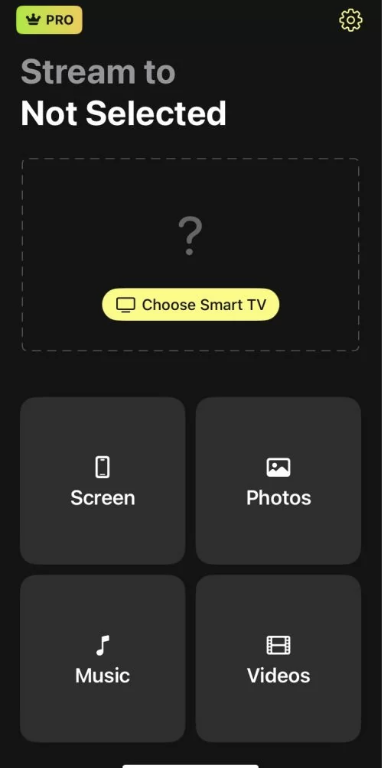
Una opción es usar una app como DoCast, que te permite transmitir videos desde tu iPhone a muchas marcas populares de TV sin necesitar compatibilidad integrada con AirPlay. Es útil si tu TV es un poco más antigua pero sigue conectada al Wi-Fi.
Además, puedes conseguir un adaptador Lightning a HDMI (el de Apple es caro de más, pero bueno, funciona) y conectarlo. Lightning al adaptador, adaptador al HDMI y el HDMI a la TV. Cambia a la entrada correcta en la TV y voilà, tu iPhone aparecerá ahí, más grande que la vida.
Además, otra opción: si tienes un Apple TV, eso también funciona—AirPlay transmite perfectamente a través de él. Pero, o sea, ¿para qué comprar uno solo para esto si la solución del cable o adaptador es más barata? A menos que te sobre el dinero o te hayas ganado un Apple TV en algún concurso, quédate con las dos primeras opciones.
No le des demasiadas vueltas: esto no es ciencia espacial, es solo un teléfono saludando a la TV. ¿Cuál vas a probar?
P.D. Si quieres controlar tu TV desde un iPhone en lugar de usar el mando físico, puedo recomendar una app universal como TVRem. Te permite abrir apps en la TV, rebobinar o adelantar películas, ajustar el volumen, escribir con el teclado del teléfono y manejar la mayoría de los controles cotidianos sin tener que buscar el mando.
Sinceramente, yo estaría en desacuerdo con el punto de @nachtschatten sobre que el adaptador Lightning a HDMI sea una solución de referencia. O sea, sí, técnicamente funciona, y si te parece bien soltar dinero por los accesorios carísimos de Apple, adelante, diviértete. Pero hablemos del desorden de cables. ¿Pasar cables desde tu teléfono hasta la TV? Se siente como volver a 2005. Es desordenado, incómodo y limita dónde puedes sentarte, a menos que te guste sentarte a dos pies de la pantalla. No es exactamente ideal para ver una película en streaming, ¿verdad?
En cambio, si no tienes equipos compatibles con AirPlay o un Apple TV, échale un vistazo a dispositivos de streaming como Roku o Fire Stick. Ambos tienen aplicaciones que permiten duplicar la pantalla o transmitir desde un iPhone. Un amigo mío consiguió un Roku Stick de 30 dólares, y básicamente convirtió su televisor viejo, que no era inteligente, en… bueno, uno inteligente. Además, obtienes acceso a Netflix, YouTube y todo eso. ¿Por qué conformarte con un cable de un solo uso cuando podrías mejorar tu configuración Y duplicar tu teléfono de forma inalámbrica? Más por tu dinero, en mi opinión.
Además, ¿la recomendación del Apple TV? Bah. A menos que estés completamente metido en el ecosistema de Apple o simplemente te guste presumir equipo reluciente, no vale lo que cuesta. Hay montones de alternativas más baratas por ahí. Así que sí, yo diría que dejes el cable y te pases a lo inalámbrico; simplemente se siente más de 2023, ¿sabes?
Usa un adaptador USB a HDMI barato que admita la duplicación de pantalla del iPhone.
- Compra un adaptador genérico de Lightning o USB‑C a HDMI que admita la duplicación en iOS. Muchos cuestan entre 15 y 20 dólares.
- Conecta el adaptador a tu iPhone.
- Conecta un cable HDMI desde el adaptador hasta tu televisor.
- Selecciona la entrada HDMI en tu televisor.
La pantalla de tu iPhone debería duplicarse al instante, sin aplicaciones ni configuración de Wi‑Fi. Esto funciona bien para aplicaciones de streaming, fotos y videos locales.