Mi disco duro externo de repente aparece como una partición RAW después de desconectarlo durante una transferencia de archivos, y ahora no puedo acceder a años de fotos y archivos de trabajo. Administración de discos detecta la unidad, pero me pide que la formatee. Necesito la forma más segura de reparar un disco duro externo RAW sin perder datos, y agradecería mucho consejos sobre pasos confiables de recuperación o reparación de particiones.
Una vez me encontré con una partición RAW en una unidad externa y, sí, al principio se veía mal. Windows actuaba como si la unidad estuviera vacía o necesitara formato. Mis archivos seguían ahí. El problema era más simple y más feo al mismo tiempo. Windows ya no entendía el sistema de archivos, así que trataba la partición como si fuera un sinsentido.
Lo que suele causarlo, por lo que he visto:
- corte de energía durante una escritura,
- desconexión incorrecta de una unidad USB,
- daño en el sistema de archivos después de un bloqueo,
- sectores defectuosos que empiezan a propagarse,
- malware alterando los datos de la partición,
- una tabla de particiones dañada.
Lo principal es esto. No le des formato primero. Si escribes datos nuevos en la unidad antes de la recuperación, te complicas la vida tú mismo.
El orden que yo seguiría:
- Deja de usar la unidad.
- Saca de ella los archivos importantes.
- Repara la partición, o bórrala y reconstruyela.
- Vuelve a poner después tus archivos recuperados.
Saca los archivos antes de intentar reparaciones
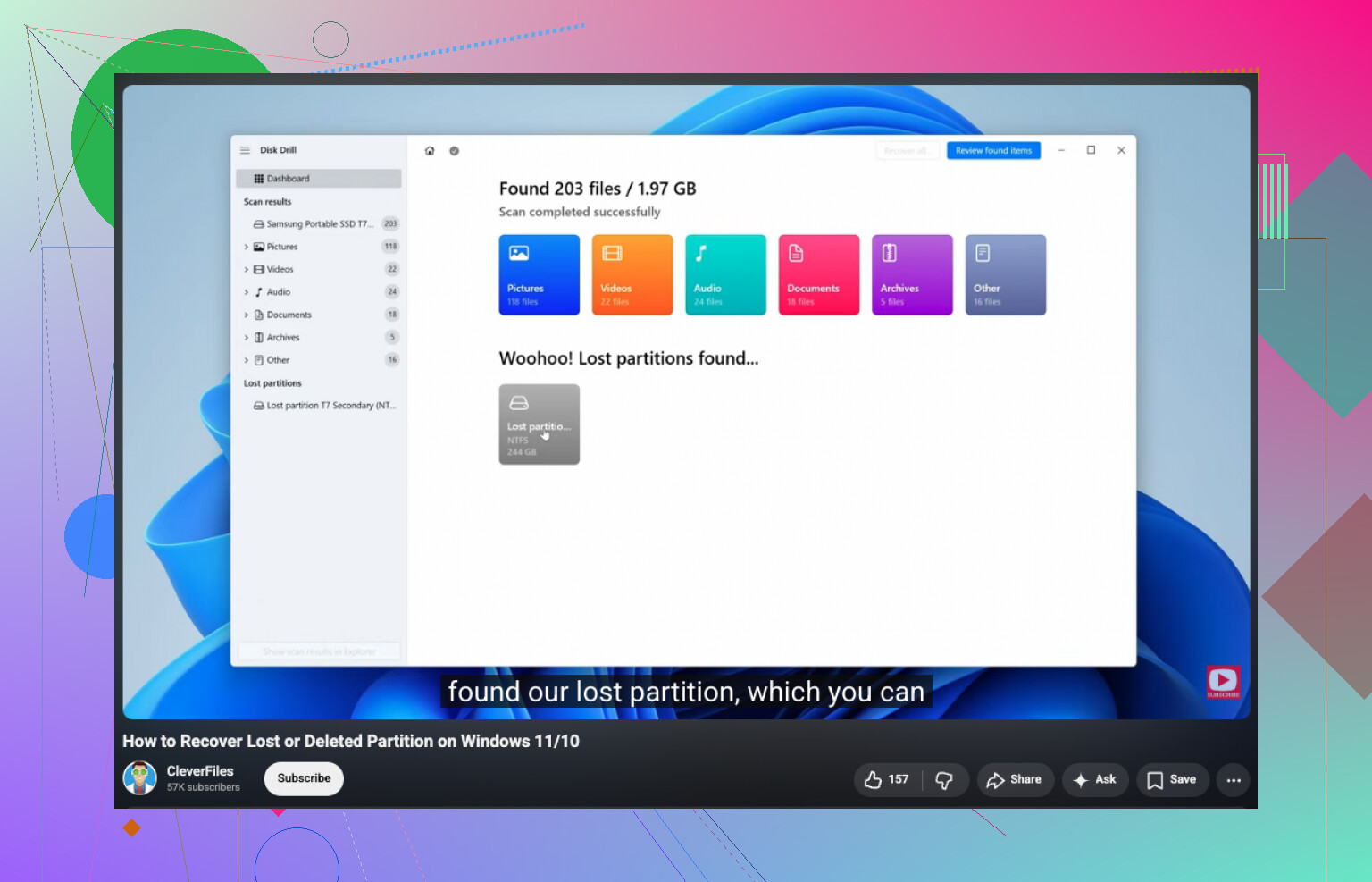
Yo empezaría con Disk Drill. Lo usé antes en un volumen RAW, y funcionó mejor que las herramientas de Windows porque no dependía solo del sistema de archivos dañado. Escaneó el almacenamiento directamente y encontró archivos incluso mientras Windows seguía mostrando el aviso de formateo.
- Instala Disk Drill en una unidad diferente. No en la dañada. Dejando a un lado el error tipográfico del paso original, no hagas un IInstall en el disco RAW y des por hecho que ya está.
- Ábrelo y luego elige el disco afectado o la partición RAW.
- Haz clic en Buscar datos perdidos. Si es una unidad externa, la aplicación podría pedirte un tipo de escaneo. Yo elegiría Escaneo universal casi siempre. Para material de una cámara o dron, Recuperación avanzada de cámara suele funcionar mejor.
- Deja que el escaneo termine. No lo interrumpas a menos que la unidad se desconecte.
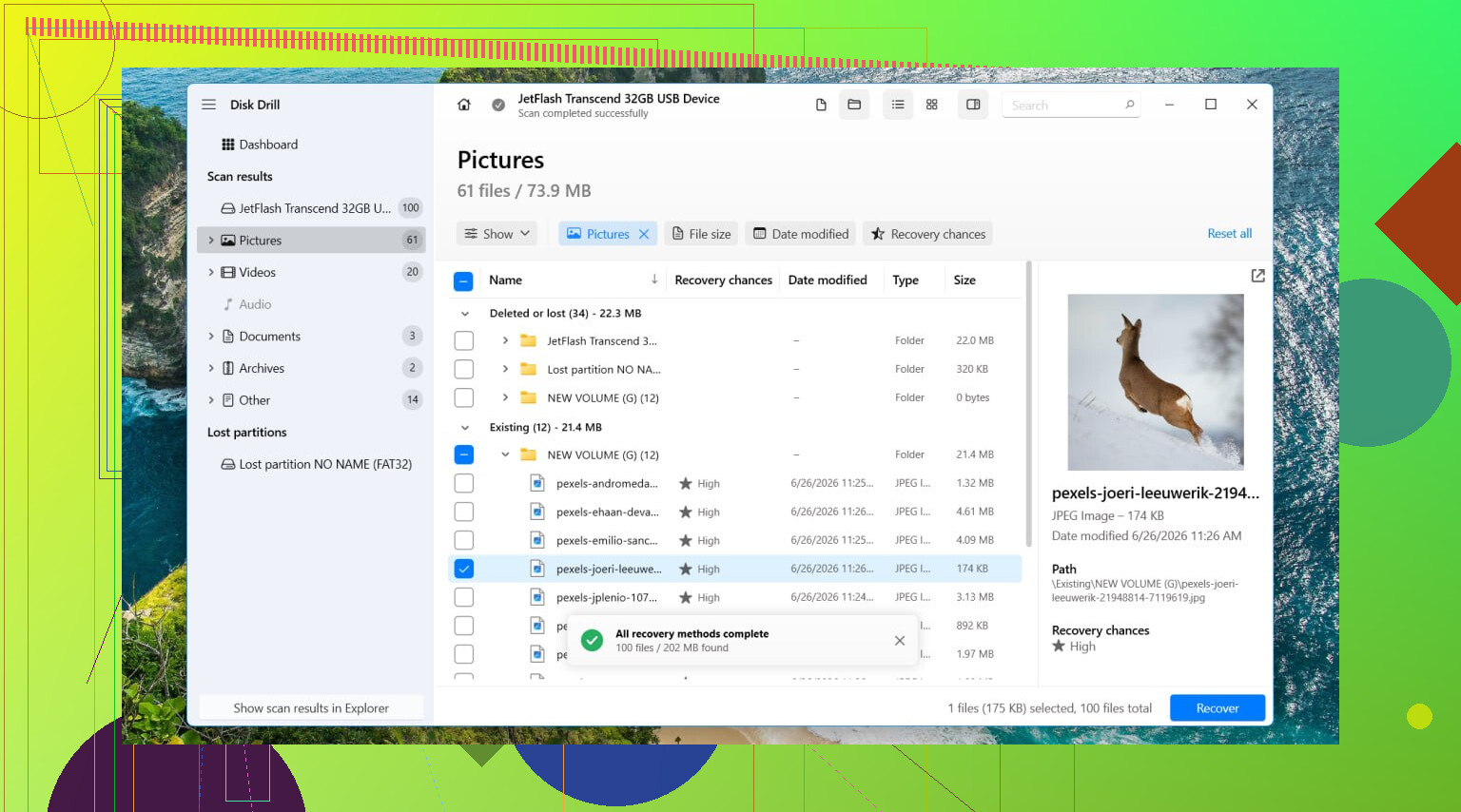
- Abre Revisar elementos encontrados.
- Previsualiza algunos archivos. Yo siempre pruebo unas cuantas fotos, documentos o videos antes de recuperarlo todo.
- Selecciona lo que necesites y luego haz clic en Recuperar.
- Guarda los archivos recuperados en otro disco. Nunca los vuelvas a guardar en la partición RAW.
Si la unidad se comporta de forma inestable, lecturas lentas, desconexiones aleatorias, pausas extrañas, yo haría primero una imagen completa byte por byte y escanearía la imagen en su lugar. Más seguro. Menos desgaste para la unidad original.
Después de la recuperación, ocúpate de la partición
Una vez que los archivos estén a salvo, entonces intentaría repararla. TestDisk suele ser lo primero a lo que recurro cuando el objetivo es restaurar la disposición antigua de la partición en lugar de empezar de cero.
- Descarga TestDisk y extráelo.
- Ejecuta testdisk_win.
- Elige Create.
- Selecciona el disco con la partición RAW.
- Usa el tipo de tabla de particiones que detecte.
- Entra en Analyse y luego ejecuta Quick Search.
- Si no aparece nada útil, ejecuta Deeper Search.
- Si encuentra la partición perdida o dañada, selecciónala y elige Write.
- Reinicia el PC.
Si TestDisk no la recupera, o si no te importa mantener la estructura original de la partición, dejaría de intentar conservarla y la reconstruiría limpiamente.
- Abre Administración de discos.
- Elimina la partición RAW si Windows te lo permite y si la recuperación ya terminó.
- Crea un Nuevo volumen simple.
- Fórmatalo con NTFS, u otro sistema de archivos si tu configuración necesita algo distinto.
- Vuelve a copiar tus archivos recuperados.
Lo que omitiría
No empezaría con CHKDSK en una partición RAW. La mayoría de las veces Windows no lo ejecutará allí de todos modos. Y cuando las herramientas de reparación sí escriben cambios en un sistema de archivos dañado, alteran el estado del disco. A veces eso ayuda. A veces empeora la recuperación posterior. Aprendí a recuperar primero y reparar después.
Cuándo dejaría de intentarlo y lo entregaría
Si la unidad hace clics, desaparece a mitad del escaneo, aparece solo a veces o no aparece en absoluto en Administración de discos, dejaría de manipularla. Esos son los casos en los que las soluciones por software empiezan a convertirse en ilusiones. Los ciclos de encendido repetidos en una unidad que está fallando pueden empeorar las cosas rápidamente. Si los archivos importan, documentos de trabajo, fotos familiares, cosas irremplazables, iría directamente a un laboratorio de recuperación en lugar de probar una herramienta más y esperar un milagro.
No lo formatees.
Primero, revisa el estado de salud de la unidad antes de intentar cualquier reparación. Aquí es donde difiero un poco de @mikeappsreviewer. Recuperar primero es una buena idea, pero si el disco tiene malas estadísticas SMART, las sesiones de escaneo largas pueden forzar más una unidad débil de lo necesario. Usa CrystalDiskInfo o Hard Disk Sentinel y revisa Sectores reasignados, Sectores pendientes y errores CRC. Si el estado se ve mal, clona primero la unidad con ddrescue o HDD Raw Copy Tool, y luego trabaja desde el clon. Más seguro.
Si SMART se ve normal, prueba una herramienta de particiones en modo de solo lectura antes de escribir cambios. DMDE es buena para esto. A menudo muestra la estructura antigua del sistema de archivos incluso cuando Windows dice RAW. Si tus carpetas aparecen normalmente en DMDE, puedes copiar rápidamente los archivos más importantes. Después de eso, usa Disk Drill para una pasada de recuperación de archivos más profunda si faltan nombres o carpetas. Es sólido para la recuperación de particiones RAW en discos duros externos y es más fácil para la mayoría de la gente revisarlo.
Un orden limpio:
- Deja de usar la unidad.
- Revisa SMART.
- Clona primero si el estado es inestable.
- Usa DMDE o similar para inspeccionar la partición en modo de solo lectura.
- Recupera los archivos prioritarios a otro disco.
- Luego prueba opciones de reparación.
- Formatea solo después de que tus datos estén seguros.
Yo no escribiría una tabla de particiones nueva tan pronto, a menos que ya hayas verificado que la partición encontrada es correcta. Una escritura equivocada y la limpieza se complica más.
Si quieres una guía sencilla sobre cómo restaurar una partición faltante o dañada, esto ayuda:
mira esta guía para recuperar una partición perdida o RAW
Si la unidad hace clics, se desconecta, o lee a algo como 1 MB/s con bloqueos, detente. En ese punto el software es la apuesta barata, no la ruta segura.
No lo “arregles” primero. Lo más seguro es verificar si esto es solo corrupción del sistema de archivos o un problema real de hardware, porque son caminos muy diferentes.
Estoy de acuerdo con @mikeappsreviewer en no formatear, y en gran parte con @techchizkid en revisar primero el estado, pero añadiría una cosa que más o menos pasaron por alto: prueba la carcasa/el cable/el puerto antes de hacer nada pesado. He visto discos externos mostrar rarezas RAW solo porque la placa puente USB estaba fallando después de una mala desconexión.
Lo que yo haría:
- Prueba con otro cable USB y otro puerto.
- Si tiene alimentación externa, úsala.
- Comprueba si el tamaño de la unidad se muestra correctamente en Administración de discos.
- Si es posible, conecta el disco sin carcasa directamente por SATA o en otra carcasa.
Si de repente se monta normalmente, detente ahí y copia todo lo antes posible.
Si sigue apareciendo como RAW, no ejecutes herramientas de reparación todavía. Usa algo que pueda previsualizar archivos antes de la recuperación para saber que los datos realmente están ahí. Disk Drill es sólido para eso en discos externos RAW, especialmente si necesitas recuperar fotos/documentos sin tocar la partición de inmediato. R-Studio o UFS Explorer también son buenas opciones si quieres más control, pero son menos amigables para principiantes.
Una cosa con la que sí discrepo un poco: la gente recurre a TestDisk demasiado rápido. Gran herramienta, sí, pero escribir cambios de partición en el disco original antes de tener una copia segura puede salir muy mal muy rápido. Si los archivos importan, recupera primero, repara después. consejo aburrido, pero menos arrepentimiento jaja.
Además, si quieres más ejemplos de personas lidiando con este desastre exacto, este hilo tiene útil consejo para recuperar un disco duro externo convertido en RAW.
Si el disco hace clics, desaparece o se vuelve súper lento, deja de tocarlo. Eso es territorio de laboratorio, no modo héroe de bricolaje.
Una cosa que añadiría a lo que dijeron @techchizkid, @cazadordeestrellas y @mikeappsreviewer: comprueba si la unidad pasó a RAW por problemas raros del puente USB, no solo por corrupción en el disco. De hecho, discrepo un poco con ir directamente a escaneos largos en el dispositivo original si la carcasa se está comportando de forma inestable. A veces el disco está bien y la placa USB-SATA es la que miente.
Mi orden más seguro sería:
- Probar con otro cable, otro puerto, sin hub.
- Comprobar la unidad en otro PC.
- Si es posible, sacar la unidad de la carcasa y conectarla directamente.
- Si sigue apareciendo como RAW, hacer una imagen si la unidad es siquiera ligeramente inestable.
- Trabajar desde la imagen, no desde el original.
Además, antes de cualquier intento de reparación, mira la partición en un visor hexadecimal o en una herramienta que pueda leer el sector de arranque y los equivalentes del superbloque MFT. Si los encabezados del sistema de archivos están obviamente en cero o desplazados, las herramientas de reparación pueden causar un desastre rápidamente.
Sobre Disk Drill: buena opción para la recuperación de particiones RAW si tu objetivo es recuperar archivos con vistas previas y menos trabajo manual.
Ventajas
- fácil de usar
- buen soporte de vista previa
- decente para extraer archivos de volúmenes dañados o RAW
Desventajas
- los escaneos profundos pueden tardar una eternidad
- menos preciso que herramientas profesionales como R-Studio
- recuperar conjuntos de datos enormes puede volverse caótico si los metadatos están dañados
Así que sí: no formatees, no ejecutes primero una reparación con escritura y no asumas que RAW siempre significa partición muerta. A veces solo significa una mala traducción entre la carcasa y el disco.