Mój zewnętrzny dysk twardy nagle wyświetla błąd „Parametr jest nieprawidłowy”, gdy próbuję otworzyć go w systemie Windows. Na dysku znajdują się ważne pliki, więc próbuję znaleźć bezpieczny sposób naprawy zewnętrznego dysku twardego, który nie sformatuje, nie wyczyści ani nie usunie moich danych. Jakie kroki mogę wypróbować przed użyciem oprogramowania do odzyskiwania danych lub oddaniem go do serwisu?
To zwykle jest bardziej problem typu „Windows nie potrafi poprawnie odczytać dysku” niż natychmiastowy znak, że wszystko przepadło. Gdy zdarza się to w przypadku dysków zewnętrznych, dane mogą nadal tam być, ale Windows nie może poprawnie zamontować ani zrozumieć systemu plików.
Nie zaczynałbym od formatowania ani CHKDSK, jeśli pliki są ważne. Właśnie wtedy ludzie często pogarszają sytuację. Jeśli system plików jest uszkodzony albo dysk zaczyna się psuć, narzędzia naprawcze mogą zmienić dane na dysku w sposób, który utrudni odzyskiwanie. Najpierw skopiuj ważne rzeczy, a dopiero potem myśl o naprawie dysku.
Zacznij od podstawowych kontroli, bo czasem to naprawdę tylko problem z połączeniem:
- Zamień kabel USB.
- Podłącz dysk bezpośrednio do portu USB, nie przez hub.
- Wypróbuj go na innym komputerze.
- Sprawdź Zarządzanie dyskami i zobacz, czy dysk pojawia się z prawidłowym rozmiarem.
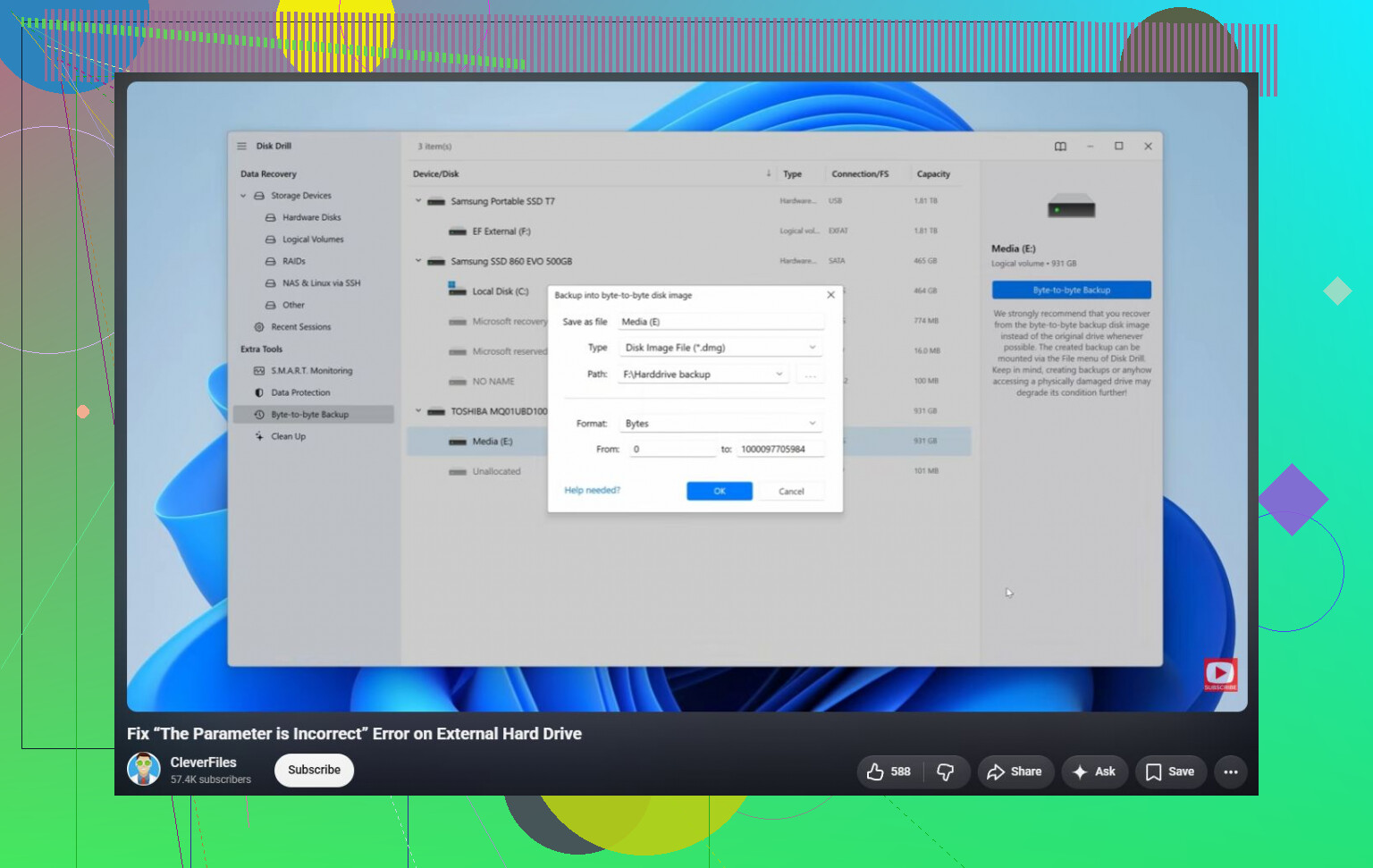
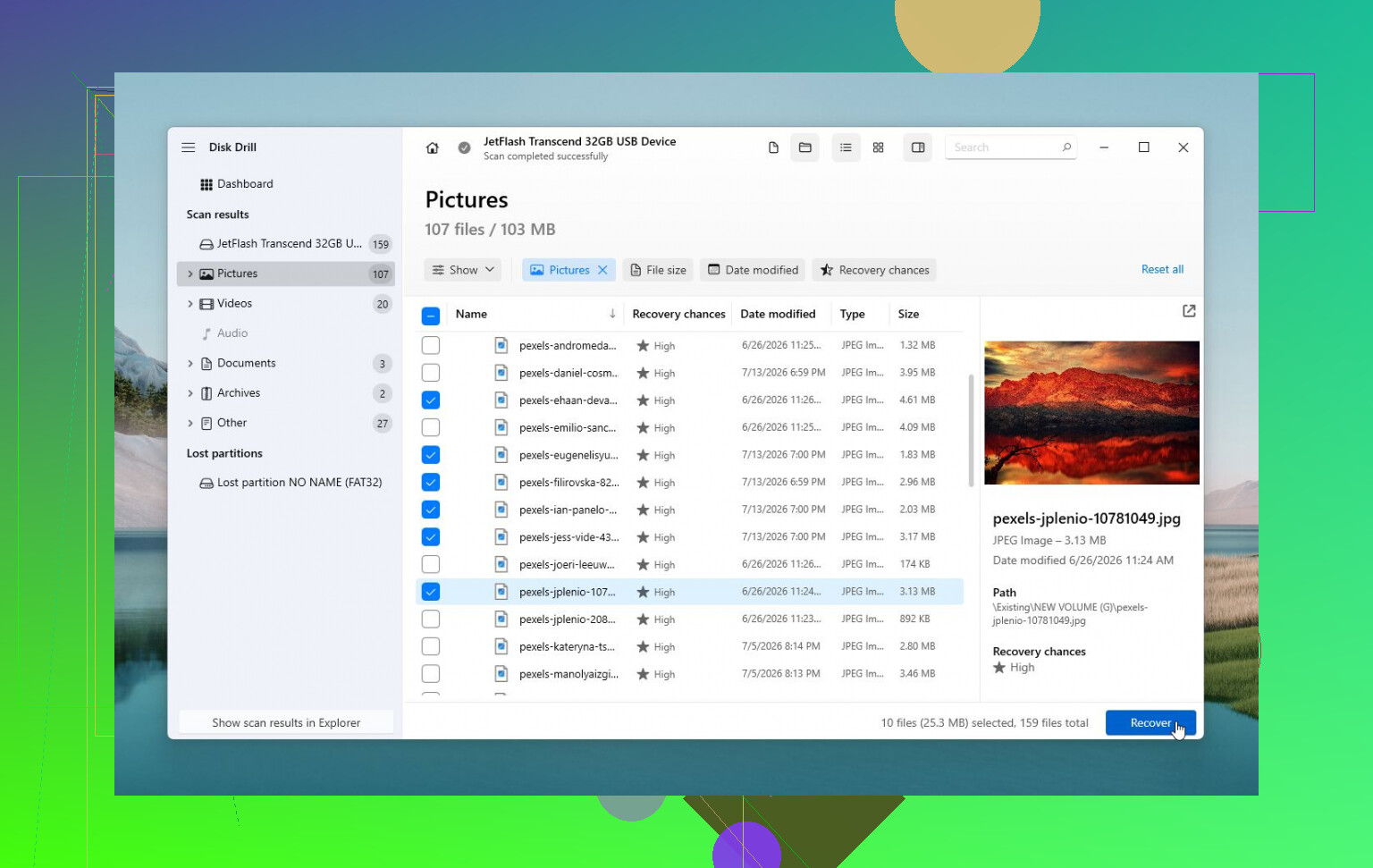
Jeśli Windows nadal widzi dysk, użyj oprogramowania do odzyskiwania danych przed uruchomieniem napraw. Disk Drill to rozsądny wybór, ponieważ czasami potrafi odczytać dyski nawet wtedy, gdy Windows wyświetla komunikat „Parametr jest niepoprawny”. Jeśli dysk działa niestabilnie, nie skanuj w kółko fizycznego dysku. Najpierw utwórz jego obraz, a potem skanuj obraz. To jest bezpieczniejsze, jeśli stan dysku się pogarsza.
Po skopiowaniu plików w bezpieczne miejsce możesz spróbować go naprawić:
- Uruchom
chkdsk X: /r, jeśli Windows nadal rozpoznaje system plików. - Jeśli partycja jest widoczna jako RAW albo CHKDSK odmawia uruchomienia, wypróbuj TestDisk. W niektórych przypadkach może naprawić uszkodzenie partycji bez formatowania.
- Jeśli odzyskiwanie zostało zakończone i nic innego nie pomaga, szybkie formatowanie może usunąć logiczne uszkodzenie systemu plików przez utworzenie nowego systemu plików.
Jest też jedna dziwna rzecz, którą warto sprawdzić: jeśli zaczęło się to zaraz po zmianie ustawień regionalnych Windows, upewnij się, że separator dziesiętny jest ustawiony na kropkę (.). To rzadkie, ale na niektórych konfiguracjach może powodować ten błąd.
Jeśli dysk klika, zrywa połączenie, znika z Zarządzania dyskami albo SMART pokazuje dużo realokowanych lub oczekujących sektorów, przestań przy nim grzebać. To bardziej wskazuje na awarię sprzętową, a profesjonalna usługa odzyskiwania danych będzie bezpieczniejszym rozwiązaniem, jeśli dane są ważne.
Sprawdź, czy sam dysk działa w innej obudowie USB lub adapterze SATA, zanim cokolwiek naprawisz w systemie Windows. Uszkodzona płytka mostka w zewnętrznej obudowie może powodować błędy parametrów, podczas gdy sam dysk nadal może być czytelny, a uruchamianie napraw przez zawodny sprzęt to świetny sposób, by mały problem stał się większy.
Nie klikaj Formatuj.
Ten komunikat to system Windows oferujący ponowne uczynienie dysku użytecznym, a nie zapisanie Twoich plików. To samo dotyczy opcji „Skanuj i napraw”, jeśli pliki są ważniejsze niż sam dysk. Może to pomóc przy drobnym błędzie systemu plików, ale może też zapisać zmiany na dysku, który już jest niestabilny.
Brakującym szczegółem jest tutaj to, czy dysk pokazuje prawidłową pojemność. To mówi bardzo dużo. Jeśli Zarządzanie dyskami pokazuje, że dysk zewnętrzny ma 2 TB i partycja nadal tam jest, to jest zupełnie inna sytuacja niż wtedy, gdy pokazuje 0 bajtów, „Brak nośnika” albo jakiś absurdalny rozmiar. Prawidłowy rozmiar zwykle oznacza, że dysk przynajmniej odpowiada. Nieprawidłowy rozmiar często wskazuje na obudowę, mostek USB, firmware albo awarię samego dysku.
Zgadzam się z @waldgeist w kwestii obudowy. Ludzie zapominają, że „zewnętrzny dysk twardy” to zwykle po prostu normalny dysk SATA plus płytka adaptera USB w plastikowej obudowie. Jeśli problemem jest adapter, Windows może wyświetlać dziwne błędy, mimo że sam dysk w środku jest sprawny. Ale nie otwieraj zaplombowanego dysku, jeśli jest na gwarancji albo jeśli to jeden z modeli z USB bezpośrednio na płytce dysku. Niektóre dyski przenośne nie mają w środku prostego dysku SATA.
Jeśli chcesz najbezpieczniejszą drogę bez kasowania, myśl w takiej kolejności:
- Przestań zapisywać dane na dysku.
- Sprawdź, czy dysk pokazuje prawidłowy rozmiar.
- Skopiuj lub utwórz obraz dysku przed naprawami.
- Odzyskaj pliki na inny dysk.
- Dopiero potem próbuj CHKDSK, TestDisk, formatowania albo czegokolwiek, co modyfikuje oryginał.
Ten czwarty punkt jest ważny. Nie odzyskuj plików z powrotem na ten sam dysk zewnętrzny. Potrzebujesz innego dysku z wystarczającą ilością wolnego miejsca. Jeśli zewnętrzny ma 1 TB i jest zapełniony do połowy, miej co najmniej 500 GB dostępne gdzie indziej, a najlepiej więcej.
Disk Drill, R-Studio, DMDE, UFS Explorer itd. mogą być użyte w takiej sytuacji, ale narzędzie jest mniej ważne niż metoda. Jeśli dysk ma problemy fizyczne, powtarzane skanowania są złe. Najpierw wykonaj obraz, jeśli oprogramowanie na to pozwala, a potem skanuj obraz. Disk Drill ma funkcję kopii bajt po bajcie i to właśnie tej części użyłbym, zanim zacząłbym się przejmować wynikami odzyskiwania.
Tańszą drogą, jeśli czujesz się z tym pewnie, może być Linux uruchomiony z live USB, który czasem potrafi odczytać dysk, którego Windows nie chce otworzyć. To nie znaczy, że Linux go „naprawia”. Po prostu może być mniej wybredny przy montowaniu uszkodzonego systemu plików. Jeśli to możliwe, zamontuj go tylko do odczytu i skopiuj ważne pliki. Jeśli Linux zacznie zgłaszać błędy wejścia/wyjścia albo prędkość kopiowania spadnie praktycznie do zera, przestań traktować to jak problem programowy.
Odpowiedź na Twoje właściwe pytanie brzmi: tak, istnieją metody naprawy, które nie kasują danych celowo, ale nie, nie ma bezpiecznego „przycisku napraw”, który powinieneś nacisnąć jako pierwszy. CHKDSK może naprawić uszkodzenia systemu plików bez formatowania, ale może też usunąć uszkodzone wpisy katalogów, przenieść pliki do folderów found albo utrudnić odzyskiwanie. TestDisk może odbudować informacje o partycji bez formatowania, ale niewłaściwe użycie może jeszcze bardziej skomplikować sytuację. To są narzędzia naprawcze, a nie narzędzia do tworzenia kopii zapasowych.
Jeśli dysk jest cichy i stabilny, najpierw spróbuj odzyskiwania. Jeśli klika, rozłącza się, znika, prosi o inicjalizację albo zmienia rozmiar między próbami, nie eksperymentuj dalej. To jest moment, w którym samodzielne działania mogą zamienić dysk możliwy do odzyskania w znacznie droższą usługę odzyskiwania danych.
Naprawa, która pozornie „działa”, nadal może być tym, co powoduje utratę nazw plików, struktury folderów albo ostatniej dobrej kopii słabego sektora. Dlatego byłbym ostrożny wobec wszelkich porad, które zaczynają się od ponownego ustawienia dysku jako zapisywalnego. Celem nie jest najpierw uszczęśliwienie Windowsa. Celem jest najpierw przeniesienie plików na inny dysk.
Zgadzam się z uwagami o obudowie, ale dodałbym do tego jeszcze jedno zastrzeżenie: nie rób ciągłego odłączania i ponownego podłączania tego samego uszkodzonego dysku przez całe popołudnie. Każde nieudane montowanie, każde zawieszenie Eksploratora i każda sesja typu „spróbuję jeszcze jednego portu USB” może oznaczać więcej odczytów na dysku, który już może mieć problemy. Jeśli pokazuje prawidłową pojemność i nie klika ani się nie rozłącza, w porządku, wykonaj kontrolowaną próbę skopiowania go lub utworzenia jego obrazu. Jeśli losowo znika, przestań traktować to jak zwykły błąd Windowsa.
Jeśli chodzi o ścieżkę bez formatowania, unikałbym Eksploratora jako głównego narzędzia do kopiowania, jeśli dysk jest wolny lub zgłasza błędy. Eksplorator fatalnie radzi sobie z błędnymi odczytami. Może utknąć na zawsze na jednym uszkodzonym pliku i nie dać ci żadnej użytecznej kontroli. Narzędzie do odzyskiwania, które potrafi pomijać uszkodzone obszary, wznawiać pracę albo działać na obrazie, będzie lepszym wyborem. Można do tego użyć Disk Drill, ale najważniejsze jest wykonanie obrazu na poziomie bajtów albo odzyskiwanie na oddzielny sprawny dysk, a nie nazwa marki. Jeśli skanujesz oryginalny dysk trzy różne razy trzema różnymi aplikacjami, zwiększasz zużycie bez większej poprawy swoich szans.
Jest jeszcze jeden irytujący przypadek graniczny: jeśli dysk był używany z BitLockerem, szyfrowaniem sprzętowym, oprogramowaniem do kopii zapasowych albo telewizorem/DVR/NAS, Windows może pokazywać ogólne błędy, mimo że dysk nie jest po prostu „uszkodzony”. W takim przypadku CHKDSK może być całkowicie niewłaściwym narzędziem. Zanim cokolwiek naprawisz, zastanów się, gdzie dysk był ostatnio używany i czy był szyfrowany albo sformatowany przez coś innego niż Windows.
Odpowiedź brzmi więc tak: istnieją poprawki, które nie kasują danych, ale nie zaczynałbym od naprawy. Zacznij od próby skopiowania lub utworzenia obrazu, zapisz odzyskane pliki gdzie indziej, a potem eksperymentuj na oryginale dopiero wtedy, gdy ważne dane będą bezpieczne. Jeśli dane są warte więcej niż koszt odzyskiwania, nie uruchamiaj CHKDSK jako pierwszego kroku. To narzędzie naprawcze, a nie plan ratunkowy.