Moja biblioteka zdjęć na iPhonie jest pełna zduplikowanych zdjęć po synchronizacji i przywracaniu, a to zajmuje dużo miejsca. Potrzebuję szybkiego, darmowego sposobu na znalezienie i scalenie duplikatów zdjęć na iPhonie bez utraty niczego ważnego. Jaka jest najłatwiejsza metoda lub aplikacja, która naprawdę działa?
Miałem to samo i na początku to sformułowanie mnie zmyliło.
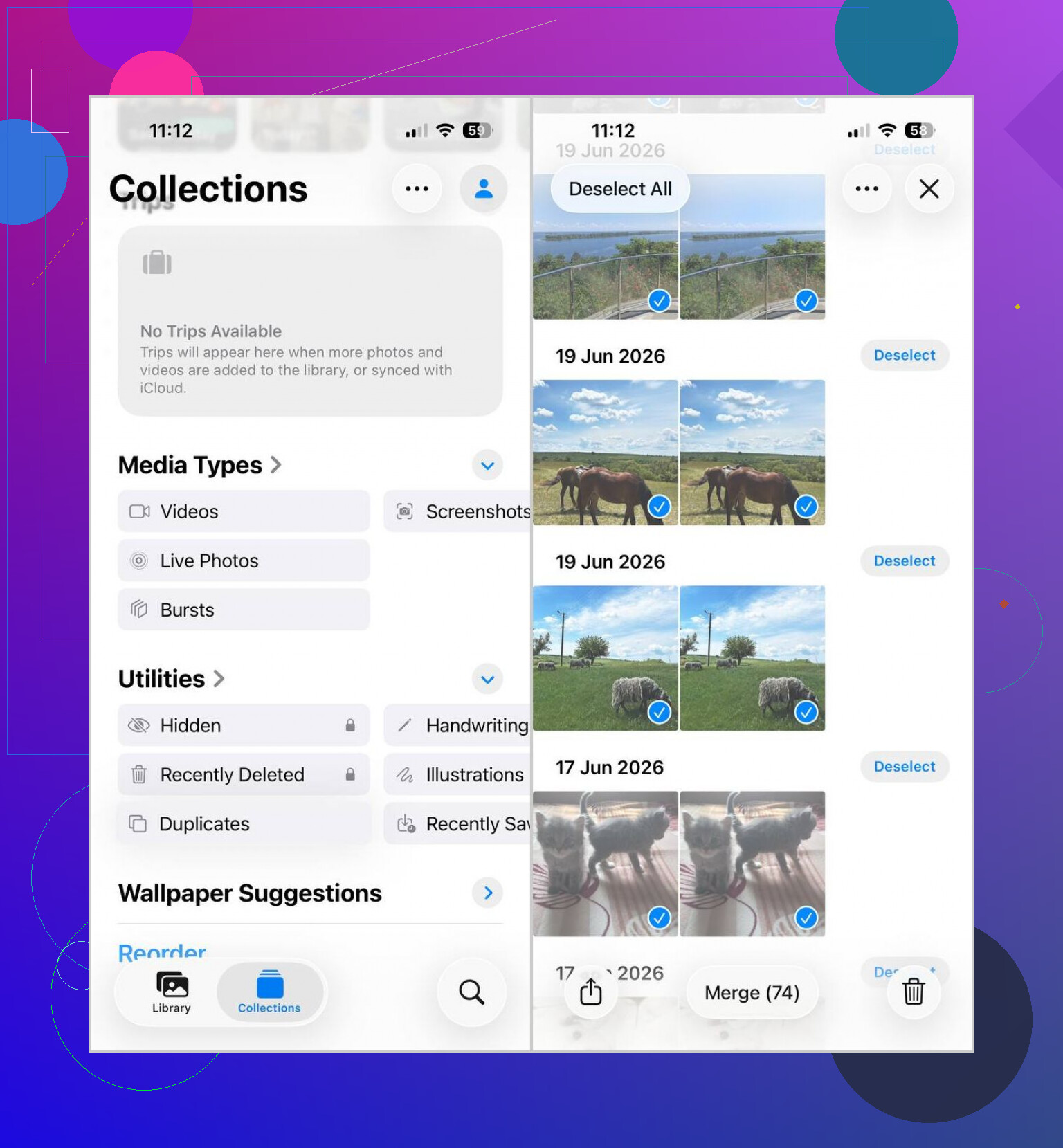
Na iPhonie opcja Merge w aplikacji Zdjęcia nie skleja podobnych zdjęć w jeden plik. Usuwa duplikaty i zostawia jedną wersję, zwykle tę z lepiej dołączonymi informacjami.
Jeśli chcesz zrobić to narzędziem Apple, ścieżka jest taka:
- Otwórz Zdjęcia.
- Przewiń do Narzędzia.
- Stuknij Duplikaty.
- Stuknij Wybierz, potem Zaznacz wszystko, albo wybieraj grupy po kolei.
- Stuknij Scal i potwierdź.
Jeśli folder Duplikaty się nie pojawia, poczekaj trochę. iOS potrzebuje czasu, żeby zindeksować bibliotekę. Po dużym imporcie widziałem, że zajmowało to godziny. Raz trwało to aż do następnego dnia. Trochę irytujące, ale normalne.
Część, którą ludzie pomijają, jest taka, że to wykrywa tylko dokładne duplikaty. Ten sam plik, to samo zdjęcie, skopiowane więcej niż raz. Niezbyt pomaga przy takich rzeczach jak:
- pięć prawie identycznych zdjęć zwierzaka
- zdjęcia seryjne
- selfie, gdzie twoja twarz różni się o 2 procent
- dziesięć zdjęć zrobionych w tej samej sekundzie
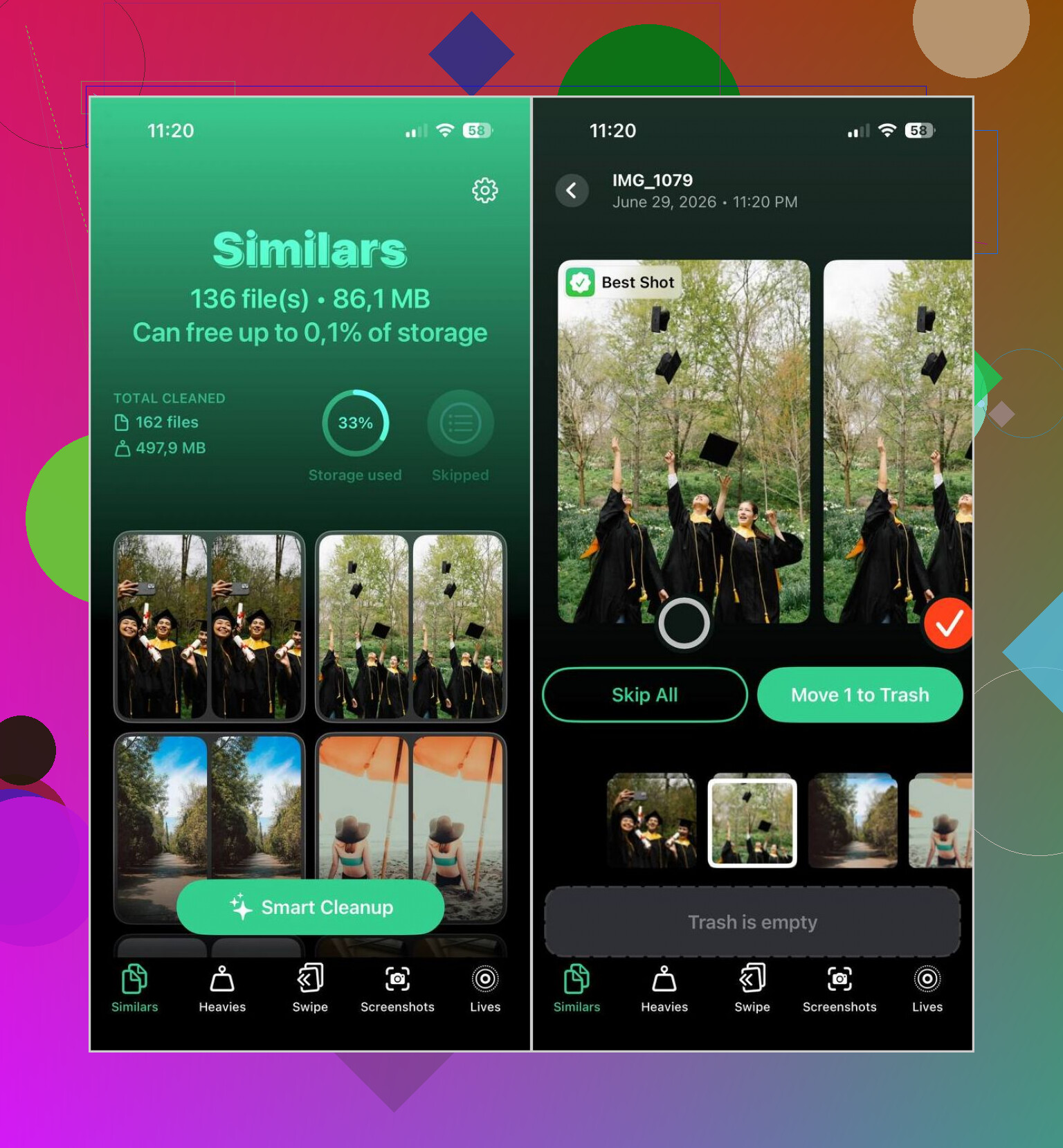
Do tego użyłem Clever Cleaner. Pomogło mi to, że aplikacja rozdzielała prawdziwe duplikaty od podobnych zdjęć, a właśnie tym była zawalona moja biblioteka.
Co tam zrobiłem:
- Dałem jej dostęp i pozwoliłem zeskanować bibliotekę.
- Otworzyłem kartę Podobne.
- Używałem Smart Cleanup, kiedy chciałem, żeby aplikacja sama wybrała, albo przechodziłem grupę po grupie, kiedy jej nie ufałem.
- Usunąłem wybrane zdjęcia, a potem wyczyściłem folder Ostatnio usunięte w Zdjęciach, żeby miejsce wróciło od razu.
Małe ostrzeżenie z mojego własnego bałaganu. Przejrzyj sugerowane grupy, zanim usuniesz ogromną partię. Takie aplikacje radzą sobie całkiem dobrze, ale czasem łączą też zdjęcia, które chciałeś zachować, zwłaszcza jeśli trochę zmieniło się światło albo kąt.
Najszybsza darmowa droga, jeśli chcesz zachować kontrolę, to na chwilę zrobić gruntowne porządki poza iPhonem.
Zsynchronizuj bibliotekę Zdjęć z komputerem Mac, otwórz tam aplikację Zdjęcia, a następnie użyj opcji Plik, Nowy inteligentny album z regułami takimi jak nazwa pliku, data wykonania lub seria zdjęć seryjnych, aby szybko odseparować śmieci. Sortuj według daty dodania lub rozmiaru pliku. To jest szybsze niż przeklikiwanie setek grup na ekranie telefonu. Potem pozwól iCloud zsynchronizować usunięcia z powrotem. Wiem, że @mikeappsreviewer wskazał wbudowaną metodę iPhonea, ale przy ogromnych bibliotekach myślę, że droga przez Maca jest mniej bolesna.
Jeśli nie masz Maca, użyj Clever Cleaner do skanowania, a potem przejrzyj wyniki przed usunięciem. Darmowe narzędzia oszczędzają czas, ale to Twoja kontrola pozwala uniknąć pomyłek.
Sprawdź też ten poradnik o łatwych sposobach scalania zduplikowanych zdjęć na iPhonie i zwalniania miejsca. Omawia różne sposoby scalania duplikatów na iPhonie prostym językiem.
Jeszcze jedna rzecz, którą ludzie pomijają. Po porządkach wyłącz w Ustawieniach, Zdjęcia, Synchronizuj tego iPhonea dla każdego starego źródła synchronizacji z Finderem, bo duplikaty znowu wrócą.
Jedna rzecz, z którą trochę bym polemizował z @mikeappsreviewer i @cacadordeestrelas: jeśli po synchronizacji/przywróceniu w Twojej bibliotece zrobił się bałagan, problemem często nie są tylko duplikaty, ale samo źródło synchronizacji. Jeśli wyczyścisz tylko aplikację Zdjęcia, ale nie poprawisz ustawień importu/synchronizacji, ten sam śmietnik może znowu wrócić. Strasznie irytujące.
Szybka darmowa opcja na iPhonie to:
- Sprawdź Pamięć iPhonea, aby zobaczyć, czy to faktycznie Zdjęcia zajmują najwięcej miejsca
- Upewnij się, że Zdjęcia iCloud i stara synchronizacja Finder/iTunes nie gryzą się ze sobą
- Jeśli używasz Albumów udostępnianych lub folderów zaimportowanych z komputera, też je przejrzyj, bo mogą wyglądać jak duplikaty, ale działać inaczej
Poza tym przed masowym usuwaniem wyeksportuj albo zrób kopię zapasową naprawdę ważnych rzeczy. Aplikacje do scalania i czyszczenia są zazwyczaj bezpieczne, ale to zazwyczaj robi tu sporą robotę lol.
Jeśli chcesz szybciej posprzątać, wykraczając poza wbudowane narzędzia Apple, Clever Cleaner to chyba najlepsza darmowa opcja, zwłaszcza jeśli masz też podobne zdjęcia, a nie tylko identyczne kopie. To ma znaczenie, bo biblioteki po przywróceniu często są pełne wariantów tego samego ujęcia.
Jeśli chcesz prosty poradnik jak szybko usunąć zduplikowane zdjęcia na iPhonie i zwolnić miejsce, to całkiem dobrze omawia podstawy.
Moja rada: najpierw napraw synchronizację, potem sprzątaj. Inaczej po prostu wycierasz podłogę, kiedy zlew nadal się przelewa.

Dodałbym jedną rzecz, której odpowiedzi od @cacadordeestrelas, @cazadordeestrellas i @mikeappsreviewer dotknęły tylko pośrednio: czasami w ogóle nie powinieneś najpierw scalać.
Jeśli duplikaty pojawiły się po przywróceniu, sprawdź, czy faktycznie zostały pobrane podwójnie, czy tylko są wyświetlane podwójnie przez różne źródła biblioteki. Zdjęcia, Albumy udostępnione, zsynchronizowane foldery i zapisy z komunikatorów mogą sprawiać, że biblioteka wygląda gorzej, niż jest w rzeczywistości. Usunięcie niewłaściwej kopii może później wprowadzić cię w konsternację.
Szybki darmowy sposób pracy, którego bym użył:
- Otwórz Zdjęcia i filtruj według Ostatnich oraz typu multimediów.
- Sprawdź kilka duplikatów i przesuń w górę na każdym zdjęciu.
- Porównaj metadane, takie jak aplikacja źródłowa, rozdzielczość i data zapisania.
- Jeśli są identyczne, użyj albumu Duplikaty od Apple.
- Jeśli są tylko prawie takie same, użyj Clever Cleaner, aby zbiorczo je przejrzeć.
Dlaczego to ma znaczenie: narzędzie Apple jest bezpieczniejsze, ale bardziej ograniczone. Trochę nie zgadzam się z podejściem „po prostu wyczyść to na Macu”, ponieważ u wielu osób bałagan zaczyna się od reguł synchronizacji, a przeniesienie się na inne urządzenie może ukryć źródło problemu.
Zalety Clever Cleaner:
- darmowy
- szybkie skanowanie
- wykrywa podobne zdjęcia, a nie tylko dokładne duplikaty
- łatwiejszy przy bardzo dużych bibliotekach
Wady:
- wymaga uważnego przeglądu
- może grupować podobne ujęcia, które chciałeś zachować
- porządki są tylko tak dobre, jak twoja końcowa kontrola
Po usunięciu uruchom też ponownie iPhone’a i jeszcze raz sprawdź pamięć. Miejsce zajmowane przez Zdjęcia często aktualizuje się z opóźnieniem.