Mój zewnętrzny dysk twardy został sformatowany jako HFS/HFS+ i teraz mój Mac go nie montuje. Narzędzie Dyskowe widzi dysk, ale nie mogę uzyskać dostępu do plików. Szukam niezawodnego oprogramowania do odzyskiwania danych HFS lub kroków, jak odzyskać dane bez pogarszania stanu dysku.
Jeśli to dysk Mac w formacie HFS lub HFS+, najważniejsze jest, aby przestać go dotykać, gdy tylko zorientujesz się, że czegoś brakuje. Nie kopiuj już niczego na ten dysk, nie formatuj go ponownie i nie uruchamiaj przypadkowych narzędzi naprawczych tylko po to, żeby zobaczyć, co się stanie. Nowe zapisy mogą nadpisać usunięte dane.
Najpierw sprawdziłbym oczywiste rzeczy: Kosz oraz kopię zapasową Time Machine, jeśli ją masz. Jeśli plików tam nie ma, lepiej od razu przejść do oprogramowania do odzyskiwania danych, zamiast próbować wielu poprawek, które mogą pogorszyć sytuację.
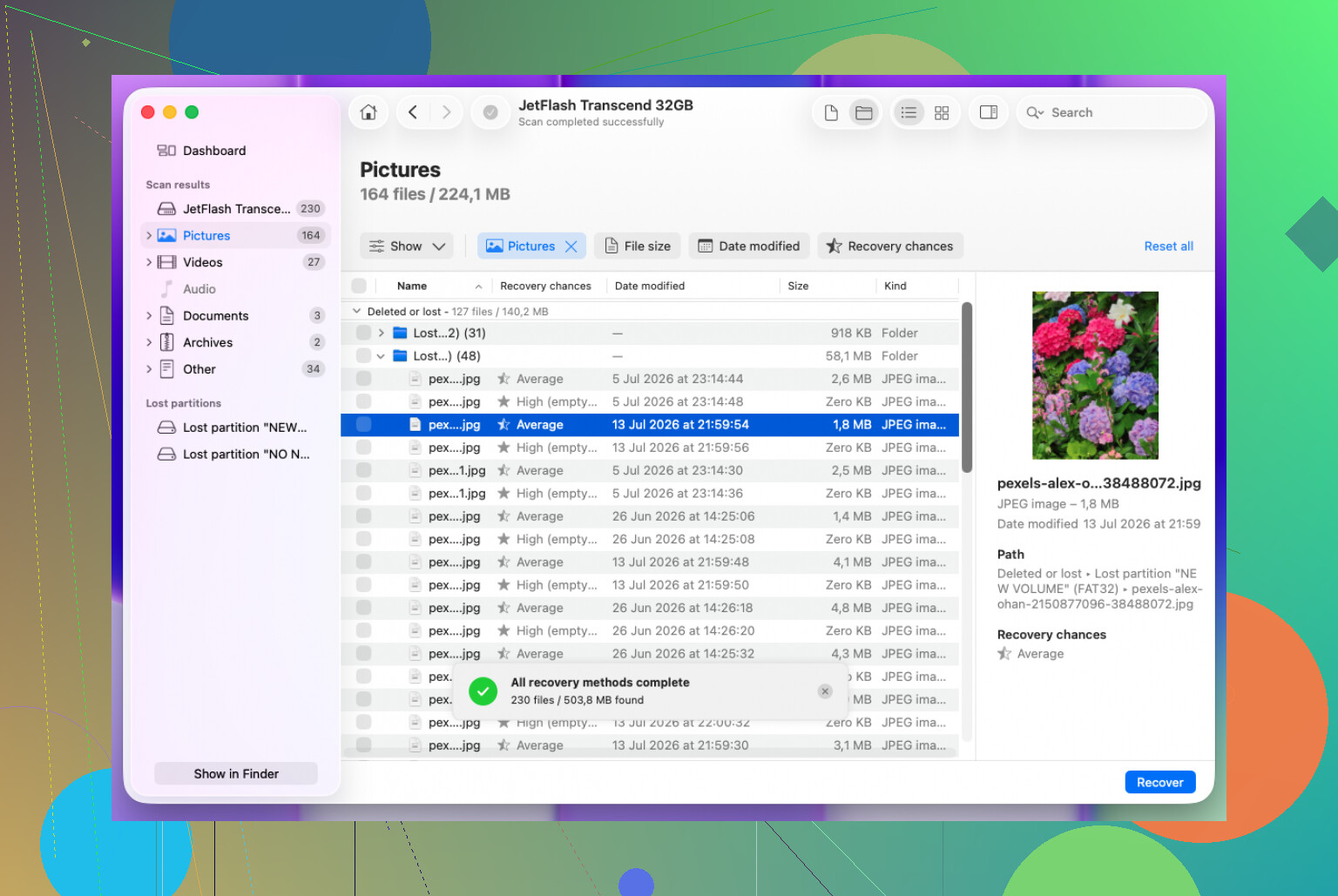
Użyłem Disk Drill do starego zewnętrznego dysku Mac po przypadkowym usunięciu wielu plików i odzyskał większość tego, czego potrzebowałem. Proces był dość prosty:
- Zainstaluj Disk Drill.
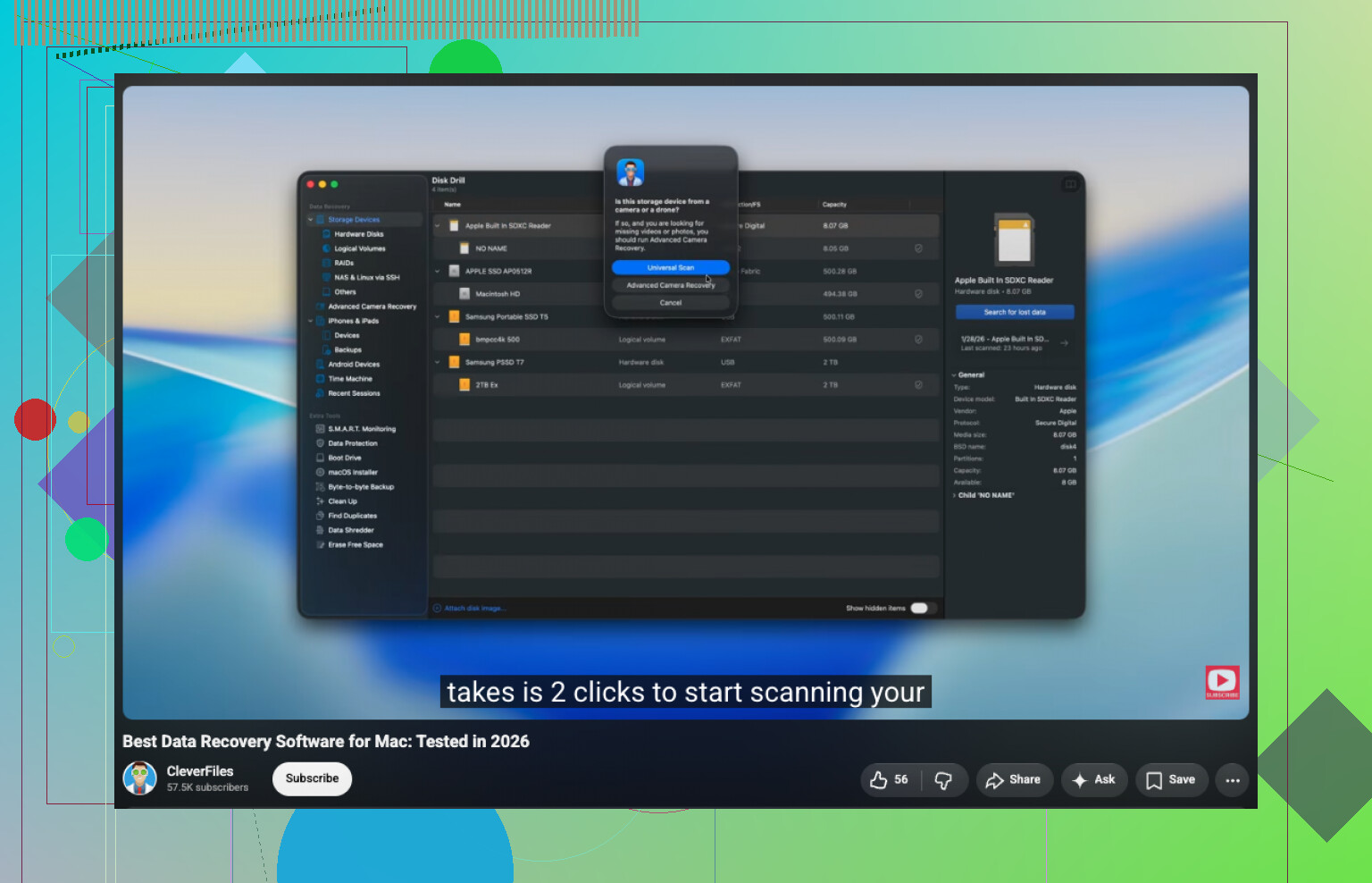
- Wybierz dysk HFS/HFS+.
- Kliknij Wyszukaj utracone dane. W przypadku dysku zewnętrznego użyłem Skanowania uniwersalnego, aby program mógł wypróbować wszystkie dostępne metody skanowania.
- Poczekaj na zakończenie skanowania, a następnie otwórz Przejrzyj znalezione elementy.
- Wyświetl podgląd plików przed ich odzyskaniem, aby upewnić się, że faktycznie nadają się do użycia.
- Wybierz pliki, które chcesz odzyskać, i kliknij Odzyskaj.
- Zapisz odzyskane pliki na innym dysku, a nie z powrotem na tym samym dysku HFS.
Jeśli dysk został sformatowany, odzyskanie danych nadal może być możliwe, zwłaszcza jeśli było to tylko szybkie formatowanie. Zwykle usuwa ono od razu bardziej rekordy systemu plików niż rzeczywistą zawartość plików. Problem polega na tym, że każda nowa porcja danych zapisana na dysku może zmniejszyć szanse na odzyskanie, więc przeskanuj go raczej wcześniej niż później.
W przypadku zewnętrznego dysku, który działa niestabilnie, byłbym ostrożniejszy. Jeśli się rozłącza, zgłasza błędy odczytu lub zachowuje się inaczej za każdym razem, gdy go podłączasz, najpierw utwórz obraz dysku, jeśli narzędzie do odzyskiwania to umożliwia. Następnie skanuj obraz zamiast wielokrotnie obciążać fizyczny dysk.
Jeśli dysk nie pojawia się w Narzędziu dyskowym, klika lub zgrzyta, stale się rozłącza albo skanowanie nie może się zakończyć z powodu poważnych błędów odczytu, to tutaj zakończyłbym samodzielne odzyskiwanie. Na tym etapie bezpieczniejsza jest profesjonalna usługa odzyskiwania danych, ponieważ oprogramowanie nie naprawi dysku, który fizycznie ulega awarii.
To, czy Narzędzie dyskowe pokazuje rzeczywisty wolumin HFS, czy tylko dysk fizyczny, to bardzo istotny szczegół. Jeśli widzisz tylko nazwę urządzenia i nie ma pod nią żadnego montowalnego woluminu, to jest to inny problem niż sytuacja, w której wolumin istnieje, ale nie chce się zamontować. W pierwszym przypadku problemem może być mapa partycji lub sprzęt dysku. W drugim może chodzić po prostu o uszkodzenie katalogu HFS.
Zgadzam się z @mikeappsreviewer, żeby nic na nim nie zapisywać, ale ostrożnie podchodziłbym też do przycisków naprawy. Funkcja Pierwsza pomoc w Narzędziu dyskowym może być w porządku przy zwykłym błędzie dysku, ale na dysku, na którym dane mają znaczenie, może wprowadzić zmiany, których nie da się wcześniej podejrzeć. Moja preferencja byłaby taka: najpierw spróbować wykonać obraz dysku, a dopiero potem uruchomić odzyskiwanie na tym obrazie. W ten sposób, jeśli zewnętrzny dysk pogorszy swój stan, nadal będziesz mieć coś, na czym można pracować.
Disk Drill to rozsądny wybór, jeśli chcesz korzystać z prowadzonej aplikacji na Maca, zwłaszcza że podgląd plików przed odzyskiwaniem oszczędza sporo zmarnowanego czasu. Zastrzeżenie jest takie, że jeśli struktury katalogów HFS są poważnie uszkodzone, możesz odzyskać pliki bez oryginalnych folderów lub nazw plików. To nie znaczy, że skanowanie się nie powiodło, to po prostu różnica między odzyskiwaniem systemu plików a surowym wydobywaniem plików.
Jeśli to talerzowy dysk zewnętrzny i działa wolno, klika, rozłącza się z USB albo zmienia zachowanie przy każdym podłączeniu, przestań testować oprogramowanie i najpierw zajmij się stroną sprzętową. Uszkodzony kabel lub obudowa mogą wyglądać jak uszkodzenie danych, ale uszkodzony dysk może też całkowicie paść podczas wielogodzinnego skanowania. W takiej sytuacji wykonanie obrazu albo oddanie dysku do serwisu odzyskiwania danych ma większe znaczenie niż to, którą aplikację wybierzesz.
Najpierw uruchom diskutil list i zanotuj, czy macOS widzi partycję Apple_HFS, a nie tylko urządzenie USB. To powie Ci, czy masz do czynienia z uszkodzonym woluminem, czy z brakującą/uszkodzoną mapą partycji, i zmienia to, co oprogramowanie do odzyskiwania może realnie zrobić. Jeśli macOS wyświetli monity o inicjalizację lub wymazanie, za każdym razem je anuluj. Disk Drill i podobne narzędzia nadają się do skanowania dysku, ale nie oceniaj wyniku, dopóki nie spróbujesz podejrzeć kilku ważnych plików. Skan, który pokazuje tysiące losowych plików JPG, ale nie pokazuje struktury folderów, zwykle oznacza, że katalog HFS jest kompletnie uszkodzony, więc licz się z koniecznością późniejszego sortowania. I upewnij się, że masz drugi dysk z wystarczającą ilością wolnego miejsca, zanim zaczniesz, bo odzyskiwanie danych z powrotem na ten sam dysk zewnętrzny to proszenie się o kłopoty.
Jeśli wolumin HFS+ był zaszyfrowany, odpowiedź całkowicie się zmienia. Wiele skanów odzyskiwania zobaczy tylko losowo wyglądające dane, chyba że narzędzie potrafi odblokować wolumin, a Ty nadal masz hasło lub klucz odzyskiwania. Dlatego zanim spędzisz godziny na skanowaniu, sprawdź, czy Narzędzie dyskowe pokazuje go jako zaszyfrowany albo czy diskutil list / diskutil cs list wskazuje na CoreStorage lub zaszyfrowany wolumin logiczny.
Byłbym trochę sceptyczny wobec natychmiastowego przechodzenia do naprawy. Pierwsza pomoc ma swoje zastosowanie, ale jeśli dysk zawiera jedyną kopię plików, naprawa bardziej przypomina modyfikowanie pacjenta i liczenie na to, że się uda niż bezpieczne rozejrzenie się. Do odzyskiwania wolałbym skanowanie tylko do odczytu albo najpierw wykonanie obrazu. Nawet powolny obraz jest lepszy niż wielokrotne męczenie tego samego uszkodzonego dysku USB różnymi aplikacjami.
Disk Drill jest w porządku, jeśli wolisz bardziej prowadzone rozwiązanie, zwłaszcza jeśli potrafi pokazać strukturę folderów i podejrzeć rzeczywiste pliki. Nie płaciłbym jednak wyłącznie na podstawie liczby plików. Podejrzyj kilka ważnych plików: duży film, dokument, zdjęcie, cokolwiek jest dla Ciebie istotne. Jeśli podglądy są złe albo nazwy są całkiem ogólne, nadal możesz odzyskać część danych, ale prawdopodobnie czeka Cię odzyskiwanie surowe z dużą ilością porządkowania.
Jako tańszy pierwszy krok warto znać TestDisk, ale tylko przy właściwym problemie. Jeśli mapa partycji jest uszkodzona i brakuje woluminu HFS+, może pomóc zidentyfikować starą partycję. Jeśli uszkodzony jest sam katalog HFS+, to nie jest magia. PhotoRec potrafi wydobywać pliki z dysku, ale zwykle stracisz nazwy plików i foldery, co jest bardzo uciążliwe, jeśli było to duże archiwum.
A jeśli był to dysk Time Machine, spodziewaj się dodatkowych dziwactw. Kopie zapasowe Time Machine w HFS+ silnie opierają się na strukturze katalogów i linkach, więc odzyskiwanie surowe może tworzyć duplikaty i mylące częściowe foldery. W takim przypadku bardziej starałbym się odzyskać strukturę woluminu albo najpierw wykonać obraz dysku, zamiast od razu robić skanowanie wydobywające pliki i skończyć z górą nienazwanych plików.