Pamięć mojego iPhone’a jest prawie pełna, a aplikacja Zdjęcia zdaje się zajmować więcej miejsca, niż powinna. Chcę wyczyścić pamięć podręczną zdjęć bez usuwania jakichkolwiek zdjęć ani wpływania na Zdjęcia iCloud. Jaki jest najbezpieczniejszy sposób na zwolnienie tego miejsca?
To, co iOS pokazuje w sekcji Ustawienia > Ogólne > Pamięć iPhone’a > Zdjęcia, to przede wszystkim rzeczywista biblioteka zdjęć, a nie ogromna pamięć podręczna, którą można wyczyścić. Ta wartość obejmuje zdjęcia, filmy, Live Photos, zrzuty ekranu, miniatury, edycje, indeksy i inne pliki używane do organizowania biblioteki.
Na iPhonie nie ma osobnej opcji Wyczyść pamięć podręczną zdjęć. iOS sam zarządza tymczasowymi plikami aplikacji Zdjęcia, dlatego zwolnienie znacznej ilości miejsca zwykle wymaga usunięcia elementów z biblioteki lub zmniejszenia ich rozmiaru.
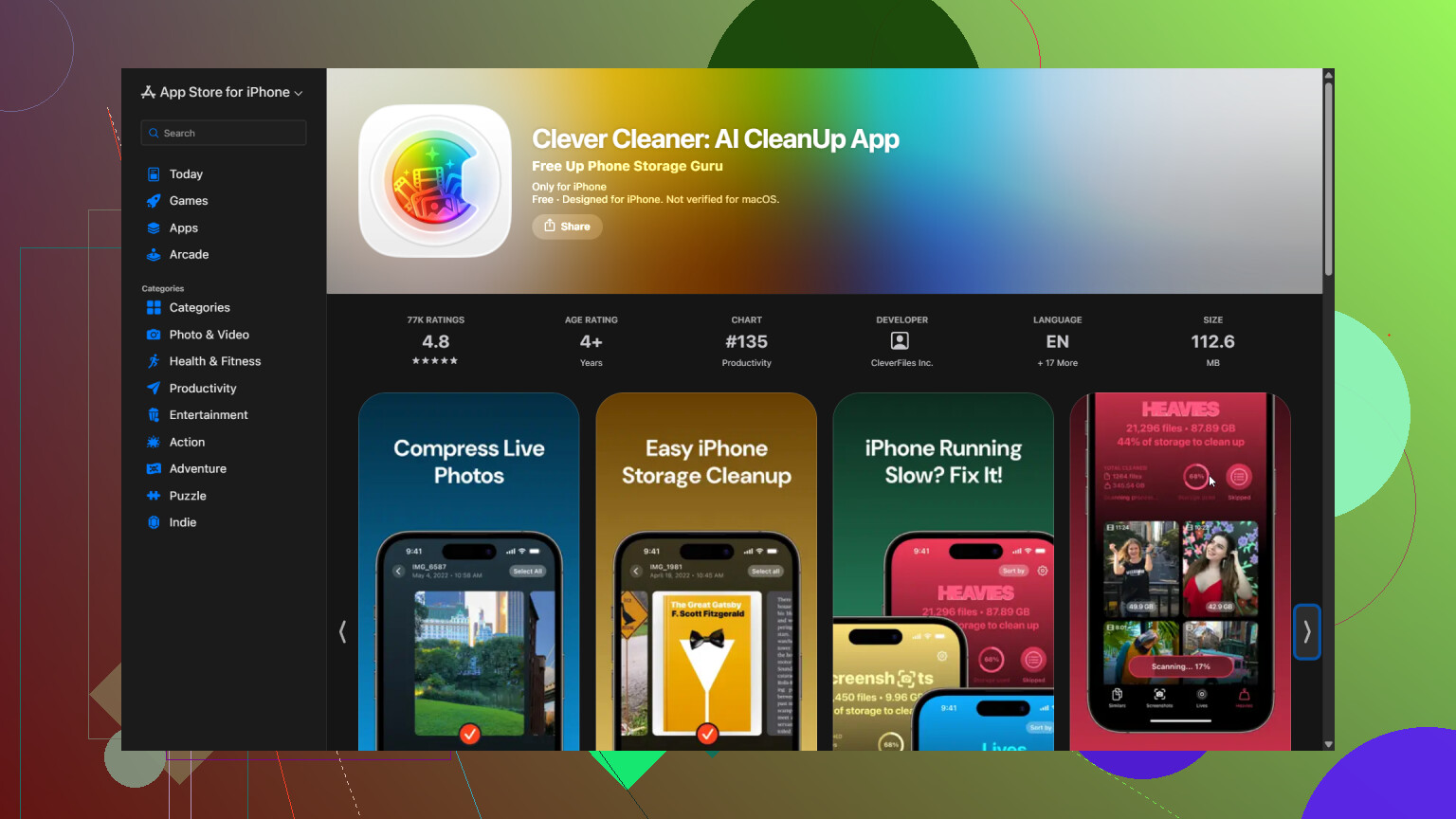
Używam do tego aplikacji Clever Cleaner, ponieważ ręczne sortowanie tysięcy plików jest żmudne. Może ona wyszukiwać zduplikowane lub podobne zdjęcia, zduplikowane filmy, Live Photos i zrzuty ekranu. Narzędzie Kompresuj jest przydatne, gdy chcesz zachować duże zdjęcia, ale zmniejszyć ich rozmiar. Możesz również użyć funkcji Inteligentne czyszczenie, aby zająć się kilkoma kategoriami jednocześnie, albo funkcji Przesuwanie, jeśli wolisz samodzielnie przejrzeć każde zdjęcie.
- Otwórz aplikację Clever Cleaner i przyznaj jej dostęp do swojej biblioteki zdjęć.
- Poczekaj, aż przeskanuje galerię.
- Sprawdź znalezione elementy, a następnie usuń lub skompresuj wszystko, czego nie potrzebujesz.
- Przejdź do albumu Ostatnio usunięte w aplikacji Zdjęcia i opróżnij go. W przeciwnym razie miejsce może nie zostać zwolnione od razu.
Jeśli korzystasz ze Zdjęć w iCloud, włącz opcję Optymalizuj dysk iPhone’a w sekcji Ustawienia > Zdjęcia. Oryginały w pełnej rozdzielczości pozostaną w iCloud, a telefon będzie przechowywać mniejsze wersje lokalne, gdy zabraknie miejsca. Może to zmniejszyć wykorzystanie pamięci bez usuwania zdjęć z biblioteki.
Multimedia pobrane przez aplikacje to osobna kwestia. WhatsApp, Messenger, Telegram, Instagram, Discord i podobne aplikacje mogą przechowywać na urządzeniu załączniki oraz inne multimedia. Zwykle trzeba usunąć te pliki w ustawieniach pamięci poszczególnych aplikacji. Jeśli aplikacja nie udostępnia takiej opcji, konieczne może być jej usunięcie i ponowne zainstalowanie.
Jeśli więc miejsce zajmują Zdjęcia, uporządkuj lub zoptymalizuj bibliotekę zdjęć. Jeśli pamięć zajmują załączniki z komunikatorów lub mediów społecznościowych, sprawdź ustawienia multimediów i pamięci podręcznej w konkretnej aplikacji.
Nie opróżniaj folderu Ostatnio usunięte, jeśli chcesz zachować wszystkie zdjęcia. Gdy funkcja Zdjęcia w iCloud jest włączona, usunięcia są synchronizowane na wszystkich urządzeniach Apple i w iCloud. Najbezpieczniejszym rozwiązaniem jest włączenie opcji Optymalizuj dysk iPhone’a, a następnie pozostawienie telefonu podłączonego do ładowania i sieci Wi-Fi, aby system iOS mógł zastąpić lokalne oryginały mniejszymi wersjami. Jeśli pamięć jest całkowicie zapełniona, najpierw odinstaluj dużą aplikację z zachowaniem jej danych, aby zapewnić aplikacji Zdjęcia wystarczającą ilość miejsca do działania.

Nie wyłączaj i nie włączaj ponownie Zdjęć w iCloud w ramach „resetowania pamięci podręcznej”. Ta sztuczka może uruchomić pobieranie, usunąć lokalne kopie lub spowodować problemy z niepełną synchronizacją. Najpierw otwórz Zdjęcia, przewiń bibliotekę do samego dołu i przed wprowadzeniem jakichkolwiek zmian upewnij się, że przesyłanie zostało zakończone.
@0xloop7 proponuje najbezpieczniejsze rozwiązanie z funkcją Optymalizuj dysk iPhone’a, ale może ona nie zmniejszyć od razu całkowitego rozmiaru Zdjęć. Zwolnij miejsce na telefonie, odinstalowując aplikację z zachowaniem jej danych, uruchom go ponownie, a następnie pozostaw na noc z zablokowanym ekranem, podłączony do ładowania i połączony z Wi-Fi. iOS zwykle przeprowadza porządki, gdy telefon jest bezczynny.
Aplikacje czyszczące traktowałbym jako narzędzia do zarządzania biblioteką, a nie do czyszczenia pamięci podręcznej. Clever Cleaner może pomóc znaleźć duplikaty lub skompresować pliki, ale wszystko, co usunie z biblioteki synchronizowanej z iCloud, zostanie usunięte wszędzie. Jeśli priorytetem jest zachowanie każdego zdjęcia, optymalizacja jest bezpieczniejsza niż czyszczenie.

Nie siedź, odświeżając pasek pamięci i czekając, aż liczba przy Zdjęciach spadnie natychmiast po usunięciu plików. Ta wartość aktualizuje się z dużym opóźnieniem, czasem nawet kilku godzin, a do tego obejmuje miniatury, pamięć podręczną i indeksy, które iOS i tak odbudowuje. Ludzie wpadają w panikę, usuwają mnóstwo rzeczy, nie widzą żadnej zmiany, więc usuwają jeszcze więcej i ostatecznie tracą zdjęcia, które tak naprawdę chcieli zachować. Daj temu trochę czasu, zanim uznasz, że nic się nie stało.
@0xloop7 ma rację, że opcja Optymalizuj dysk iPhone’a jest najbezpieczniejszym rozwiązaniem, ale jest pewien haczyk, o którym nikt nie powiedział wprost: system faktycznie usuwa lokalne oryginały dopiero wtedy, gdy w telefonie naprawdę zaczyna brakować miejsca. Jeśli masz kilka gigabajtów wolnej przestrzeni, funkcja może praktycznie nic nie robić, a Ty uznasz, że nie działa. To zawór bezpieczeństwa, a nie przycisk. Jeśli więc chcesz, żeby zaczęła działać, czasem musisz najpierw dopuścić do tego, by ilość wolnego miejsca spadła do niekomfortowo niskiego poziomu.
Delikatnie zakwestionowałbym natomiast całe to podejście do „pamięci podręcznej zdjęć”. Zwykle nie ma tam niczego, czego warto byłoby szukać. Jeśli Zdjęcia naprawdę zajmują mnóstwo miejsca, przyczyną są filmy. Kilka minut nagrania w 4K zajmuje więcej miejsca niż setki zdjęć. Posortuj bibliotekę według rozmiaru lub typu pliku i najpierw przyjrzyj się klipom wideo. To one zajmują najwięcej miejsca, a nie jakaś ukryta pamięć podręczna.
Narzędzie do czyszczenia, o którym wspomniał @silent_fuzzy_daemon, dobrze sprawdza się przy wyszukiwaniu duplikatów i niemal identycznych zdjęć seryjnych, a opcja kompresji w Clever Cleaner jest rozsądnym kompromisem, gdy nie chcesz usuwać pliku, lecz jedynie zmniejszyć jego rozmiar. Pamiętaj tylko o ostrzeżeniu, które już pojawiło się w tym wątku: w bibliotece synchronizowanej z iCloud usunięcie oznacza usunięcie wszędzie. Użyj aplikacji, żeby znaleźć potencjalne pliki do usunięcia, a potem spokojnie zdecyduj. Nie pozwól żadnej aplikacji hurtowo usuwać plików, gdy nie poświęcasz temu pełnej uwagi.
Jeszcze jedna praktyczna rzecz, o której ludzie zapominają: sprawdź Dane systemowe (w starszych wersjach iOS ta kategoria nazywa się Inne). Jeśli to ta kategoria jest rozrośnięta, a nie Zdjęcia, żadna z powyższych porad dotyczących zdjęć w ogóle Ci nie pomoże. Ponowne uruchomienie telefonu i pozostawienie go bezczynnie na noc to w zasadzie jedyne domowe sposoby na ten problem.