Meine externe Seagate-Festplatte zeigt plötzlich meine Ordner nicht mehr an, und ich muss wichtige Dateien davon wiederherstellen. Die Festplatte schaltet sich noch ein, aber Windows erkennt sie entweder nicht oder fordert mich auf, sie zu formatieren. Was ist der sicherste Weg, Daten wiederherzustellen, ohne die Situation zu verschlimmern?
Verwenden Sie das Seagate-Laufwerk vorerst nicht mehr. Das ist das Wichtigste. Wenn Windows Sie auffordert, es zu formatieren, die Ordner verschwunden sind oder das Laufwerk plötzlich leer aussieht, kann jeder zusätzliche Schreibvorgang auf diese Festplatte die Wiederherstellung erschweren.
Gelöschte oder fehlende Dateien werden in der Regel nicht sofort endgültig entfernt. Oft verliert das Dateisystem nur den Überblick über sie oder markiert den Speicherplatz als frei. Sobald jedoch neue Daten diesen Bereich überschreiben, wird eine Wiederherstellung deutlich unwahrscheinlicher.
Führen Sie vor dem Einsatz von Software eine kurze Zustandsprüfung durch. Schließen Sie das Laufwerk an und hören Sie hin. Wenn Sie Klickgeräusche, Schleifen, wiederholtes Hochdrehen oder irgendetwas bemerken, das auf einen physischen Defekt hindeutet, starten Sie nicht eine Menge Scans darauf. Das kann ein bereits ausfallendes Laufwerk weiter verschlimmern. Prüfen Sie in diesem Fall zuerst Seagates Rescue Data Recovery Services. Einige Seagate-Laufwerke haben eine eingeschränkte Rescue-Abdeckung, daher lohnt es sich, die Seriennummer auf der Seagate-Website zu prüfen, bevor Sie für einen Datenrettungsdienst bezahlen.
Wenn es sich normal anhört, aber nicht im Datei-Explorer erscheint, als RAW angezeigt wird oder Windows meldet, dass es formatiert werden muss, sind Ihre Dateien möglicherweise noch vorhanden. Windows kann das Laufwerk möglicherweise nur nicht mehr normal lesen.
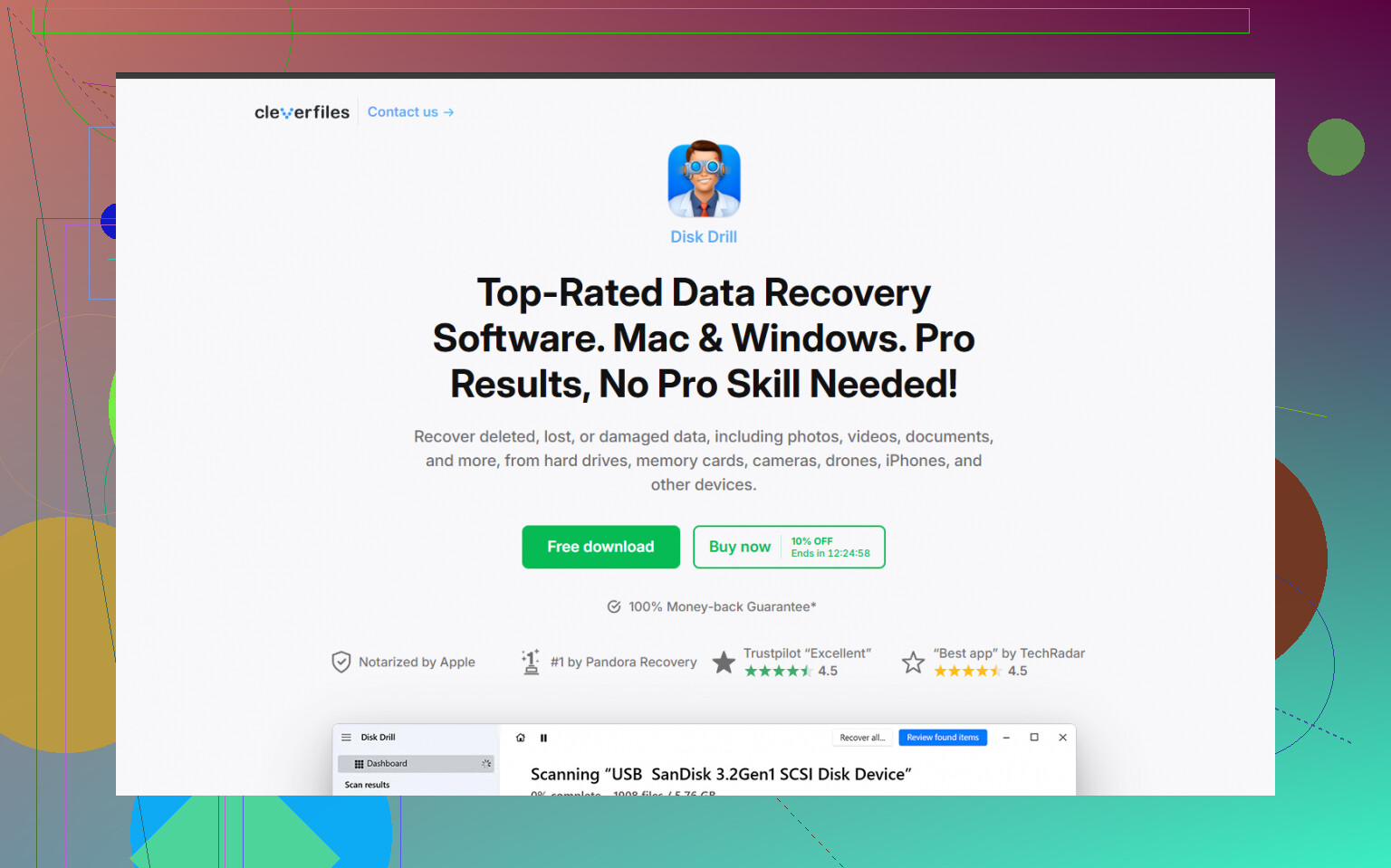
Für einen Wiederherstellungsversuch in Eigenregie ist Wiederherstellungssoftware normalerweise der vernünftige nächste Schritt. Für externe Seagate-Laufwerke ist Disk Drill eine brauchbare Option, besonders wenn das Laufwerk ohne Auswerfen getrennt wurde, falsch angezeigt wird oder ein Dateisystemschaden vorliegt.
Ein sichererer Weg ist folgender:
- Installieren Sie die Wiederherstellungssoftware auf dem internen Laufwerk Ihres Computers oder auf einem anderen externen Laufwerk. Installieren Sie sie nicht auf dem Seagate-Laufwerk, von dem Sie Daten wiederherstellen möchten.
- Wenn das Laufwerk instabil wirkt, erstellen Sie zuerst eine Byte-für-Byte-Sicherung. Disk Drill kann ein vollständiges Festplatten-Image erstellen, sodass Sie die Kopie scannen können, anstatt das ursprüngliche Laufwerk zu belasten.
- Verwenden Sie ein nachweislich funktionierendes USB-Kabel und probieren Sie einen anderen USB-Anschluss aus, wenn das Laufwerk nicht erkannt wird. Schlechte Kabel sind bei tragbaren Laufwerken häufiger, als viele denken.
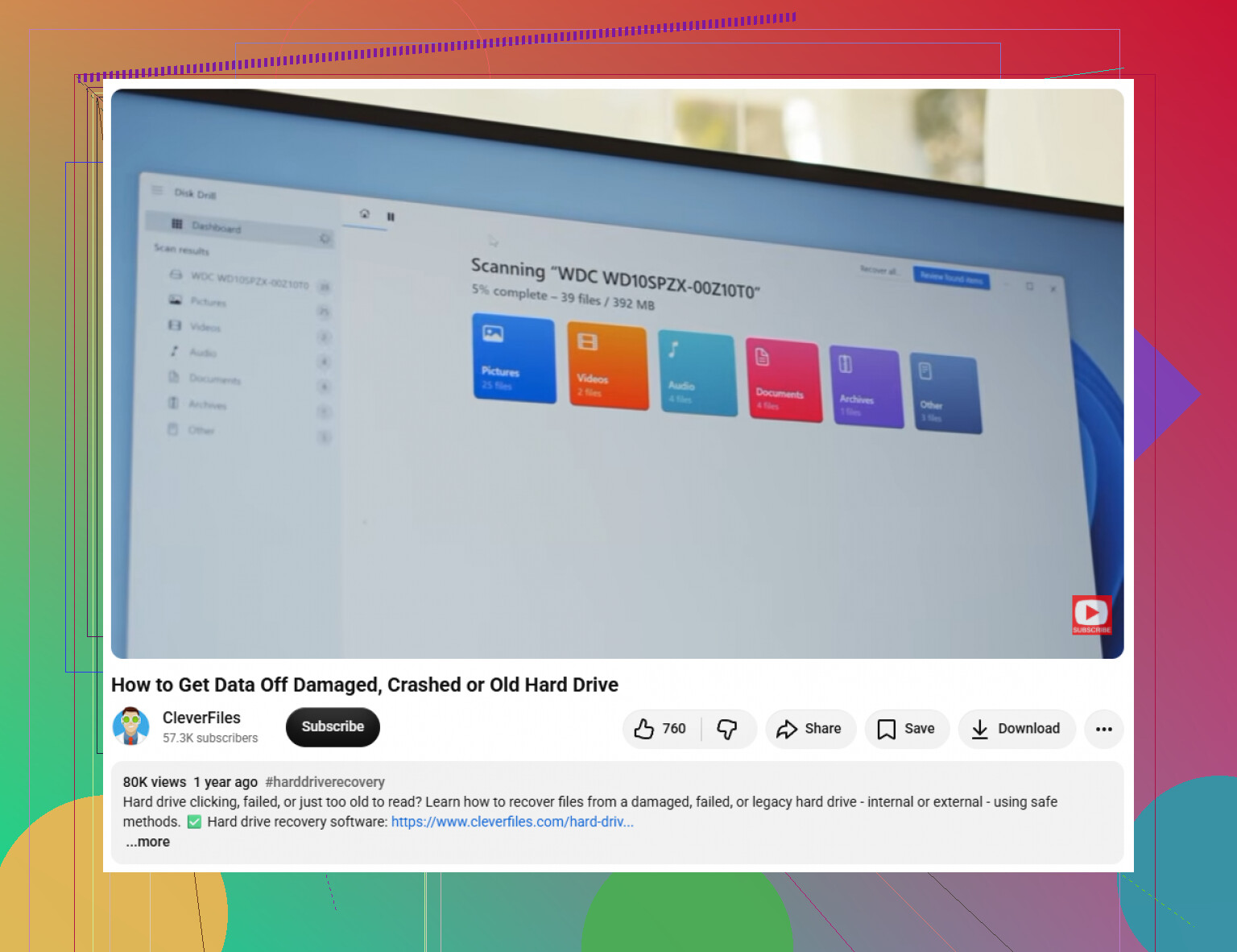
- Scannen Sie das Seagate-Laufwerk oder das Festplatten-Image nach verlorenen Daten.
- Sehen Sie sich Dateien vor der Wiederherstellung in der Vorschau an. Wenn ein Foto, Video oder Dokument korrekt angezeigt wird, ist das ein gutes Zeichen dafür, dass das Wiederherstellungsergebnis brauchbar ist.
- Stellen Sie die Dateien auf einem anderen Laufwerk wieder her. Speichern Sie wiederhergestellte Dateien während der Wiederherstellung niemals zurück auf dasselbe Seagate-Laufwerk.
Wenn Disk Drill oder ein anderes Wiederherstellungstool das Laufwerk nicht erkennt, prüfen Sie die Windows-Datenträgerverwaltung. Wenn das Laufwerk dort mit der korrekten Größe angezeigt wird, etwa 2 TB oder 5 TB, kann Wiederherstellungssoftware es möglicherweise trotzdem lesen, auch wenn der Datei-Explorer das nicht kann.
Sobald Sie Ihre wichtigen Dateien zurückhaben, gehen Sie nicht einfach davon aus, dass das Laufwerk in Ordnung ist. Laden Sie SeaTools von Seagate herunter und führen Sie den Long Generic Test aus. Wenn er fehlschlägt, ersetzen Sie das Laufwerk. Wenn er besteht, können Sie es formatieren und wiederverwenden, aber ich würde ab jetzt trotzdem immer eine zweite Sicherung behalten.
Scans auf großen Laufwerken können eine Weile dauern, also haben Sie Geduld. Wenn sich das Laufwerk noch einschaltet, normal klingt und die richtige Kapazität anzeigt, haben Sie wahrscheinlich gute Chancen, die Daten wiederherzustellen.
Klicken Sie nicht auf Formatieren und führen Sie CHKDSK noch nicht aus.
CHKDSK kann das Dateisystem auf eine Weise reparieren, die die Wiederherstellung komplizierter macht, besonders wenn das Laufwerk bereits instabil ist. Wenn die Datenträgerverwaltung die richtige Laufwerksgröße anzeigt, erstellen Sie zuerst ein Image davon oder scannen Sie es schreibgeschützt, bevor Sie Reparaturtools ausprobieren.
Ob die korrekte Kapazität angezeigt wird oder ob 0 Byte angezeigt werden, ist hier sehr wichtig. Wenn die Datenträgerverwaltung die Seagate mit 0 MB, Kein Medium anzeigt oder die Verbindung ständig getrennt wird, kommt Software wie Disk Drill wahrscheinlich nicht weit, weil Windows dann nicht wirklich Zugriff auf das Laufwerk bekommt. Versuche zuerst ein anderes Kabel, und wenn es eine Desktop-Seagate ist, probiere das originale Netzteil aus, weil eine schwache Stromversorgung dazu führen kann, dass sich das Laufwerk nur halb funktionsfähig verhält. Wenn die volle Größe angezeigt wird, aber zum Formatieren aufgefordert wird, dann stimme ich den anderen zu: nicht formatieren, kein CHKDSK ausführen und die Daten auf ein anderes Laufwerk wiederherstellen. Der nervige Teil, den viele vergessen, ist, dass bei einigen externen Seagate-Laufwerken die USB-Bridge bzw. das Gehäuse ausfällt, nicht die eigentliche Festplatte, sodass die Symptome wie ein Dateisystemschaden aussehen können, obwohl der Adapter das Problem ist. Wenn die Dateien kritisch sind, würde ich aufhören, bevor ich irgendetwas öffne, und entscheiden, ob es sich lohnt, ein Labor zu bezahlen, da das Öffnen des Gehäuses die Garantie oder Rescue-Abdeckung erschweren kann.
Wenn das Laufwerk jemals auf einem Mac, einem Smart-TV, einem Router oder mit Seagate-Passwort-/Verschlüsselungssoftware verwendet wurde, kann es sein, dass Windows mit der Aufforderung zur Formatierung nur meint, dass Windows das Format nicht lesen kann, nicht dass die Dateien verschwunden sind. Bevor du Wiederherstellungsscans ausführst, versuche dich daran zu erinnern, wo das Laufwerk zuletzt verwendet wurde. Ein Mac-formatiertes Laufwerk kann zum Beispiel unter Windows kaputt wirken, obwohl die Daten dort ganz normal vorhanden sind.
Ich würde in der Datenträgerverwaltung nachsehen, es aber nicht initialisieren, kein neues Volume erstellen und keine Aufforderungen wie Sie müssen das Laufwerk formatieren akzeptieren. Wenn die korrekte Größe angezeigt wird und eine Partition vorhanden ist, kannst du versuchen, es über einen Linux-Live-USB oder einen Mac anzuzeigen, wenn das zu dem Ort passt, an dem es zuvor verwendet wurde. Hänge es schreibgeschützt ein, wenn du weißt, wie das geht. Manchmal bekommst du so schnell eine Kopie der Ordner, ohne eine vollständige Wiederherstellung durchführen zu müssen.
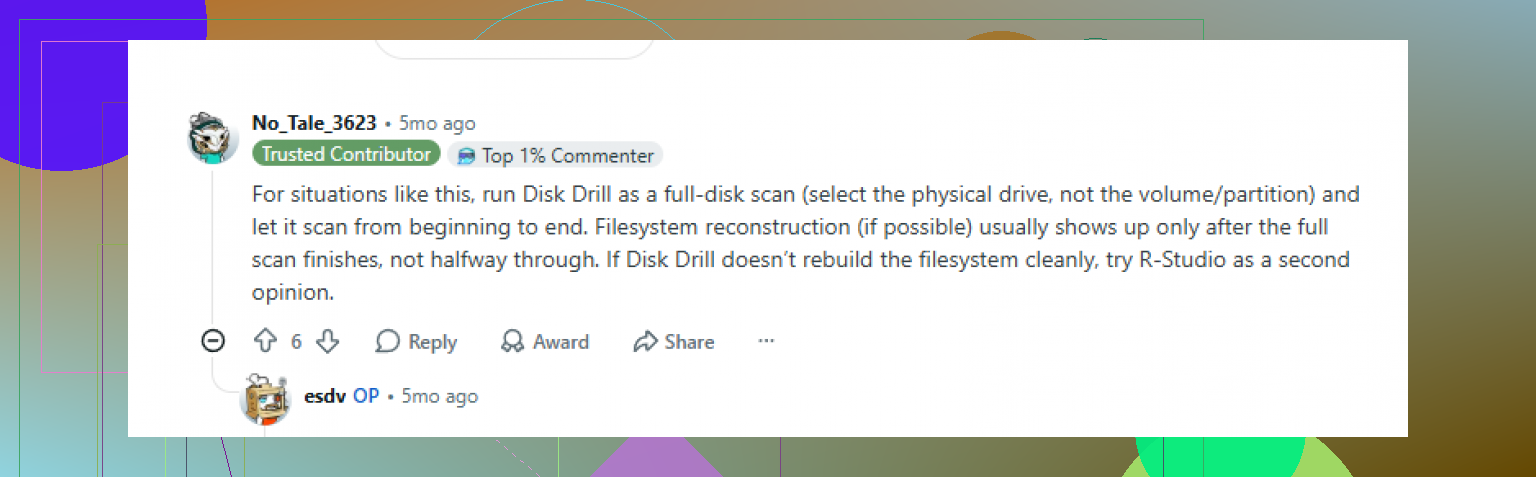
Wenn es weiterhin überall als RAW oder unlesbar erscheint, dann ist Wiederherstellungssoftware wie Disk Drill sinnvoll, aber nur, wenn der Datenträger mit der richtigen Kapazität erkannt wird und verbunden bleibt. Wenn die Verbindung des Laufwerks ständig abbricht, würde ich nicht weiter nach Softwarelösungen suchen, weil halb abgeschlossene Scans einen ausfallenden Datenträger nur zusätzlich belasten. Die langweilige Regel hier ist trotzdem die wichtigste: Stelle die Daten auf einem anderen Laufwerk wieder her und teste oder ersetze die Seagate erst, nachdem die Daten sicher sind.