Eine große Menge an Fotos, Videos und Arbeitsdateien ist plötzlich von meiner externen Festplatte verschwunden, nachdem ich sie ausgesteckt und später wieder angeschlossen habe. Das Laufwerk zeigt weiterhin belegten Speicherplatz an, aber die Ordner wirken leer, und ich muss diese fehlenden Dateien wirklich wiederherstellen. Ich suche nach Hilfe zu möglichen Ursachen, Schritten zur Dateiwiederherstellung und dazu, wie ich verhindern kann, dass das noch einmal passiert.
Ich bin damit zweimal bei externen Laufwerken konfrontiert worden, und beide Male sah es schlimmer aus, als es war. Ordner weg. Das Laufwerk öffnet sich, aber nichts Nützliches drin. Es fühlt sich an, als wäre die Festplatte gelöscht worden. In vielen Fällen ist das nicht so. Windows hat die Zuordnung verloren, oder das Dateisystem wurde beschädigt, sodass deine Dateien nicht mehr angezeigt werden, obwohl die Daten noch da sind.
Als Erstes: Hör auf, das Laufwerk zu benutzen.
Kopiere nichts darauf. Formatiere es nicht. Ich würde vorerst auch keine Reparatur-Tools ausführen. Wenn ein Tool anfängt, Dateisystemeinträge umzuschreiben, bevor du deine Dateien heruntergezogen hast, wird die Wiederherstellung schnell deutlich komplizierter. Das habe ich auf die harte Tour mit einem alten USB-Laufwerk gelernt. Blöder Fehler.
Was ich zuerst prüfen würde:
- Aktiviere im Datei-Explorer Versteckte Elemente. Manchmal sind die Dateien da und nur verborgen.
- Schau dir die Laufwerkseigenschaften an und prüfe den belegten Speicherplatz. Wenn das Laufwerk noch ungefähr denselben belegten Speicher wie vorher anzeigt, ist das ein gutes Zeichen. Leere Ordner plus ein größtenteils volles Laufwerk bedeuten meist, dass die Daten noch existieren.
- Wenn Windows das Laufwerk noch erkennt, würde ich es vorerst nicht „reparieren“, sondern direkt einen Wiederherstellungsscan starten.
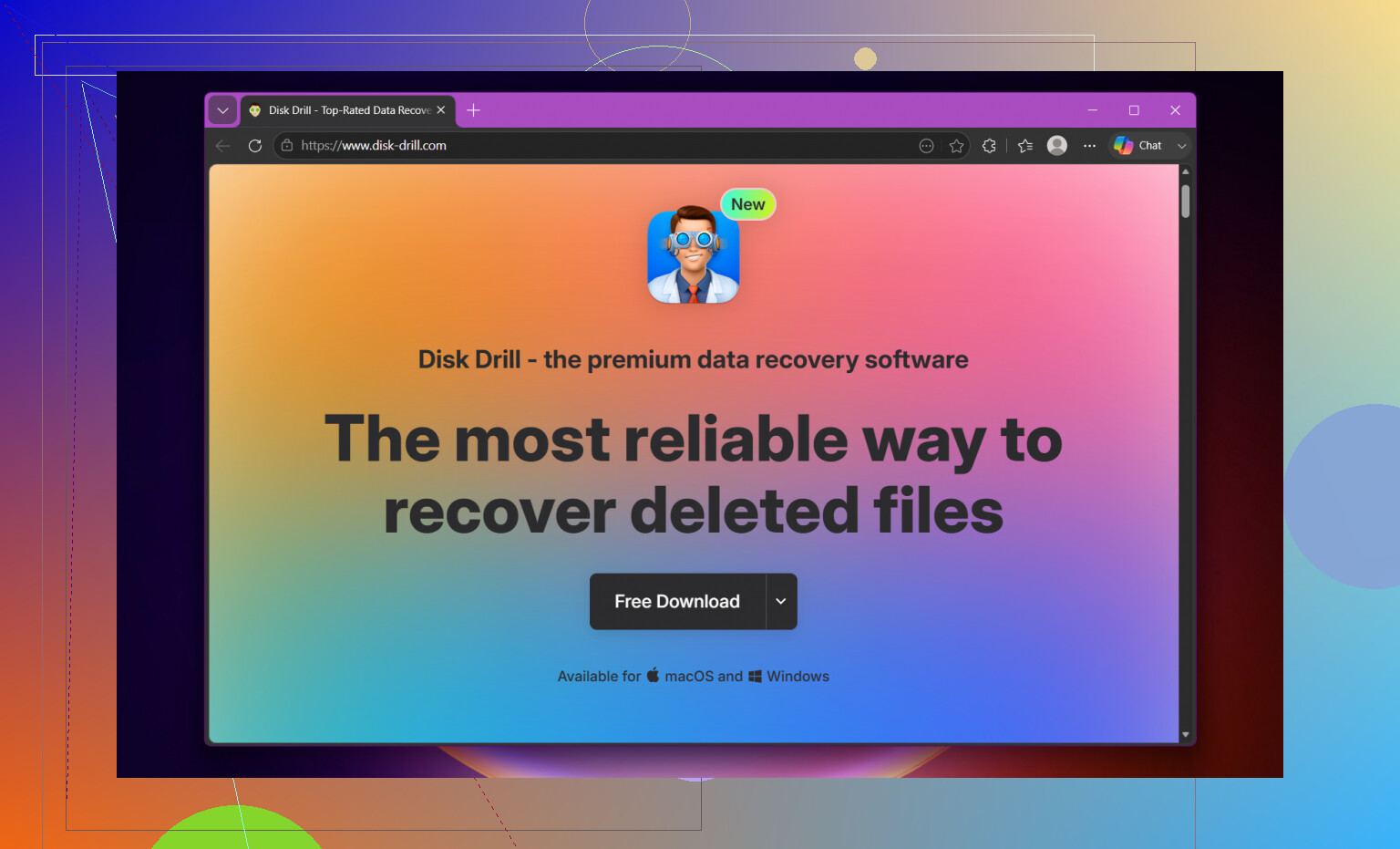
Als Wiederherstellungssoftware habe ich Disk Drill verwendet. Es hat bei mir funktioniert, nachdem ein externes Laufwerk fast nichts mehr angezeigt hatte, obwohl der belegte Speicherplatz noch bei mehreren hundert GB lag. Die fehlenden Ordner wurden ohne großen Aufwand wiederhergestellt.
In dieser Reihenfolge würde ich vorgehen:
- Installiere Disk Drill auf deinem internen Laufwerk oder auf einer anderen funktionierenden Festplatte. Installiere es nicht auf dem externen Laufwerk mit den fehlenden Dateien.
- Schließe das externe Laufwerk an und öffne Disk Drill.
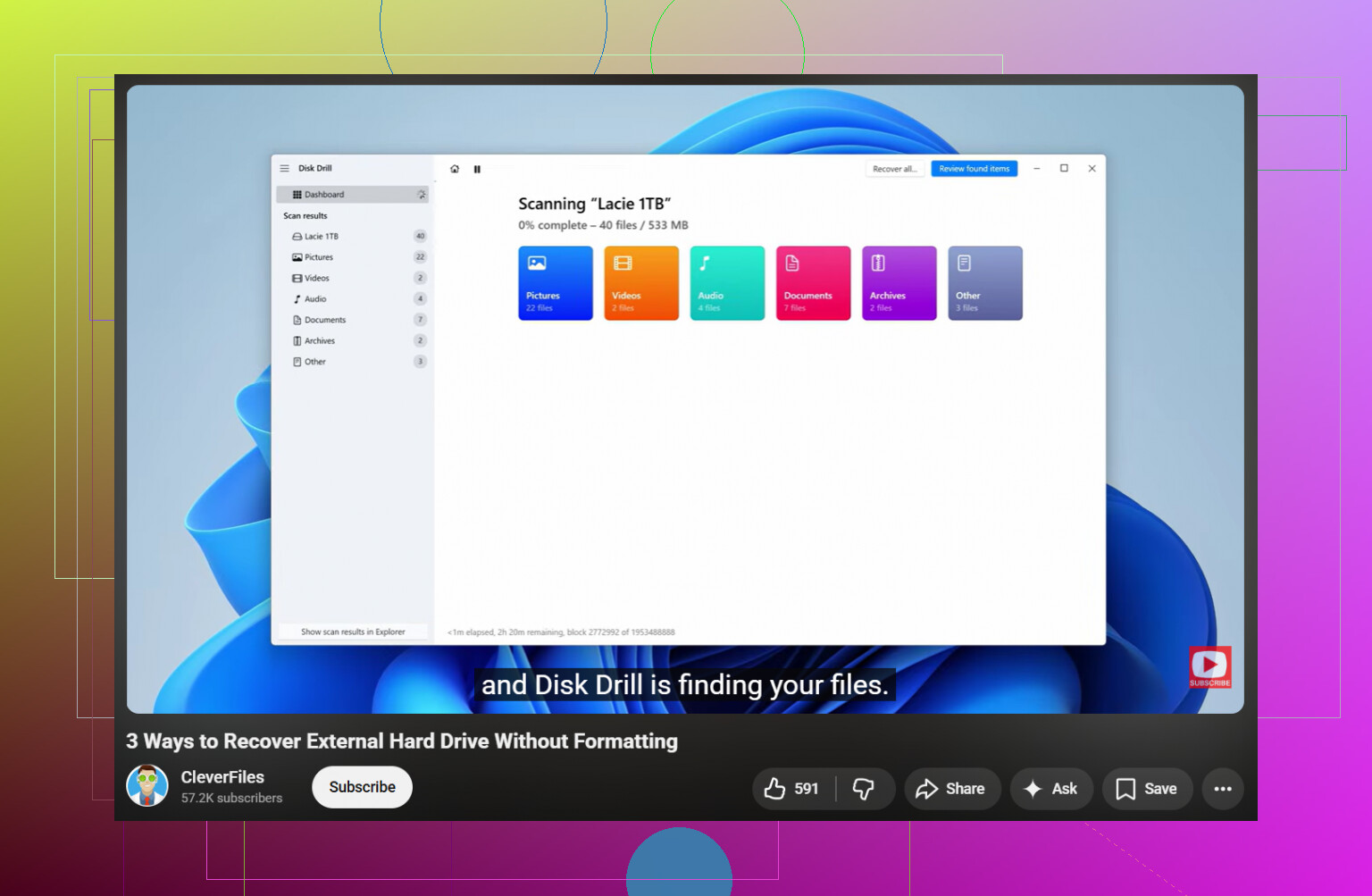
- Wähle das betroffene Laufwerk aus und klicke auf Nach verlorenen Daten suchen.
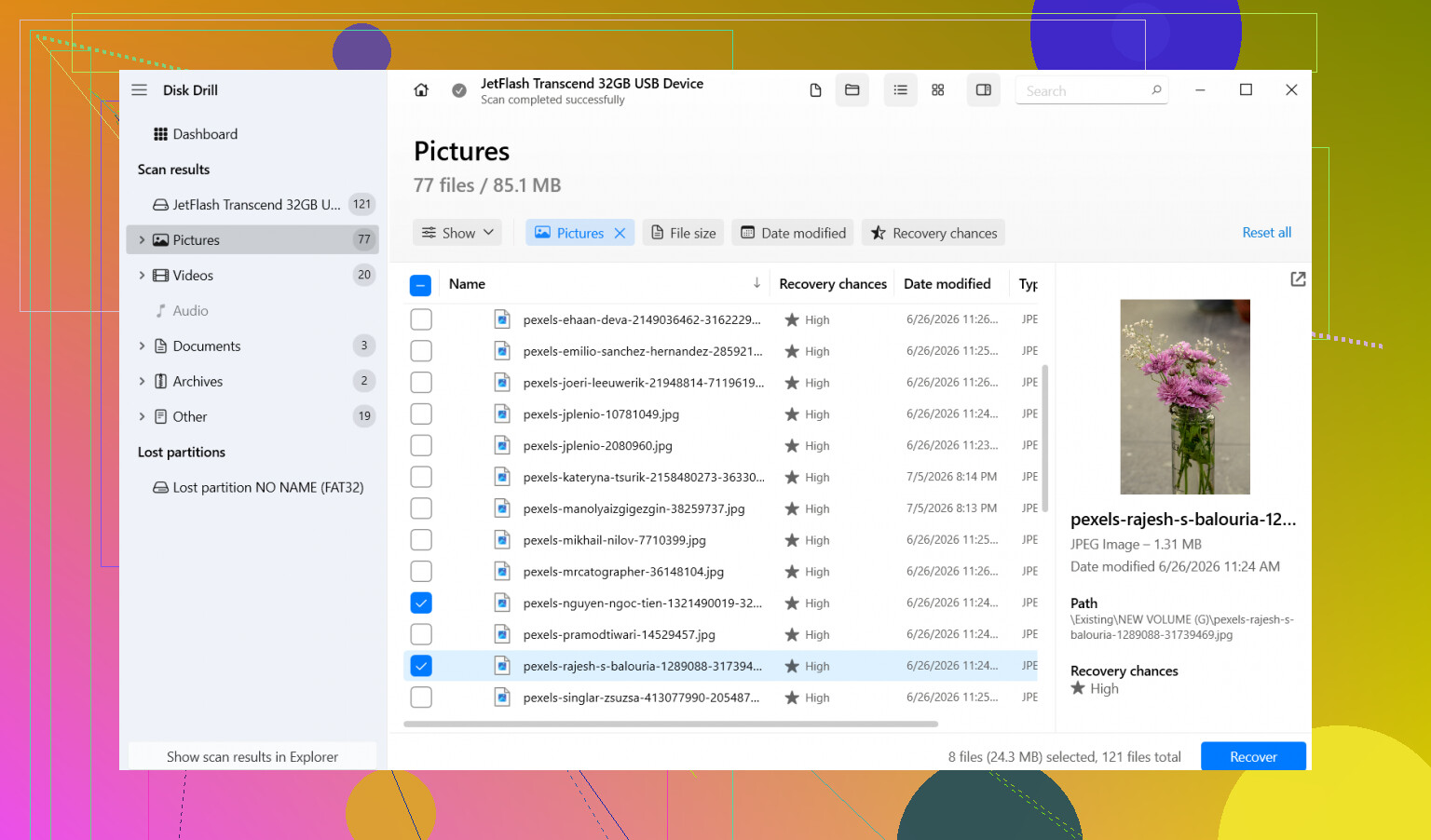
- Lass den Scan vollständig durchlaufen. Brich ihn nicht vorzeitig ab. Sieh dir danach die Ergebnisse an oder filtere nach Dateityp, wenn du dich nur für Fotos, Videos, Dokumente und ähnliche Dinge interessierst.
- Sieh dir zuerst eine Vorschau einiger Dateien an. Das mache ich immer, damit ich nicht kaputten Müll wiederherstelle.
- Wähle aus, was du wiederherstellen möchtest, und klicke auf Wiederherstellen.
- Speichere alles auf einem anderen Laufwerk. Nicht zurück auf dieselbe externe Festplatte. Niemals.
Sobald deine wichtigen Dateien an einem anderen Ort sicher sind, kannst du dich um das ursprüngliche Laufwerk kümmern.
Eine Sache, die ich am Anfang nicht anfassen würde, ist CHKDSK. Viele setzen es bei jedem Speicherproblem ein, weil Google es ständig ganz oben anzeigt. Schlechte Idee, wenn dein erstes Ziel die Dateiwiederherstellung ist. CHKDSK repariert Dateisystemschäden, klar, aber es verändert auch Verzeichnisinformationen und verwirft manchmal beschädigte Einträge. Gut zum Reparieren. Schlecht, wenn du fehlende Dateien noch retten musst.
Dasselbe gilt für die Windows-Meldung, dass das Laufwerk formatiert werden muss. Ich habe erlebt, dass Leute aus Panik auf Formatieren klicken, weil sie das Laufwerk schnell wieder nutzbar machen wollen. Nicht tun. Diese Meldung erscheint oft, weil das Dateisystem beschädigt ist, nicht weil die Daten verschwunden sind.
Es gibt einen Fall, in dem ich aufhören würde, mit Software herumzuprobieren. Wenn das Laufwerk klickt, schleift, schlecht hochdreht, sich ständig trennt oder sich hardwareseitig unzuverlässig verhält, hör auf. Zieh es ab. Jeder zusätzliche Leseversuch verschlechtert deine Chancen. In dem Fall ist ein Datenrettungslabor die sicherere Wahl.
Also ja, verschwundene Dateien auf einem externen Laufwerk kommen häufiger vor, als viele denken. Falsches Abziehen, Stromausfall, Dateisystembeschädigung, alles ziemlich häufig. Wenn das Laufwerk noch angezeigt wird und keine hässlichen Geräusche macht, stehen die Chancen oft gar nicht schlecht. Das Wichtigste ist, es nicht schlimmer zu machen. Erst wiederherstellen. Danach reparieren.
Der noch angezeigte belegte Speicherplatz ist ein starkes Zeichen. Das bedeutet oft, dass die Dateitabelle beschädigt wurde, nicht die Daten selbst.
Ich stimme @mikeappsreviewer zu, zunächst Schreibvorgänge auf das Laufwerk zu vermeiden. Ich bin jedoch leicht anderer Meinung, was zu langes Warten mit dem Testen der Verbindungsseite angeht. Bevor du scannst, probiere einen anderen USB-Anschluss, ein anderes Kabel und wenn möglich einen anderen PC aus. Ich habe leere Ordner durch ein defektes Gehäuse oder ein instabiles Kabel erlebt, nicht nur durch Dateisystemschäden. Dauert 5 Minuten und lohnt sich.
Ein paar Prüfungen, die ich machen würde:
- Öffne die Datenträgerverwaltung. Prüfe, ob die Partition die richtige Größe und das richtige Dateisystem anzeigt.
- Öffne die Eingabeaufforderung und führe dir /a auf dem Laufwerksbuchstaben aus. Das zeigt manchmal Dateien an, die der Explorer überspringt.
- Prüfe die Ereignisanzeige auf Festplattenfehler. Achte auf I/O- oder NTFS-Fehler ungefähr zu dem Zeitpunkt, als die Dateien verschwanden.
- Wenn dies ein auf dem Mac formatiertes Laufwerk ist, das an Windows angeschlossen wurde, wird die Dateisichtbarkeit ohne die richtige Unterstützung schnell merkwürdig.
Wenn das Laufwerk normal eingebunden wird, scanne es mit Disk Drill und stelle die Daten auf einem anderen Datenträger wieder her. Sieh dir zuerst die Vorschauen der Dateien an. Fotos und Videos sind ein guter Test. Wenn die Vorschauen funktionieren, stehen deine Chancen gut.
Wenn du eine solide Anleitung zu den besten Methoden zur Dateiwiederherstellung von einer externen Festplatte möchtest, hilft das hier: So stellt man Dateien von einer externen Festplatte wieder her
Noch etwas. Wenn die Ordner zu Verknüpfungen wurden oder die Namen verstümmelt aussehen, prüfe auch auf Malware. Das ist mir einmal passiert. Verdammt nervig.
Wenn das Laufwerk klickt, offline geht oder dein System einfriert, hör dort auf. Software-Scans auf einem ausfallenden Laufwerk sind riskant. Das ist ein Fall fürs Labor, kein Witz.
Der noch vorhandene belegte Speicherplatz ist der Teil, der mir gefällt. Leere Ordner + ungefähr die gleiche genutzte Kapazität bedeuten meistens, dass die Dateien nicht wirklich weg sind, sondern nur nicht richtig angezeigt werden oder das Verzeichnis beschädigt wurde.
Ich stimme @mikeappsreviewer und @reveurdenuit größtenteils zu, aber ich würde noch eine Sache ergänzen, bevor man tief in die Wiederherstellung einsteigt: Prüfe, ob der Ordnerpfad absurd lang geworden ist oder sich die Berechtigungen geändert haben. Windows verhält sich manchmal seltsam und zeigt Ordner leer an, wenn das Konto keinen richtigen Zugriff mehr hat. Klicke mit der rechten Maustaste auf den obersten Ordner, dann auf Eigenschaften, Sicherheit, und prüfe, ob dein Benutzer ihn tatsächlich lesen kann. Versuche auch, das Laufwerk vom Stammverzeichnis aus mit *.* zu durchsuchen, statt nur manuell darin zu stöbern.
Eine weitere Sache, die oft übersehen wird: Öffne eine Eingabeaufforderung als Administrator und führe Folgendes aus:
attrib -h -s /s /d X:\*.*
Ersetze X durch den Laufwerksbuchstaben der externen Festplatte. Wenn die Dateien durch einen Fehler oder Malware als versteckt/System markiert wurden, kann das sie wieder sichtbar machen. Ich würde das vor jedem Reparaturdurchlauf versuchen. Kleines Risiko, ordentlicher Nutzen.
Wenn das nicht hilft, dann ja, Wiederherstellungsscan. Disk Drill ist für genau diese Art der Wiederherstellung externer Festplatten eine solide Option, weil es dazu neigt, die ursprüngliche Ordnerstruktur besser zu finden als manche einfachen Tools. Stelle nur auf einem anderen Laufwerk wieder her. Nicht auf demselben, offensichtlich.
Wenn dieses Laufwerk außerdem exFAT ist, können die nach unsicherem Abziehen zickig werden. Sobald deine Dateien gesichert sind, würde ich das Laufwerk mit dem Diagnosetool des Herstellers gründlich testen und ihm nicht einfach vertrauen, nur weil es noch eingehängt wird. Viele Laufwerke sehen direkt vor dem nächsten Datenverlust noch völlig in Ordnung aus.
Für alle, die nach einer klaren Diskussion zur Wiederherstellung von Dateien auf externen Festplatten suchen, ist dieser Thread nützlich: beste Möglichkeiten, gelöschte Dateien von einer Festplatte wiederherzustellen
Wenn die Dateien arbeitsbezogen und unersetzlich sind, experimentiere nicht ewig weiter. Ein paar sichere Prüfungen, dann Wiederherstellung, dann aufhören.
Der Hinweis hier ist, dass belegter Speicherplatz weiterhin belegt ist, aber ich bin etwas weniger optimistisch als @reveurdenuit und @mikeappsreviewer, wenn die Trennung während eines Schreibvorgangs passiert ist. Manchmal ist das Verzeichnis hinüber und die Daten sind nur teilweise intakt, besonders bei großen Videodateien. Deshalb würde ich das als Wiederherstellung zuerst behandeln, aber mit einer zusätzlichen Vorsichtsmaßnahme, die sie nicht wirklich genug betont haben: Erstelle ein sektorweises Image des externen Laufwerks, bevor du einen intensiven Scan durchführst, wenn die Daten wirklich wichtig sind. Wenn das Laufwerk instabil ist, ist es sicherer, den Klon zu scannen als das Original.
Ich stimme @kakeru zu, dass Berechtigungen und versteckte Attribute ein leeres Laufwerk vortäuschen können, aber ich würde nicht zu lange mit zufälligen Korrekturen herumprobieren. Ein paar zerstörungsfreie Prüfungen, dann zur Wiederherstellung übergehen.
Meine Reihenfolge wäre:
- Prüfe den SMART-Zustand mit etwas wie CrystalDiskInfo. Wenn der Zustand schlecht ist, stoppen und klonen.
- Wenn SMART in Ordnung ist, das Laufwerk trotzdem klonen, wenn du genug Speicherplatz hast.
- Führe die Wiederherstellung auf dem Klon oder dem Original mit Disk Drill durch.
Vorteile von Disk Drill:
- Gut beim Finden gelöschter/verlorener Partitionen und beim Wiederaufbau von Ordnerstrukturen
- Die Vorschau ist nützlich für Fotos, Dokumente und einige Videos
- Die Oberfläche ist einfacher als bei vielen Wiederherstellungstools
Nachteile von Disk Drill:
- Tiefenscans können auf großen externen Laufwerken ewig dauern
- Die Ordnerstruktur ist nicht immer perfekt
- Die besten Funktionen sind nicht wirklich kostenlos, wenn du eine vollständige Wiederherstellung brauchst
Ein kleiner Widerspruch zum Rat, keine Reparaturtools zu verwenden: Nachdem die Wiederherstellung abgeschlossen ist, solltest du auf jeden Fall ordentliche Prüfungen durchführen, denn ein Laufwerk, das das einmal getan hat, kann es definitiv wieder tun. Bis dahin kein CHKDSK, kein Formatieren und keine wiederhergestellten Dateien darauf zurückschreiben.