Mein USB-Laufwerk hat plötzlich direkt nachdem ich es an meinen Computer angeschlossen habe aufgehört zu funktionieren, und jetzt scheinen alle meine Dateien verschwunden zu sein. Es zeigt Fehler an oder fordert mich manchmal auf, es zu formatieren, aber ich habe wichtige Fotos und Arbeitsdokumente darauf, die ich wirklich zurückbrauche. Ich suche nach Hilfe bei der USB-Datenrettung, der Reparatur eines beschädigten Flash-Laufwerks und sicheren Methoden, verlorene Dateien wiederherzustellen, ohne alles noch schlimmer zu machen.
Ich bin damit einmal bei einem USB-Stick voller Fotos in Berührung gekommen, und der erste Schritt war, weniger zu tun, nicht mehr.
Fass das Laufwerk nicht weiter an.
Formatiere es nicht. Führe CHKDSK nicht aus. Kopiere keine neuen Daten darauf. Diese drei Dinge verschlimmern die Wiederherstellung oft, manchmal sehr schnell.
Was ich zuerst geprüft habe, waren einfache Dinge.
- Ich habe es an einen anderen USB-Port angeschlossen.
- Ich habe einen anderen Computer ausprobiert.
- Ich habe in der Datenträgerverwaltung unter Windows oder im Festplattendienstprogramm auf dem Mac nachgesehen.
- Ich habe den genauen Warntext notiert, zum Beispiel Dinge wie „Sie müssen den Datenträger formatieren, bevor Sie ihn verwenden können.“
Wenn dein Computer den USB-Stick überhaupt noch erkennt, selbst in einem defekten Zustand, würde ich Reparaturversuche überspringen und direkt zur Dateiwiederherstellung gehen.
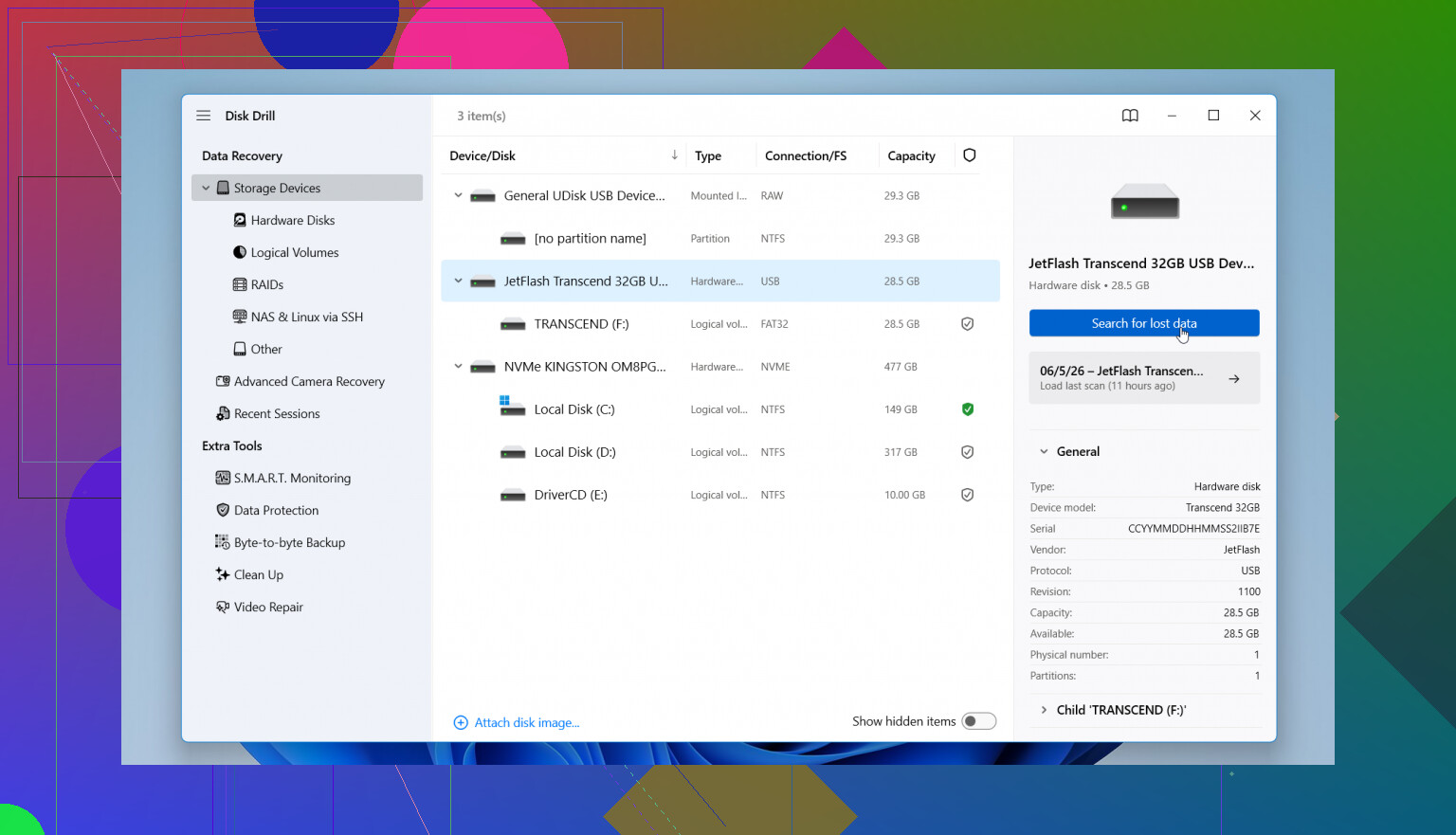
Ich hatte mit Disk Drill bei beschädigten USB-Sticks ganz ordentliche Ergebnisse. Es konnte das Gerät trotzdem scannen, wenn Windows das Dateisystem nicht mehr richtig lesen konnte. Das war wichtiger als jede integrierte Reparatur.
Was ich gemacht habe:
- Installiere Disk Drill auf deinem Hauptlaufwerk oder einer anderen funktionierenden Festplatte, nicht auf dem beschädigten USB-Stick.
- Schließe den USB-Stick an.
- Öffne Disk Drill und wähle den USB-Stick aus der Geräteliste aus.
- Starte den Scan und lass ihn vollständig durchlaufen. Unterbrich ihn nicht vorzeitig, wenn das Laufwerk noch reagiert.
- Sieh dir die Vorschau der gefundenen Dateien an, damit du weißt, dass sie intakt sind.
- Stelle alles auf einem anderen Laufwerk wieder her.
Kleine Sache, aber wichtig. Stelle Dateien niemals auf demselben beschädigten USB-Stick wieder her. Ich habe diesen Fehler vor Jahren mit einem anderen Gerät gemacht und das Problem noch schlimmer gemacht.
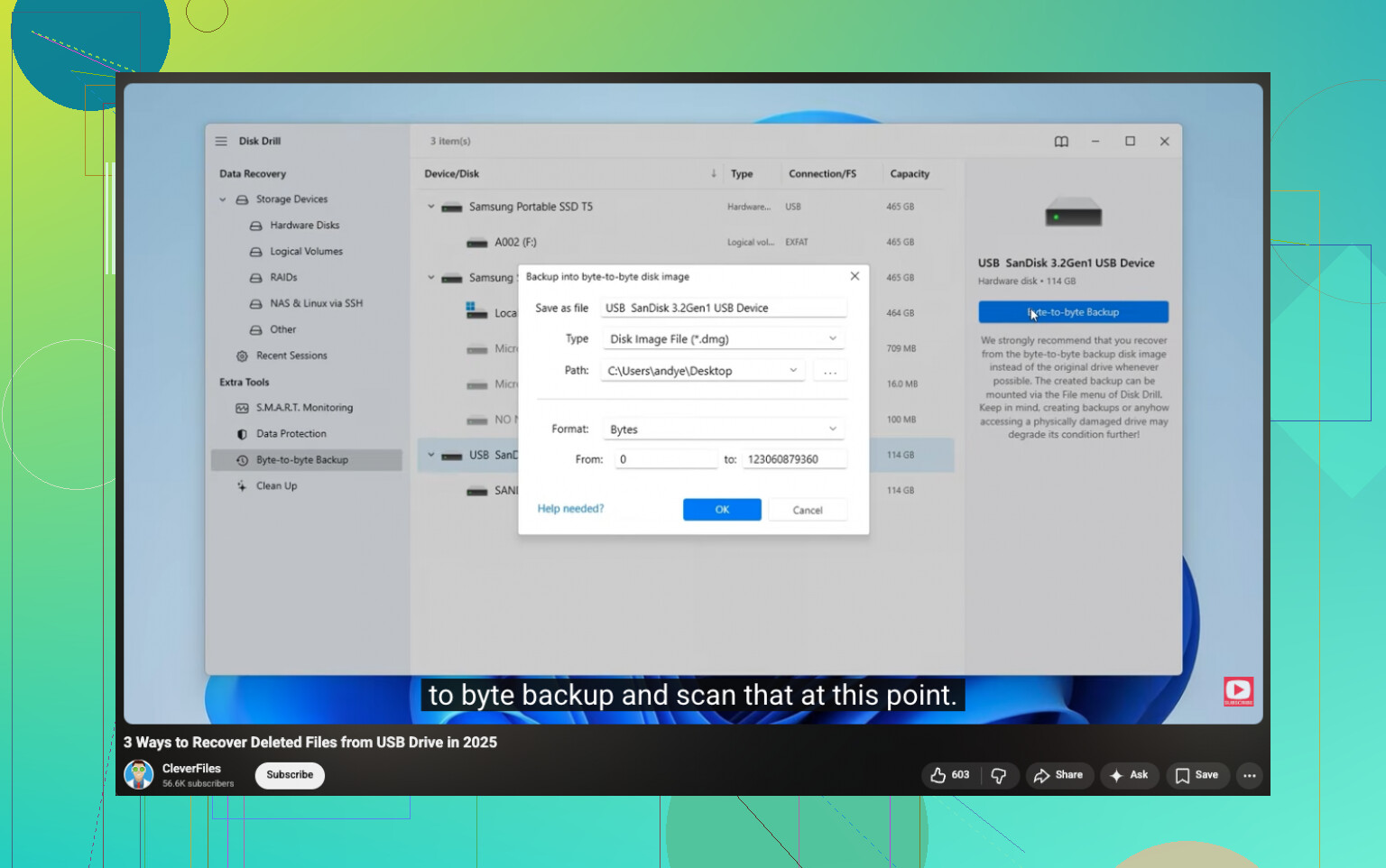
Wenn die Dateien sehr wichtig sind, Familienfotos, Arbeitsdokumente, Steuerunterlagen, würde ich zuerst in Disk Drill ein Byte-für-Byte-Backup-Image erstellen und dann das Image scannen, statt immer wieder auf das ursprüngliche Laufwerk zuzugreifen. Sicherer, wenn der USB-Stick instabil wirkt oder ständig die Verbindung verliert.
Sobald deine Dateien gerettet sind, kümmere dich erst dann um das Laufwerk selbst. Formatiere es neu, teste es oder wirf es weg, wenn es sich weiterhin merkwürdig verhält. Die Dateiwiederherstellung kommt zuerst. Immer.
Wenn der USB-Stick die falsche Größe anzeigt, 0 Byte meldet oder aus der Datenträgerverwaltung verschwindet, würde ich aufhören, bevor ich weitere Scans mache. @mikeappsreviewer hat recht damit, Formatierung und CHKDSK zu vermeiden, aber ich stimme nicht ganz zu, zuerst zu scannen, wenn das Laufwerk ständig die Verbindung verliert. Instabile Flash-Medien verschlechtern sich schnell.
Meine Reihenfolge ist diese.
- SMART oder den USB-Zustand mit einem Nur-Lese-Tool prüfen, falls der Adapter ihn noch meldet.
- Zuerst ein Abbild des gesamten USB-Sticks erstellen, wenn das Laufwerk lange genug verbunden bleibt.
- Das Abbild scannen, nicht den Stick.
Disk Drill ist hier weiterhin eine solide Wahl, weil es die USB-Datenwiederherstellung gut handhabt und es Ihnen ermöglicht, auf ein anderes Laufwerk wiederherzustellen. Wenn die Partitionstabelle gelöscht wurde, findet der Tiefenscan oft Fotos und Dokumente anhand von Dateisignaturen, selbst wenn die Ordnerstruktur verschwunden ist. Wenn das Dateisystem exFAT oder FAT32 ist und nur der Bootsektor beschädigt wurde, sind die Wiederherstellungsraten oft ordentlich. Wenn der Controller ausfällt, verschlechtern sich die Software-Ergebnisse schnell.
Noch etwas, das viele übersehen. Schauen Sie im Geräte-Manager nach. Wenn Windows I/O-Fehler anzeigt oder das Gerät sich immer wieder neu verbindet, hören Sie auf, zufällige Reparaturversuche zu machen. Es gibt einen Punkt, an dem Eigenversuche Sie Dateien kosten.
Wenn Sie eine einfache Anleitung zur USB-Datenwiederherstellung möchten, ist dieses Video nützlich: Schritt-für-Schritt-Anleitung zur Dateiwiederherstellung von USB-Laufwerken
Wenn Disk Drill das Gerät erkennt, stellen Sie zuerst die Dateien wieder her. Wenn nicht, bewegen Sie sich in Richtung professionelles Labor.
Ich stimme @mikeappsreviewer und @mike34 größtenteils zu, aber ich würde vor einem langen Scan noch eine zusätzliche Prüfung machen: Schau dir an, wie sich der USB-Stick selbst identifiziert. Wenn Windows das Laufwerk mit der falschen Kapazität, ohne Medium anzeigt oder es sich alle paar Sekunden neu verbindet, ist das normalerweise nicht nur ein Dateisystemschaden. Das kann auf einen Controller- oder Flash-Fehler hindeuten, und wiederholte Scans können ihn noch schneller zerstören.
Meine Version ist also:
- wenn der USB-Stick fehlerhaft eingebunden wird, aber sichtbar bleibt, nutze Wiederherstellungssoftware
- wenn er ständig verbunden und wieder getrennt wird, höre mit DIY sehr schnell auf
- wenn er die normale Größe anzeigt, sind deine Chancen deutlich besser
Außerdem würde ich den Windows-Aufforderungen Reparieren Sie dieses Laufwerk auf keinen Fall vertrauen. Sie klingen hilfreich, sind aber im Grunde Bereinigungstools, keine Tools zur Dateirettung.
Bei der Software ergibt Disk Drill hier Sinn, weil man Dateien vor der Wiederherstellung einfach in der Vorschau ansehen kann, was bei Fotos und Dokumenten sehr wichtig ist. Wenn es deine Dateien mit korrekten Namen und Ordnern findet, stelle sie sofort auf deinem Computer oder einem anderen externen Laufwerk wieder her. Wenn die Namen weg sind und alles nur als rohe Dateitypen zurückkommt, stelle trotzdem zuerst alles wieder her und sortiere später.
Noch etwas, das viele vergessen: Prüfe, ob die Dateien verschwunden sind, weil der USB-Stick auf RAW umgestellt wurde oder weil die Partition selbst verschwunden ist. Wenn du in der Datenträgerverwaltung statt einer Partition nicht zugeordneten Speicherplatz siehst, deutet das eher auf einen Schaden an der Partitionstabelle hin als auf gelöschte Dateien.
Wenn du mehr Meinungen von Leuten willst, die sich mit demselben Chaos herumschlagen, ist dieser Thread zu den besten Wiederherstellungstools für einen beschädigten USB-Stick lesenswert.
Wenn der Stick physisch heiß wird, die Verbindung trennt oder mit 0 Byte angezeigt wird, hör auf. Ab diesem Punkt ist Software normalerweise nicht der Held, den sich die Leute davon erhoffen.
Ein Blickwinkel fehlt noch bei @mike34, @ombrasilente und @mikeappsreviewer: prüfen, ob die Dateien nur versteckt und nicht verschwunden sind. Manche USB-Malware setzt alles auf versteckt/System, und das Laufwerk wirkt leer. In der Eingabeaufforderung zuerst die Nur-Lesen-Prüfung:
attrib X:\*.* /s /d
Wenn alles H- oder S-Flags zeigt, ist das ein anderes Problem als echte Beschädigung. Ich würde die Daten trotzdem wiederherstellen, bevor ich den Stick bereinige.
Ich bin auch nicht ganz einverstanden damit, sofort zu scannen, wenn der USB-Stick Windows stark ausbremst. In dem Fall kann schon das wiederholte Öffnen des Explorers ihn zusätzlich belasten. Sicherer ist ein einmaliges sauberes Anschließen, prüfen, ob Volume-Label und Größe plausibel aussehen, und dann nur ein Wiederherstellungstool verwenden, wenn das Gerät stabil bleibt.
Zu Disk Drill:
Vorteile:
- einfache Vorschau für Fotos, Dokumente, Videos
- gut beim Finden von Dateien auf beschädigten FAT/exFAT-Medien
- kann auf ein anderes Laufwerk wiederherstellen
- die Oberfläche ist einfach genug, wenn man gestresst ist
Nachteile:
- Tiefenscans auf schwachen USB-Sticks können eine Weile dauern
- rohe Wiederherstellung kann ursprüngliche Dateinamen/Ordner verlieren
- wenn der Controller ausfällt oder das Laufwerk 0 Byte anzeigt, bewirkt es keine Wunder
Also meine Einschätzung: Wenn der Stick mit ungefähr korrekter Kapazität erscheint und verbunden bleibt, ist Disk Drill ein sinnvoller nächster Schritt. Wenn er unsinnige Kapazität zeigt, das System einfriert oder sich jede Minute trennt, keine Eigenversuche mehr und lieber ein Labor in Betracht ziehen, bevor sich der NAND weiter verschlechtert.