Harici sabit diskimi çıkarıp daha sonra yeniden bağladıktan sonra çok sayıda fotoğraf, video ve iş dosyası aniden kayboldu. Disk hâlâ kullanılmış alan gösteriyor, ancak klasörler boş görünüyor ve bu eksik dosyaları gerçekten kurtarmam gerekiyor. Olası nedenler, dosya kurtarma adımları ve bunun tekrar yaşanmasını nasıl önleyebileceğim konusunda yardım arıyorum.
Harici disklerde bununla iki kez karşılaştım ve ikisinde de durum göründüğü kadar kötü değildi. Klasörler kaybolmuştu. Disk açılıyor, ama içinde işe yarar hiçbir şey yok. Sanki disk silinmiş gibi hissettiriyor. Çoğu zaman öyle olmuyor. Windows eşlemeyi kaybediyor ya da dosya sistemi bozuluyor, bu yüzden veriler hâlâ yerinde dursa bile dosyalarınız görünmemeye başlıyor.
İlk olarak, diski kullanmayı bırakın.
Üzerine hiçbir şey kopyalamayın. Biçimlendirmeyin. Henüz onarım araçlarını da çalıştırmazdım. Bir araç, siz dosyalarınızı almadan önce dosya sistemi kayıtlarını yeniden yazmaya başlarsa, kurtarma işi çok hızlı şekilde daha karmaşık hale gelir. Bunu eski bir USB sürücüde zor yoldan öğrendim. Aptalca bir hataydı.
Benim önce kontrol edeceğim şeyler:
- Dosya Gezgini’nde Gizli öğeleri etkinleştirin. Bazen dosyalar oradadır ve sadece gizlenmiştir.
- Disk özelliklerine bakın ve kullanılan alanı kontrol edin. Disk hâlâ kabaca eskisiyle aynı dolu alanı gösteriyorsa, bu iyiye işarettir. Boş klasörler artı büyük ölçüde dolu bir disk genelde verilerin hâlâ mevcut olduğu anlamına gelir.
- Windows diski hâlâ algılıyorsa, şimdilik onu düzeltmeyi atlar ve doğrudan bir kurtarma taramasına geçerdim.
Kurtarma yazılımı olarak ben Disk Drill kullandım. Harici bir disk neredeyse hiçbir şey göstermediğinde, buna rağmen kullanılan alan yüzlerce GB olarak dururken bende işe yaradı. Kayıp klasörleri fazla uğraştırmadan geri getirdi.
Ben şu sırayla yapardım:
- Disk Drill’i dahili diskinize ya da başka sağlıklı bir diske kurun. Eksik dosyaların olduğu harici diske kurmayın.
- Harici diski takın ve Disk Drill’i açın.
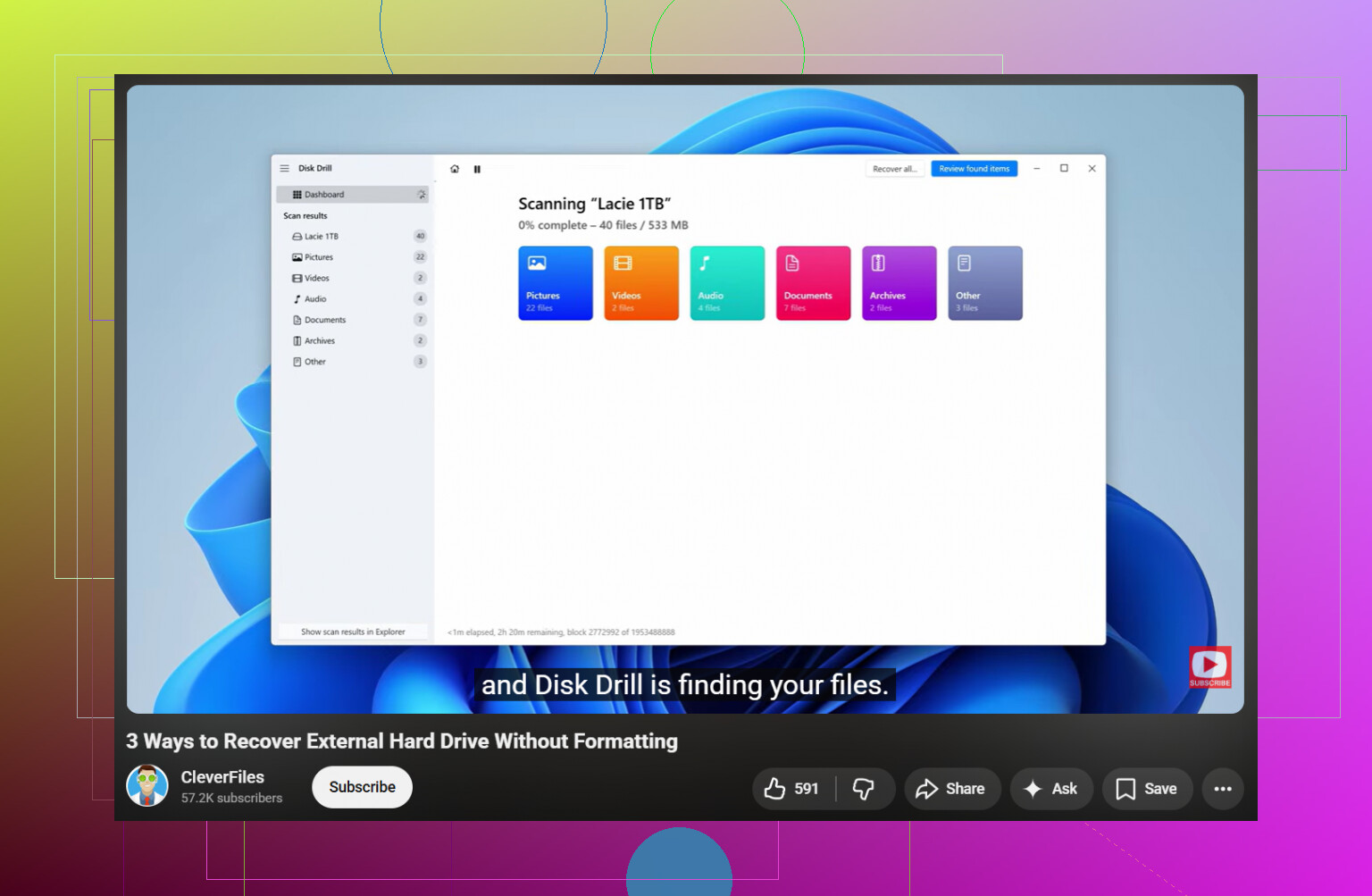
- Sorunlu diski seçin ve Kayıp verileri ara seçeneğine tıklayın.
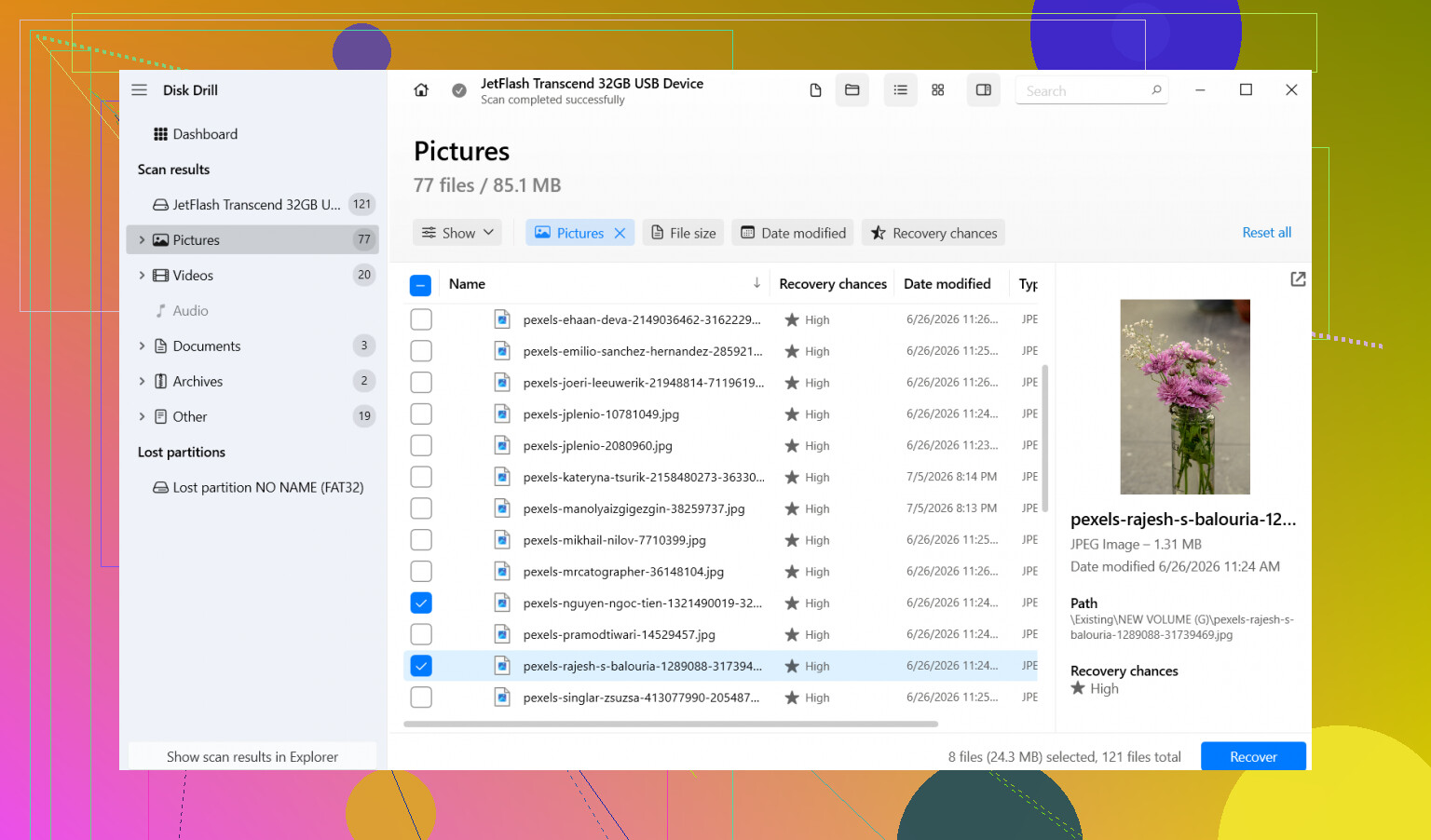
- Taramanın tamamen bitmesine izin verin. Yarıda kesmeyin. Sonra sonuçları inceleyin ya da sadece fotoğraflar, videolar, belgeler gibi şeylerle ilgileniyorsanız türe göre filtreleyin.
- Önce birkaç dosyayı önizleyin. Ben her zaman bunu yaparım, böylece bozuk saçmalıkları kurtarmamış olurum.
- İstediklerinizi seçin ve Kurtar’a tıklayın.
- Her şeyi farklı bir diske kaydedin. Aynı harici diske geri değil. Asla.
Önemli dosyalarınız başka bir yerde güvende olduktan sonra, ancak o zaman orijinal diskle uğraşın.
Benim ilk başta dokunmayacağım şeylerden biri CHKDSK olurdu. İnsanlar, Google bunu sürekli üst sıralara taşıdığı için her depolama sorununda buna sarılıyor. İlk hedefiniz dosya kurtarmaksa kötü bir hamle. CHKDSK dosya sistemi hasarını onarır, evet, ama aynı zamanda dizin bilgilerini düzenler ve bazen hasarlı girdileri siler. Düzeltmek için iyi. Hâlâ kayıp dosyaları çıkarmanız gerekiyorsa kötü.
Windows’un diskin biçimlendirilmesi gerekiyor diyen mesajı için de aynı şey geçerli. İnsanların panikleyip diski tekrar kullanılabilir yapmak istedikleri için Biçimlendir’e tıkladıklarını gördüm. Yapmayın. Bu mesaj çoğu zaman veriler kaybolduğu için değil, dosya sistemi hasar gördüğü için çıkar.
Yazılımla uğraşmayı bırakacağım bir durum var. Disk tıklıyorsa, sürtme sesi çıkarıyorsa, zor dönüyorsa, sürekli bağlantısı kesiliyorsa ya da donanımsal olarak dengesiz davranıyorsa durun. Fişini çekin. Her ek okuma denemesi şansınızı biraz daha azaltır. O noktada bir veri kurtarma laboratuvarı daha güvenli seçenektir.
Kısacası, harici diskte kaybolan dosyalar insanların düşündüğünden daha sık olur. Hatalı çıkarma, güç kaybı, dosya sistemi bozulması, hepsi yaygın. Disk hâlâ görünüyorsa ve kötü sesler çıkarmıyorsa, şansınız çoğu zaman fena değildir. Asıl mesele durumu daha kötü hale getirmemektir. Önce kurtarın. Sonra onarın.
Kullanılan alanın hâlâ görünmesi güçlü bir işarettir. Bu genellikle verilerin kendisinin değil, dosya tablosunun zarar gördüğü anlamına gelir.
Önce sürücüye yazmaktan kaçınma konusunda @mikeappsreviewer’a katılıyorum. Bağlantı tarafını test etmek için çok uzun bekleme konusunda ise biraz farklı düşünüyorum. Tarama yapmadan önce farklı bir USB portu, farklı bir kablo ve mümkünse başka bir PC deneyin. Boş klasörlerin yalnızca dosya sistemi hasarından değil, arızalı bir muhafaza veya sorunlu bir kablodan kaynaklandığını da gördüm. 5 dakika sürer, değer.
Yapacağım birkaç kontrol:
- Disk Yönetimi’ni açın. Bölümün doğru boyutu ve dosya sistemini gösterip göstermediğine bakın.
- Komut İstemi’ni açın ve sürücü harfinde dir /a komutunu çalıştırın. Bu bazen Gezgin’in atladığı dosyaları gösterir.
- Olay Görüntüleyicisi’nde disk hatalarını kontrol edin. Dosyaların kaybolduğu zaman civarında G/Ç veya NTFS hatalarına bakın.
- Bu, Windows’a takılmış Mac biçimli bir sürücüyse, doğru destek olmadan dosya görünürlüğü hızla garipleşir.
Sürücü normal şekilde bağlanıyorsa, Disk Drill ile tarayın ve farklı bir diske kurtarın. Önce dosyaları önizleyin. Fotoğraflar ve videolar iyi bir testtir. Önizlemeler çalışıyorsa, şansınız fena değil.
Harici bir sabit disk için en iyi dosya kurtarma yöntemleri hakkında sağlam bir rehber istiyorsanız, bu yardımcı olur: harici sabit diskten dosyalar nasıl kurtarılır
Bir şey daha. Klasörler kısayola dönüştüyse veya adlar bozuk görünüyorsa, kötü amaçlı yazılımı da kontrol edin. Bunu bir kez yaşadım. Aşırı sinir bozucu.
Sürücü tıklıyorsa, çevrimdışı oluyorsa veya sisteminizi donduruyorsa, orada durun. Arızalı bir sürücüde yazılım taramaları risklidir. Bu laboratuvarlık bir durum, şaka değil.
Kullanılmış alanın hâlâ duruyor olması hoşuma giden kısım. Boş klasörler + aşağı yukarı aynı kullanılan kapasite genelde dosyaların tamamen gitmediği, sadece düzgün gösterilmediği ya da dizinin bozulduğu anlamına gelir.
Çoğunlukla @mikeappsreviewer ve @reveurdenuit’e katılıyorum ama kurtarmaya derinlemesine girmeden önce bir şey daha eklerdim: klasör yolunun absürt derecede uzayıp uzamadığını veya izinlerin değişip değişmediğini kontrol edin. Windows bazen garip davranır ve hesap artık düzgün erişime sahip olmadığında klasörleri boş gösterir. En üst klasöre sağ tıklayın, Özellikler, Güvenlik deyin ve kullanıcınızın gerçekten okuma izni olup olmadığına bakın. Ayrıca sürücünün kökünden *.* ile aramayı deneyin, sadece elle gezinmeyin.
İnsanların kaçırdığı bir diğer şey: yönetici olarak bir Komut İstemi açın ve şunu çalıştırın:
attrib -h -s /s /d X:\*.*
X’i harici sürücünün harfiyle değiştirin. Dosyalar bir hata veya kötü amaçlı yazılım nedeniyle gizli/sistem olarak işaretlendiyse, bu onları yeniden görünür yapabilir. Herhangi bir onarım işleminden önce bunu denerdim. Küçük risk, fena olmayan getiri.
Bu da işe yaramazsa, evet, kurtarma taraması. Disk Drill bu tam türden harici sabit disk kurtarma için sağlam bir seçenektir çünkü bazı çok temel araçlara göre orijinal klasör yapısını daha iyi bulma eğilimindedir. Yalnızca başka bir sürücüye kurtarın. Aynı sürücüye değil, tabii ki.
Ayrıca, bu sürücü exFAT ise, güvenli olmayan şekilde çıkarıldıktan sonra sorun çıkarabilir. Dosyalarınız kurtarıldıktan sonra, sürücüye sadece bağlanıyor diye güvenmeyin; üreticinin tanılama aracıyla tamamen test edin. Pek çok sürücü, verileri tekrar yemeye başlamadan hemen önce gayet iyi görünebilir.
Harici sabit disk dosya kurtarma hakkında net bir tartışma arayanlar için şu konu faydalı: sabit diskten silinen dosyaları kurtarmanın en iyi yolları
Dosyalar iş dosyalarıysa ve yerine konulamaz durumdaysa, sonsuza kadar deneme yapmaya devam etmeyin. Birkaç güvenli kontrol, sonra kurtarma, sonra durun.
Buradaki ipucu, kullanılan alanın hâlâ dolu görünmesi, ancak bağlantı yazma işlemi sırasında koptuysa @reveurdenuit ve @mikeappsreviewer kadar iyimser değilim. Bazen dizin kullanılamaz hale gelir ve veriler yalnızca kısmen sağlam kalır, özellikle büyük video dosyalarında. Bu yüzden buna öncelikle kurtarma odaklı yaklaşırdım, ama onların yeterince vurgulamadığı ek bir önlemle: Veriler gerçekten önemliyse, kapsamlı bir tarama yapmadan önce harici sürücünün sektör düzeyinde bir imajını alın. Sürücü kararsızsa, orijinali taramak yerine kopyayı taramak daha güvenlidir.
@kakeru ile aynı fikirdeyim; izinler ve gizli öznitelikler “boş” bir sürücüyü taklit edebilir, ancak rastgele düzeltmelerle çok uzun süre uğraşmazdım. Birkaç yıkıcı olmayan kontrol yapın, sonra kurtarmaya geçin.
Benim sıralamam şöyle olurdu:
- CrystalDiskInfo gibi bir araçla SMART sağlığını kontrol edin. Sağlık kötü ise durun ve klonlayın.
- SMART iyiyse, yeterli alanınız varsa yine de sürücüyü klonlayın.
- Klon veya orijinal üzerinde Disk Drill ile kurtarma çalıştırın.
Disk Drill avantajları:
- Silinmiş/kaybolmuş bölümleri bulmada ve klasör ağaçlarını yeniden oluşturmada iyi
- Önizleme; fotoğraflar, belgeler ve bazı videolar için faydalı
- Arayüzü, birçok kurtarma aracına göre daha kolay
Disk Drill dezavantajları:
- Derin taramalar, büyük harici sürücülerde sonsuza kadar sürebilir
- Klasör yapısı her zaman kusursuz olmaz
- Tam kurtarma gerekiyorsa en iyi özellikleri aslında ücretsiz değil
“Onarım araçlarını kullanmayın” tavsiyesine küçük bir itirazım var: kurtarma tamamlandıktan sonra mutlaka uygun kontrolleri çalıştırın, çünkü bunu bir kez yapan bir sürücü bunu kesinlikle tekrar yapabilir. O zamana kadar CHKDSK yok, format yok, kurtarılan dosyaları tekrar ona yazmak yok.