Dosyalar, USB sürücümü başka bir bilgisayara taktıktan sonra aniden kayboldu ve şimdi önemli belgeler ile fotoğraflar eksik. Sürücü hâlâ algılanıyor, ancak klasörler boş görünüyor. Durumu daha da kötüleştirmeden veya verileri tamamen kaybetmeden önce, en iyi USB sürücüsü dosya kurtarma yöntemleri ve araçları konusunda yardıma ihtiyacım var.
Ben de tam olarak bu karmaşanın içindeydim. USB bellekteki bir şeyi silersiniz, çıkarırsınız, tekrar takarsınız, klasöre bakakalır ve şöyle düşünürsünüz: olamaz, bir saniye önce buradaydı. Asıl önemli olan şu: USB sürücüsünden silinen dosyalar çoğu zaman hâlâ kurtarılabilir, özellikle de bu olduktan hemen sonra sürücüyü kullanmayı bıraktıysanız.
Önce şunu yapın ve hemen yapın: USB belleğe hiçbir şey yazmayı durdurun. Üzerine dosya kopyalamayın. Biçimlendirmeyin. Daha sonra kurtarılan şeyleri tekrar ona kaydetmeyin. Çoğu USB sürücüsünde silinen dosyalar normal Windows Geri Dönüşüm Kutusu'na gitmez. Sistem alanı kullanılabilir olarak işaretler, ancak eski veriler çoğu zaman yeni bir şey gelip onların üstüne yazılana kadar orada kalır. Bir kez üzerine yazıldı mı, kurtarma işi çok hızlı şekilde zorlaşır.
Herhangi bir şeyi taramadan önce hızlı kontroller
Kurtarma yazılımını açmadan önce bunlara bir dakikanızı ayırırdım:
- Dosya Gezgini nde gizli öğeleri etkinleştirin, ardından USB yi tekrar kontrol edin.
- $RECYCLE.BIN, RECYCLER, RECYCLED veya sürücü bir noktada Mac e takıldıysa .Trashes adlı gizli klasörleri arayın.
- Dosyaların daha önce kopyalanmış olabileceği bulut eşitleme klasörlerinizi veya herhangi bir yedekleme konumunu kontrol edin.
- Sürücü hiç açılmıyorsa ve yalnızca önemli olan her şeyi aldıktan sonra, şimdilik onarım araçlarına dokunmayın.
Dosyaların silinmediği durumlar gördüm. Kötü öznitelikler, kötü amaçlı yazılım artıkları veya rastgele bir dosya sistemi aksaklığı nedeniyle gizlenmişlerdi. Geri dönüşüm klasörü numarası flaş belleklerde sık sık işe yaramaz, yine de hızlıca bakmaya değer.
Gitmişlerse, kurtarma yazılımı kullanın
O noktada ben doğrudan Disk Drill kullanırdım. Gördüğüm kadarıyla, terminal komutlarıyla uğraşmak ya da yarım yamalak ücretsiz yazılımlarla boğuşmak istemiyorsanız, USB kurtarma için daha kolay araçlardan biri. FAT32, exFAT ve NTFS gibi yaygın USB dosya sistemlerini destekliyor ve önizleme özelliği zaman kazandırıyor.
İzlenecek adımlar yeterince basit:
- Disk Drill'i bilgisayarınıza kurun, asla USB belleğe kurmayın.
- USB sürücüsünü bağlayın ve uygulama içinde seçin.
- Kayıp veya silinmiş veriler için tarama başlatın.
- Görüntülenenleri önizleyin.
- Geri almak istediğiniz dosyaları seçin.
- Bunları bilgisayarınıza veya farklı bir sürücüye kurtarın, aynı USB'ye değil.
Son kısım insanların düşündüğünden daha önemli. Kurtarılan dosyaları aynı flash sürücüye geri kaydederseniz, hâlâ orada duran diğer silinmiş dosyaların üzerine yazma riski doğar. Bunu yıllar önce bir kez yaptım. Kötü bir karardı. Birkaç belgeyi geri aldım ama bir fotoğraf klasörünü tamamen kaybettim.
Taramanın bulduklarını nasıl değerlendirmeli
Önizleme aracı en çok güvendiğim kısım. Bir dosya önizlemede açılıyorsa, şansınız genelde daha yüksektir. Orijinal dosya adlarını ve klasör yapısını da görüyorsanız, daha da iyi. Elinizde sadece yeniden oluşturulmuş genel adlar varsa, kurtarma bazen yine işe yarar, ama sonuçları ayıklamak angaryaya dönüşür.
Kullandığım küçük kural şu: dosya önizlemede temiz şekilde görünüyorsa, önce onu kurtarın. Fazla düşünmeyin. İyi şeyleri oradayken alın.
Windows File Recovery ve CHKDSK Hakkında
Microsoft’un Windows File Recovery aracını deneyebilirsiniz, ancak sizi buna yalnızca komut satırıyla uğraşmayı sorun etmiyorsanız yönlendiririm. Bir şekilde çalışır, ancak çıktı dağınık olur ve süreç GUI araçlarına kıyasla oldukça zahmetli hissettirir.
İlk olarak çalıştırmayacağım şey CHKDSK olurdu. İnsanlar bunu Windows sürücüyü düzeltmeyi önerdiği için yapıyor. Silinmiş dosyalar için bunun ters bir yaklaşım olduğunu düşünüyorum. Önce kurtarın, sonra onarın. CHKDSK dosya sistemi hasarında yardımcı olur, ancak sürücüde değişiklikler de yapar ve silinmiş verileri ondan çekmeye çalışmadan önce isteyeceğiniz son şey budur.
Kısa sürüm
USB'yi kullanmayı bırakın. Gizli dosyaları ve geri dönüşüm kutusu benzeri klasörleri kontrol edin. Ardından Disk Drill ile tarayın ve her şeyi başka bir cihaza kurtarın. Silmeyi erken fark ettiyseniz ve sürücü o zamandan beri kullanılmadıysa, şansınız hâlâ oldukça iyi.
Klasörler başka bir bilgisayarı kullandıktan sonra boş görünüyorsa, buna önce anında silinme değil, gizli dosyalar veya dosya sistemi hasarı olarak yaklaşırdım. Bir noktada @mikeappsreviewer ile biraz aynı fikirde değilim. Hızlı bir öznitelik kontrolünü erken yapmakta fayda var çünkü bu tam belirti genelde dosyaların gereksiz yazılımlar tarafından gizli/sistem olarak işaretlenmesinden kaynaklanır.
Bunu Windows Komut İstemi’nde yönetici olarak deneyin:
attrib -h -r -s /s /d X:*.*
X yerine USB sürücü harfinizi yazın.
Dosyalar geri görünürse, gerçek veri kaybı değil, öznitelik sorununuz vardı.
Ardından Disk Yönetimi’ni kontrol edin. USB doğru boyutu ve sağlıklı bir bölümü gösteriyorsa, ihtimaliniz daha iyidir. RAW, dosya sistemi yok veya ayrılmamış alan gösteriyorsa, onarımları atlayın ve doğrudan kurtarmaya geçin.
Kurtarma için Disk Drill bir USB sürücüsü için sağlam bir seçimdir çünkü exFAT, FAT32, NTFS destekler ve fotoğraf/belge önizlemelerini hızlı gösterir. Önce önemli şeyleri kurtarır, sonra belleği düzeltmeyi dert ederdim. Disk Drill dosyaları orijinal adlarıyla bulursa, bu dosya sisteminin kısmen sağlam olduğuna dair güçlü bir işarettir.
İnsanların kaçırdığı bir şey daha var. USB’yi, sorunun başladığı bilgisayardan farklı bir bilgisayarda tarayın. Kötü USB denetleyici sürücülerinin ve antivirüs araçlarının çıkarılabilir sürücülerle uğraşmaya devam ettiğini gördüm.
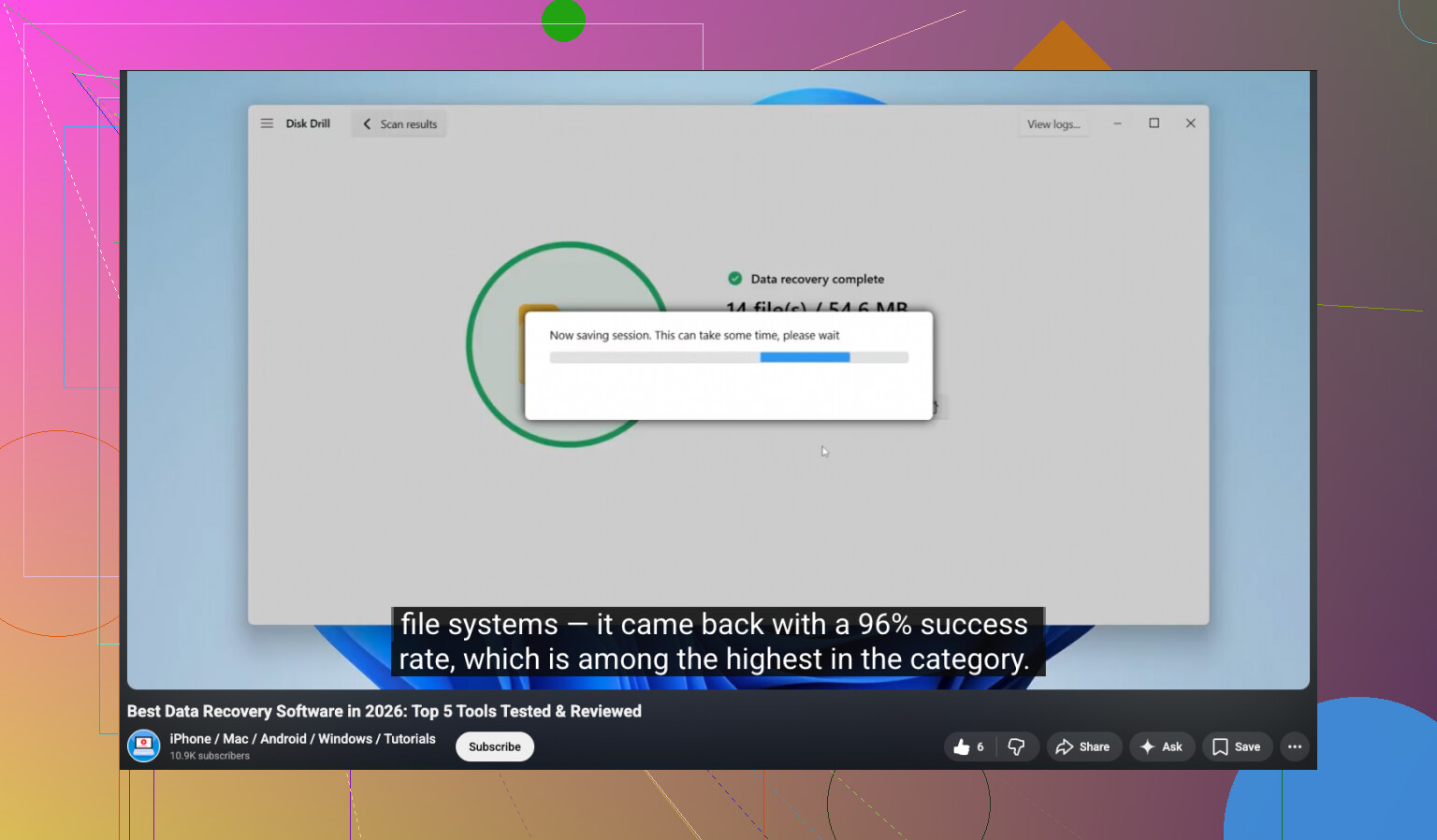
Görsel bir adım adım anlatım istiyorsanız, bu eksik dosyalar için USB veri kurtarma video rehberi takip etmesi kolaydır.
Henüz biçimlendirmeyin. Rastgele onarım uygulamaları çalıştırmayın. İnsanlar durumu en hızlı burada daha da kötüleştirir.
@mikeappsreviewer ve @espritlibre’nin söylediklerine ekleyeceğim bir şey: diğer bilgisayarın yalnızca dosya görünürlüğünü değil, dosya sistemi davranışını değiştirip değiştirmediğini kontrol edin. USB belleklerin “boş” göründüğünü gördüm, çünkü dizin tablosu karışmıştı, ama asıl dosyalar hâlâ oradaydı.
Ben olsam şunları yapardım:
- Onu farklı bir USB portuna takın ve mümkünse farklı bir bilgisayarda deneyin.
- Dosya Gezgini’nde sürücüye sağ tıklayın, Özellikler’e girin ve kullanılan alanın hâlâ veri gösterip göstermediğine bakın. Sürücü 20 GB kullanılmış gösteriyor ama klasörler boş görünüyorsa, bu genellikle dosyaların bir yerde hâlâ durduğu anlamına gelir.
- Komut İstemi’ni açın ve şunu çalıştırın:
dir X: /a
Bu bazen Dosya Gezgini’nin kötü şekilde gizlediği şeyleri ortaya çıkarır. - Windows kullanıyorsanız, Olay Görüntüleyicisi’nde disk/dosya sistemi uyarılarını da kontrol edin. Kulağa biraz teknik geliyor ama Windows G/Ç ya da bozulma hataları veriyorsa, bu sonraki adımda ne yapmanız gerektiğini değiştirir.
Herhangi bir “düzeltme” komutuna fazla hızlı atlamaya biraz katılmıyorum. Dizin gizli olmak yerine hasarlıysa, attrib numarası bile işe yaramayabilir. Bazen faydalıdır elbette, ama sihirli çözüm değildir.
Kullanılan alan hâlâ duruyorsa, ben doğrudan Disk Drill ile salt okunur bir tarama yapardım. Çok fazla uğraşmadan USB sürücüleri, silinen dosyalar ve kaybolan fotoğraflar/belgeler için en iyi veri kurtarma yazılımına ihtiyacınız varsa, bu daha kolay seçeneklerden biridir. Kurtarılanları USB belleğe değil, dahili sürücünüze kaydedin. Önce fotoğrafları, sonra belgeleri önizleyin. Doğrulayabildiklerinize öncelik verin.
Ayrıca “diğer bilgisayarda” dosyaları karantinaya alan ya da klasörleri kısayola çeviren bir antivirüs olup olmadığını da kontrol etmeye değer. O eski kısayol virüsü saçmalığı hâlâ bazen can sıkıcı şekilde ortaya çıkıyor.
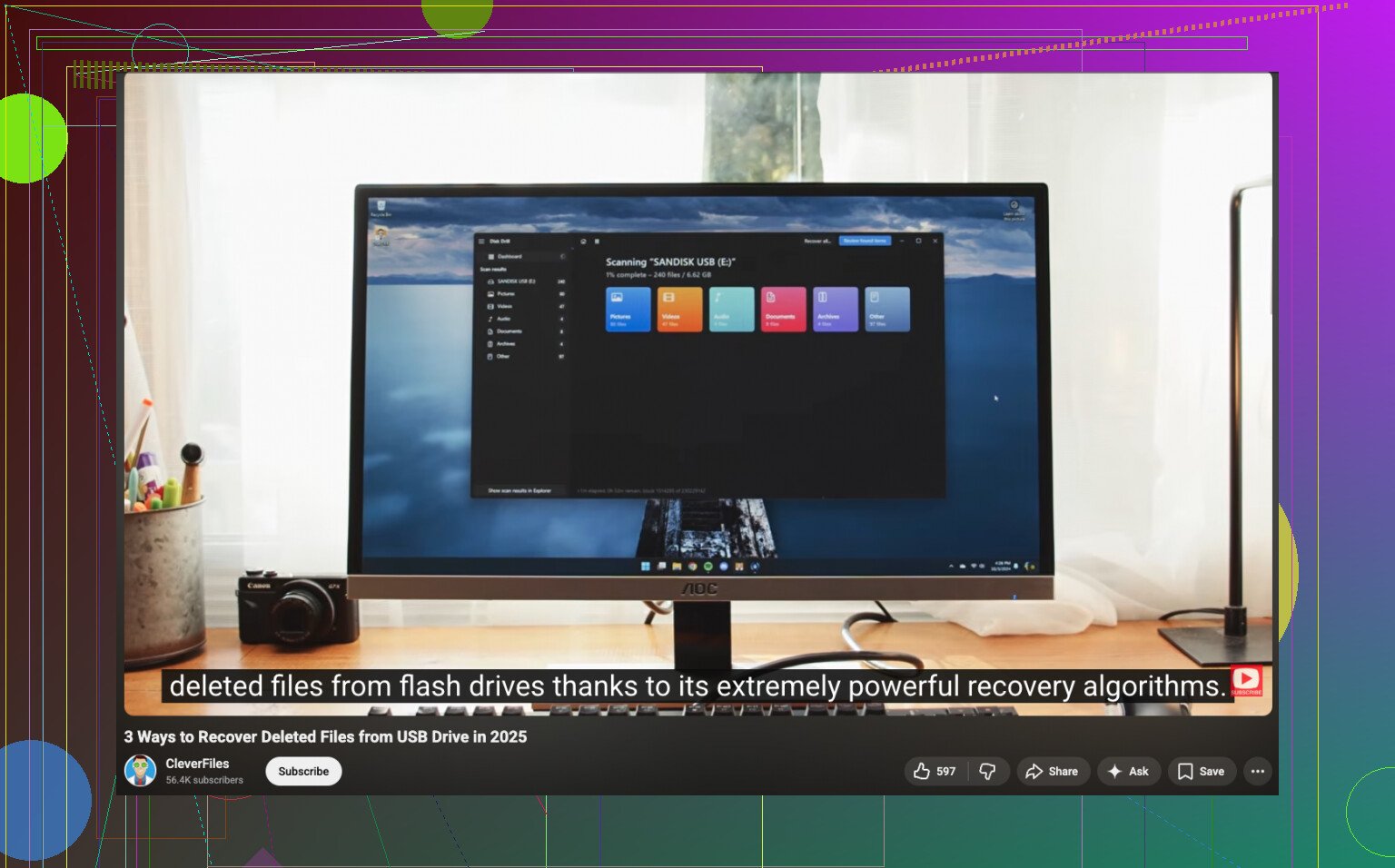
Basit bir adım adım anlatım isterseniz, bu adım adım USB dosya kurtarma videosu rastgele onarım tavsiyelerinden muhtemelen daha faydalıdır.
Asıl önemli olan: henüz biçimlendirmeyin ve “boş klasör”ün “sonsuza dek gitti” anlamına geldiğine güvenmeyin.