Ich habe auf meinem iPhone eine Menge Downloads gelöscht, weil mein Speicher fast voll war, aber der verfügbare Speicherplatz scheint sich nicht sofort zu aktualisieren. Ich brauche Hilfe dabei herauszufinden, ob der iPhone-Speicher nach dem Löschen heruntergeladener Dateien etwas Zeit zum Aktualisieren braucht oder ob ich einen weiteren Schritt unternehmen sollte, um Speicherplatz freizugeben.
Ich bin auf dem iPhone in dasselbe Chaos geraten, und ja, es fühlt sich seltsam an, wenn man von einem normalen Downloads-Ordner auf einem Computer ausgeht. iOS verteilt Dateien an verschiedene Orte, daher gibt es oft keinen einzigen klaren Platz, an dem alle Downloads liegen.
Die meisten Browser-Downloads landen in der App Dateien. Öffne Dateien, tippe auf Durchsuchen und prüfe dann Auf meinem iPhone sowie iCloud Drive. In einem davon findest du normalerweise einen Ordner namens Downloads. Safari legt Dateien dort meistens ab.
Eine Sache hat mich ausgebremst. Chrome und Firefox speichern Dateien manchmal in ihren eigenen Ordnern unter Auf meinem iPhone. Ich habe eine PDF ungefähr 15 Minuten lang gesucht, bevor ich gemerkt habe, dass Chrome sie an seinem eigenen Ort abgelegt hatte statt im normalen Downloads-Ordner. Wenn du sie also am üblichen Ort nicht siehst, schau als Nächstes dort nach.
Wenn du direkt in Safari löschst, pass auf. Wenn du auf den Pfeil nach unten neben der Adressleiste tippst, Downloads öffnest und Einträge wegwischst, wird oft nur die Liste geleert, nicht die Datei. Der Speicherplatz bleibt belegt. Um die Datei wirklich zu entfernen, geh zurück zur App Dateien und lösche sie direkt aus dem Ordner.
Und nein, der Speicherplatz kommt nicht immer sofort zurück. Apple behält gelöschte Inhalte 30 Tage lang in Zuletzt gelöscht. Dasselbe Prinzip wie ein Papierkorb auf einem PC.
Für Dateien öffne Dateien, gehe zum Hauptbildschirm Durchsuchen, öffne Zuletzt gelöscht und entferne dann alles dort.
Für Fotos und Videos öffne Fotos, scrolle in deinen Alben nach unten, öffne Zuletzt gelöscht und leere es auch dort.
Mir ist das alles aufgefallen, als mein Handy anfing, Probleme zu machen. Apps wurden geschlossen, die Kamera brauchte ewig zum Öffnen, das Scrollen fühlte sich nicht richtig an. In meinem Fall war zu wenig Speicher das Problem. Die iPhone-Leistung sinkt, wenn der freie Speicher zu knapp wird.
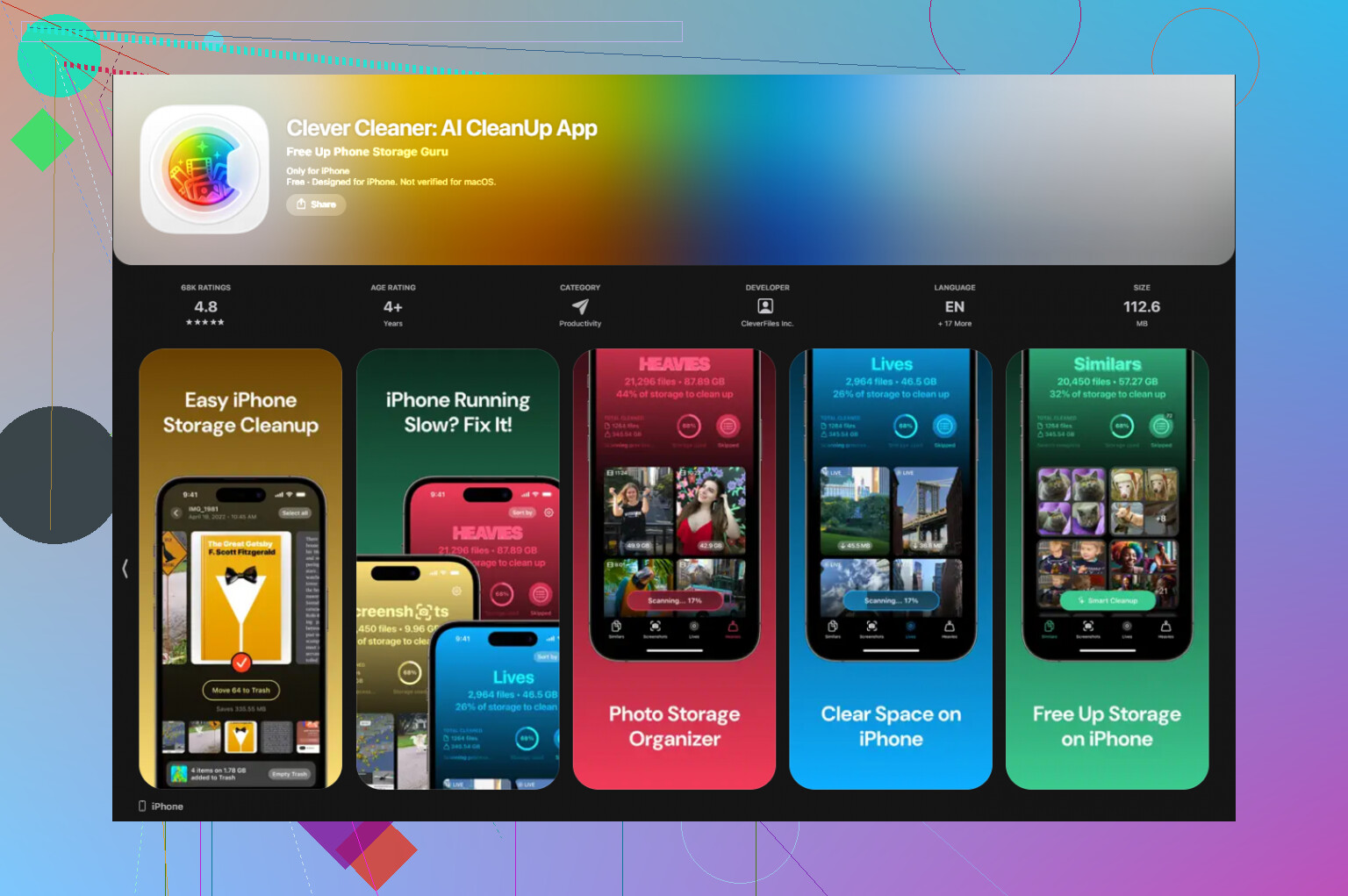
Ich habe zuerst versucht, alles von Hand zu bereinigen. Langsamer Prozess. Ein paar PDFs löschen, ein paar Videos entfernen, Speicher erneut prüfen, kaum Veränderung. Irgendwann habe ich aufgegeben und nach einer Bereinigungs-App gesucht. Die meisten wirkten fragwürdig, viele Anzeigen, seltsame Abo-Bildschirme, das ganze Paket. Die App, die ich am Ende behalten habe, war Clever Cleaner.
Was mir daran gefiel, war einfach. Sie war kostenlos, als ich sie benutzt habe, und sie hat mich nicht mit Pop-ups überhäuft. Sie scannt außerdem direkt auf dem Telefon, was mir wichtig war, weil ich nicht wollte, dass meine Mediathek auf irgendeinen zufälligen Server hochgeladen wird.
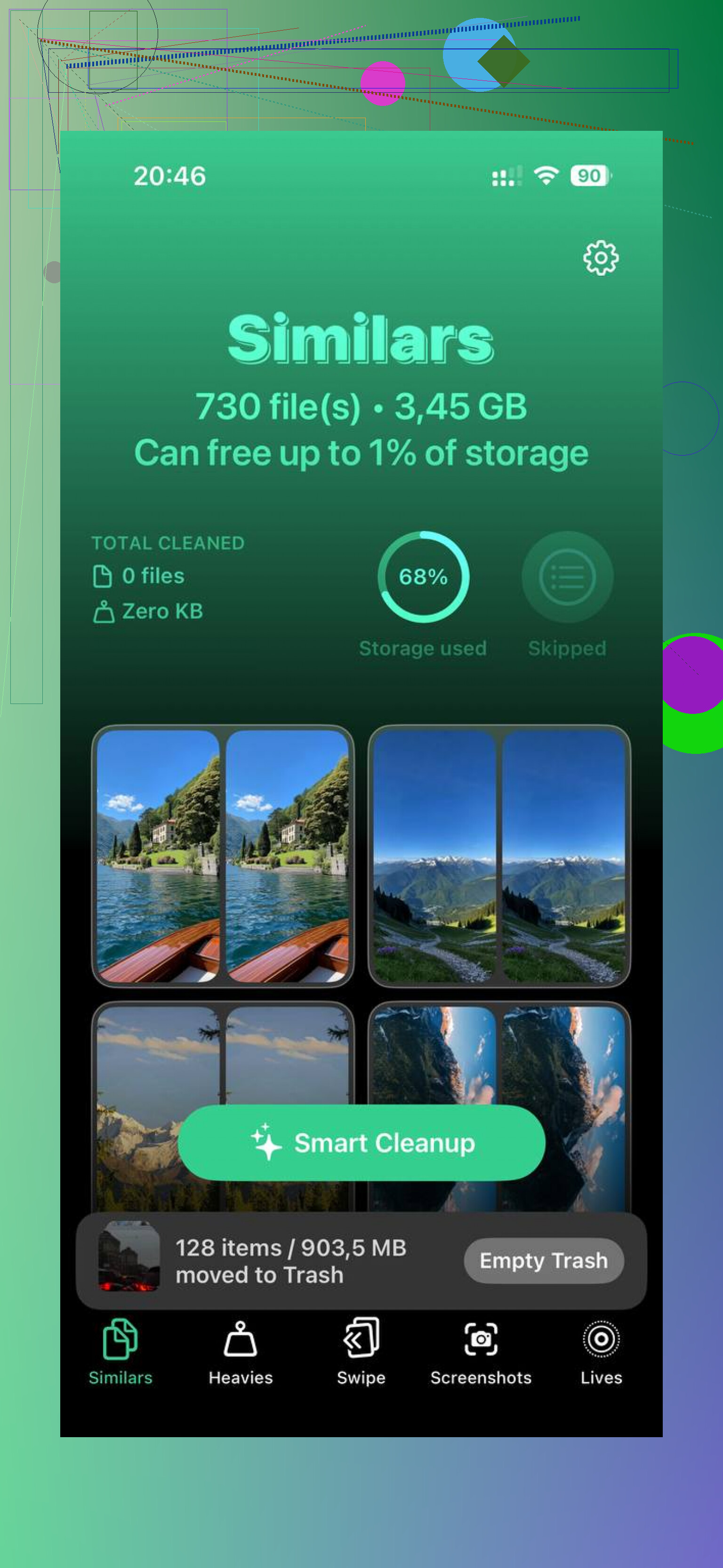
Am meisten benutzt habe ich den Bereich Heavies. Dort werden Medien nach Größe sortiert, sodass die größten Speicherfresser zuerst auftauchen. Ich habe alte Bildschirmaufnahmen, lange Videoclips und vergessene Downloads schnell gefunden. Die Dateigrößen neben jedem Eintrag zu sehen, machte das Aufräumen deutlich weniger zum Rätselraten.
Der Bereich Similars hat auch geholfen. Wenn deine Aufnahmebibliothek fünf unscharfe Versionen derselben Sache und drei brauchbare hat, gruppiert die App sie und schlägt die beste vor. Ich habe trotzdem vor dem Löschen geprüft, aber es hat viel Zeit gespart.
Nachdem ich ungefähr 20 GB freigemacht und beide Ordner Zuletzt gelöscht geleert hatte, fühlte sich mein Handy wieder normal an. Weniger Verzögerungen, weniger Aussetzer, die Kamera öffnete sich wieder schnell. Wenn sich dein iPhone also träge anfühlt, ist der Speicher eines der ersten Dinge, die ich prüfen würde.
Kurzfassung:
1. Prüfe Dateien.
2. Sieh in Auf meinem iPhone und iCloud Drive nach.
3. Öffne den Ordner Downloads.
4. Prüfe auch browserspezifische Ordner.
5. Leere Zuletzt gelöscht in Dateien und Fotos.
6. Wenn deine Mediathek ein komplettes Chaos ist, nutze ein Bereinigungstool, um große Dateien schneller zu sortieren.
Das war der Weg, den ich genommen habe, und er hat das Speicherproblem für mich gelöst.
Ja, gelöschte Downloads geben oft Speicherplatz frei, aber nicht immer sofort.
Ein paar Dinge verzögern die Anzeige:
- Die iPhone-Speicherstatistiken werden nur langsam aktualisiert. Manchmal 5 bis 30 Minuten.
- iOS führt Bereinigungen im Hintergrund durch, oft nachdem du das Telefon gesperrt und ans Ladegerät angeschlossen hast.
- Manche Apps behalten zwischengespeicherte Kopien. Streaming-, Nachrichten- und Browser-Apps sind dafür besonders bekannt.
- Wenn sich die Datei in iCloud Drive befand, hast du vielleicht nur die lokale Kopie entfernt, ohne den gesamten Gerätespeicher stark zu verändern.
Ich stimme @mikeappsreviewer in einem Punkt leicht nicht zu. Es geht nicht immer nur um Zuletzt gelöscht. Sehr oft steckt der fehlende Speicherplatz in Systemdaten und App-Caches, und iOS ist langsam bei der Neuberechnung.
Was ich tun würde:
Gehe zu Einstellungen, Allgemein, iPhone-Speicher, und warte dort dann eine Minute.
Starte das Telefon neu.
Öffne die App, mit der du heruntergeladen hast, und leere ihren Cache, falls diese Option vorhanden ist.
Prüfe auch Nachrichten. Große Anhänge bleiben dort ewig liegen.
Wenn dein Telefon fast voll war, verhält sich iOS merkwürdig und die angezeigten Werte hinken Löschungen hinterher. Ich habe erlebt, dass aus 3 GB frei nach einem Neustart und einem Ladezyklus 9 GB frei wurden. Nervig, aber normal.
Wenn du schneller Datenmüll entfernen willst, ist Clever Cleaner einen Blick wert, um große Medien und doppelte Unordnung zu sortieren. Für mehr Optionen ist diese Übersicht zu den besten kostenlosen iPhone-Reinigungs-Apps zur Speicherbereinigung nützlich.
Kurz gesagt: Ja, Speicherplatz wird frei, aber die Anzeige hinkt oft hinterher. Gib dem Ganzen etwas Zeit und starte dann neu, wenn es immer noch falsch aussieht.
Ja, normalerweise wird dadurch Speicherplatz frei, nur nicht nach einem schön vorhersehbaren Zeitplan, weil die iPhone-Speicheranzeige etwas unzuverlässig ist, wenn du fast voll bist.
Ich würde @mikeappsreviewer und @nachtdromer hier sogar ein bisschen widersprechen: Manchmal liegt das Problem überhaupt nicht an den gelöschten Dateien. Wenn der Speicher kritisch knapp wird, kann iOS vorübergehend Platz für Indexierung, Cache-Neuaufbau, Fotoanalyse, App-Bereinigung usw. reservieren. Deshalb kann die Zahl in den Einstellungen hinterherhinken, auch wenn die Dateien wirklich weg sind.
Ein paar weniger oft genannte Dinge, die du prüfen solltest:
- Anhänge in der Mail-App. Die können mehrere GB fressen.
- Podcast-Downloads. Die vergessen Leute ständig.
- Offline-Karten in Apple Maps oder Google Maps.
- Sprachmemos. Ein großer, heimlicher Speicherfresser.
- Heruntergeladene Dateien in Bücher/Kindle.
Außerdem: Wenn du Sachen direkt in einer App gelöscht hast, wird die App möglicherweise erst kleiner, wenn sie neu gestartet oder ausgelagert wurde. Dieser Teil ist wirklich extrem nervig.
Was bei mir einmal funktioniert hat:
- Dateien löschen
- Die App, die sie heruntergeladen hat, vollständig schließen
- iPhone neu starten
- Es 20 Minuten ans Ladegerät mit WLAN hängen
- iPhone-Speicher erneut prüfen
Danach ist der freie Speicherplatz endlich sprunghaft angestiegen.
Wenn dein Handy ein komplettes Chaoslager ist, ist Clever Cleaner tatsächlich nützlich, um riesige Videos und doppelte Medien schnell zu finden. Lies dir vor der Installation auch echte Clever Cleaner Bewertungen und Erfahrungen zur Bereinigung des iPhone-Speichers durch. Viele Cleaner-Apps sind ehrlich gesagt ziemlich unseriös.
Also, kurze Antwort: Ja, das Löschen von Downloads sollte Speicherplatz freigeben, aber iOS zeigt das nicht immer sofort an. Irgendwie normal, irgendwie dumm.
Ich bin teilweise nicht einverstanden mit @jeff, dass der Ansatz „abwarten und neu starten“ die Hauptlösung ist. Manchmal ist der Speicherplatz bereits frei, aber iOS reserviert ihn für temporäre Arbeiten, sodass die Anzeige falsch aussieht, bis sich das System beruhigt. Deshalb kann man der Speicherübersicht nicht immer direkt nach dem Löschen vertrauen.
Ein Punkt, der nicht oft genug erwähnt wird: Wenn du Downloads in Dateien gelöscht hast, können sie auch weiterhin als app-interne Kopien in der App existieren, die sie erstellt hat. Telegram, WhatsApp, Kindle, VLC, Spotify, Netflix und Podcast-Apps sind häufige Kandidaten. Das Löschen der Datei in Dateien entfernt nicht immer die eigene Offline-Kopie der App.
Prüfe auch diesen Sonderfall:
- Wenn „iPhone-Speicher optimieren“ für Fotos oder Musik aktiviert ist, kann iOS den freigegebenen Speicher sofort für Synchronisierung oder zwischengespeicherte Medien wiederverwenden, sodass es so aussieht, als hätte sich nichts geändert.
Meine Faustregel:
- Wenn das Gerät nach dem Löschen immer noch keine App installieren oder kein Video aufnehmen kann, ist der Speicherplatz praktisch noch nicht verfügbar.
- Wenn diese Aktionen funktionieren, hinkt die Speicheranzeige nur hinterher.
Was Clever Cleaner angeht, würde ich es nur für die Medienbereinigung verwenden, nicht als magische Lösung für Speicherprobleme.
Vorteile:
- schnell beim Erkennen riesiger Videos und doppelter Fotos
- einfache Benutzeroberfläche
- nützlich, wenn deine Fotosammlung das eigentliche Problem ist
Nachteile:
- löscht keine echten Systemdaten
- behebt keine ungenaue iPhone-Speicheranzeige
- weniger nützlich, wenn dein fehlender Speicherplatz von Downloads innerhalb bestimmter Apps stammt
Also ja, @nachtdromer, @jeff und @mikeappsreviewer liegen alle ungefähr richtig, aber ich würde mich weniger darauf konzentrieren, dass sich die Zahl sofort aktualisiert, und mehr darauf, welche App diese Downloads ursprünglich verwaltet hat. Dort verstecken sich die „fehlenden“ Gigabytes oft noch.