Il mio SSD Mac con un volume APFS improvvisamente non si monta più e Utility Disco non riesce a ripararlo. Ho bisogno di aiuto per capire se il recupero dati APFS da un SSD è possibile, quali strumenti o passaggi sono più sicuri e come evitare di rendere i file persi più difficili da recuperare.
Tratterei l’unità come se fosse fragile finché i file non saranno recuperati. La cosa principale è smettere subito di usare l’unità APFS. Non salvare nulla su di essa, non installare strumenti di recupero su di essa e non lasciare che macOS continui a scriverci sopra, se puoi evitarlo. I dati eliminati possono essere sovrascritti dal normale utilizzo e, una volta che succede, il recupero peggiora molto.
Il tipo di unità conta molto qui.
Se si tratta di un HDD esterno, o di un Mac più vecchio con un disco rigido formattato APFS, le probabilità possono ancora essere discrete purché nulla abbia sovrascritto i dati eliminati.
Se è un SSD, soprattutto un SSD interno del Mac, la situazione è più sensibile al tempo a causa del TRIM. TRIM fa sapere all’SSD quali blocchi eliminati possono essere cancellati in sicurezza. Dopo che quei blocchi vengono effettivamente ripuliti, il software di recupero non può ricostruirli. Quindi, se i file sono stati eliminati da un SSD APFS, non continuare a usare il Mac sperando per il meglio. Nelle versioni più recenti di macOS, di solito non puoi nemmeno disattivare TRIM per l’SSD interno, quindi la mossa migliore è smettere di usarlo e agire in fretta.
Prima della scansione, controlla prima le opzioni di recupero più semplici:
- Backup di Time Machine.
- Istantanee APFS, se esistono.
- Crittografia FileVault. Se l’unità è crittografata, la maggior parte degli strumenti deve averla sbloccata o decrittata prima di poterla analizzare correttamente.
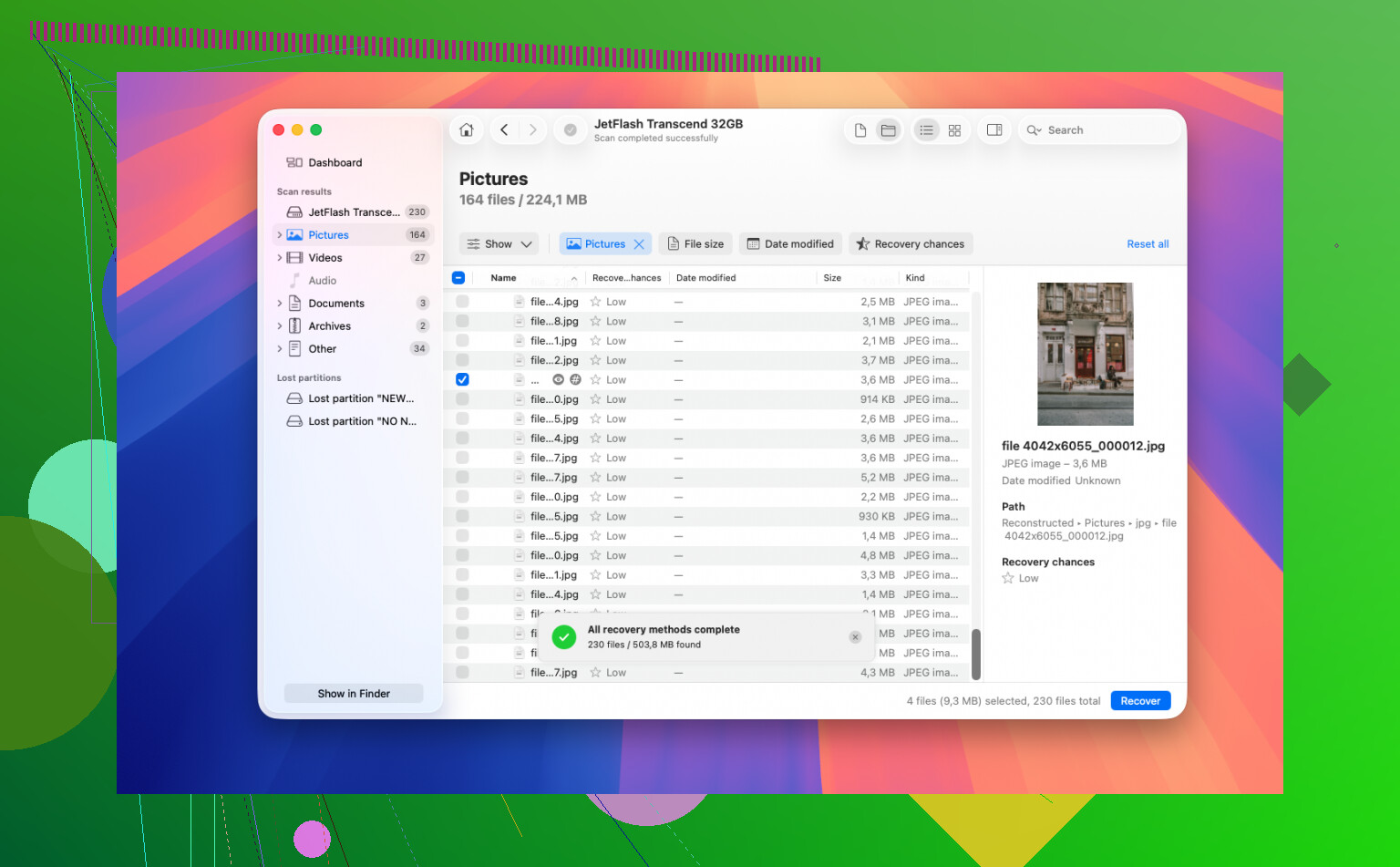
Per il recupero vero e proprio, Disk Drill è lo strumento che proverei. Gestisce APFS in modo più utile rispetto agli strumenti che cercano solo le firme dei file, quindi quando i metadati del file system sono ancora presenti, potresti riuscire a recuperare i nomi originali e la struttura delle cartelle invece di ritrovarti con un mucchio di file casuali.
Il flusso di lavoro più sicuro è qualcosa del genere:
- Installa Disk Drill su un disco diverso, non su quello da cui stai recuperando.
- Collega l’unità APFS interessata.
- Esegui una scansione completa.
- Usa l’anteprima per verificare se i file sono davvero leggibili.
- Recupera i file su un altro disco. Non ripristinarli mai sull’unità problematica.
Non saltare il passaggio dell’anteprima. Può farti risparmiare molto tempo perché mostra se i file sono probabilmente integri prima di impegnarti a recuperare tutto.
Se l’unità non si monta, si disconnette in modo casuale o fa rumori strani, non inizierei ancora a eseguire strumenti di riparazione. Evita First Aid o qualsiasi altra cosa che possa scrivere modifiche sul disco finché i file importanti non sono stati copiati altrove. Prima recupera i dati, poi preoccupati di riparare l’unità.
Se si tratta solo di un’eliminazione accidentale o di un danno al file system, le tue probabilità di successo sono di solito molto migliori rispetto al caso in cui l’unità stessa stia guastandosi.
Non eseguire First Aid ripetutamente e non provare comandi terminali casuali per “risolvere” il problema prima di avere una copia del disco. First Aid può andare bene per un volume a cui non tieni, ma su un contenitore APFS danneggiato potrebbe modificare i metadati durante il tentativo di riparazione. Se il file system è già instabile, questo può trasformare una struttura di directory recuperabile in un disastro.
Sono in gran parte d’accordo con @mikeappsreviewer sul fermare le scritture, ma sarei ancora più cauto nel fare una scansione direttamente dell’SSD originale se l’unità si comporta in modo instabile. Se è un SSD esterno e rimane connesso in modo affidabile, crea prima un’immagine byte per byte o un clone su un’altra unità, poi esegui la scansione dell’immagine. Se invece è l’SSD interno di un Mac più recente, potrebbe essere più difficile perché non puoi semplicemente rimuovere l’unità, ma vale lo stesso principio: avvia da un altro Mac o da un sistema esterno se possibile, evita il normale avvio dal volume problematico e copia/recupera solo su uno spazio di archiviazione separato.
Il recupero APFS è possibile, ma le aspettative devono essere realistiche. Se i metadati del contenitore APFS sono danneggiati ma l’SSD contiene ancora i dati, strumenti come Disk Drill potrebbero trovare file con nomi e cartelle. Se TRIM ha già cancellato i blocchi eliminati, o se il controller dell’SSD si sta guastando, il software non farà magicamente ricomparire quei blocchi. La distinzione importante è se si tratta di un problema logico di APFS o di un problema fisico/del dispositivo. Se l’SSD scompare, mostra una dimensione errata, si disconnette ripetutamente o gli strumenti di recupero si bloccano durante la lettura, fermati e valuta il recupero in laboratorio invece di “provare un’altra app”. Continuare a stressare un SSD guasto può rendere illeggibili anche le ultime aree ancora leggibili.
Un clone è utile solo se cloni l’intero contenitore APFS, non solo il volume che si rifiuta di montarsi. APFS può avere più volumi correlati nello stesso contenitore, e i metadati utili potrebbero non trovarsi dove ti aspetti, quindi una copia a livello di file o un approccio tipo “crea un’immagine di questo singolo volume” può lasciare agli strumenti di recupero meno elementi con cui lavorare. Sono d’accordo con la cautela di cui sopra sul non stressare l’SSD con riparazioni, ma controllerei questo prima di passare ore a fare scansioni: in Utility Disco, abilita “Mostra tutti i dispositivi” e verifica se il disco fisico e il contenitore APFS sono visibili anche se il volume Data non si monta. Se il contenitore è visibile e l’unità legge in modo stabile, crea un’immagine/clone su un archivio separato e analizza la copia con qualcosa come Disk Drill. Se manca solo il volume ma l’hardware sembra normale, il recupero è molto possibile. Se invece l’SSD fisico stesso scompare o mostra una dimensione priva di senso, il recupero software è la battaglia sbagliata.
Non fare clic su “Inizializza”, “Cancella” e non accettare alcun messaggio di macOS che dice che il disco è illeggibile, a meno che tu non ne abbia già creato un’immagine. Questo avviso può comparire anche quando il contenitore APFS è ancora recuperabile, e trasformarlo in un disco “nuovo” è un modo rapido per far sì che strumenti come Disk Drill lavorino con frammenti invece che con la struttura originale. Se l’SSD appare con la dimensione corretta, il recupero è ancora possibile; se non lo fa, smetti di trattarlo come un problema software.