La mia fotocamera ha improvvisamente mostrato un errore della scheda durante uno scatto, e ora la scheda SD sembra danneggiata. Non riesco ad aprire le foto o i video, e alcuni file importanti potrebbero non avere un backup. Ho bisogno di aiuto per capire il modo più sicuro per recuperare i dati da una scheda SD danneggiata senza peggiorare la situazione.
Mi è capitato che delle schede SD si guastassero nel momento peggiore possibile, subito dopo aver scaricato un lungo servizio, una volta dopo un volo con il drone, un'altra mentre spostavo foto di famiglia di cui non avevo ancora fatto il backup. Per prima cosa, smetti di usare la scheda. Non rimetterla nella fotocamera, non continuare ad aggiornare Esplora file, non provare soluzioni casuali. Ogni scrittura aggiuntiva mette i tuoi file ancora più a rischio.
Quello che ho imparato nel modo più duro è questo: recupera prima i file, poi prova a riparare la scheda. Molte persone fanno il contrario. Eseguono la formattazione, i comandi di riparazione, qualsiasi cosa suggerisca Windows, e poi si chiedono perché il recupero peggiori. Se il file system è danneggiato, spesso i tuoi file esistono ancora. È la mappa a essere rotta, non sempre i dati.
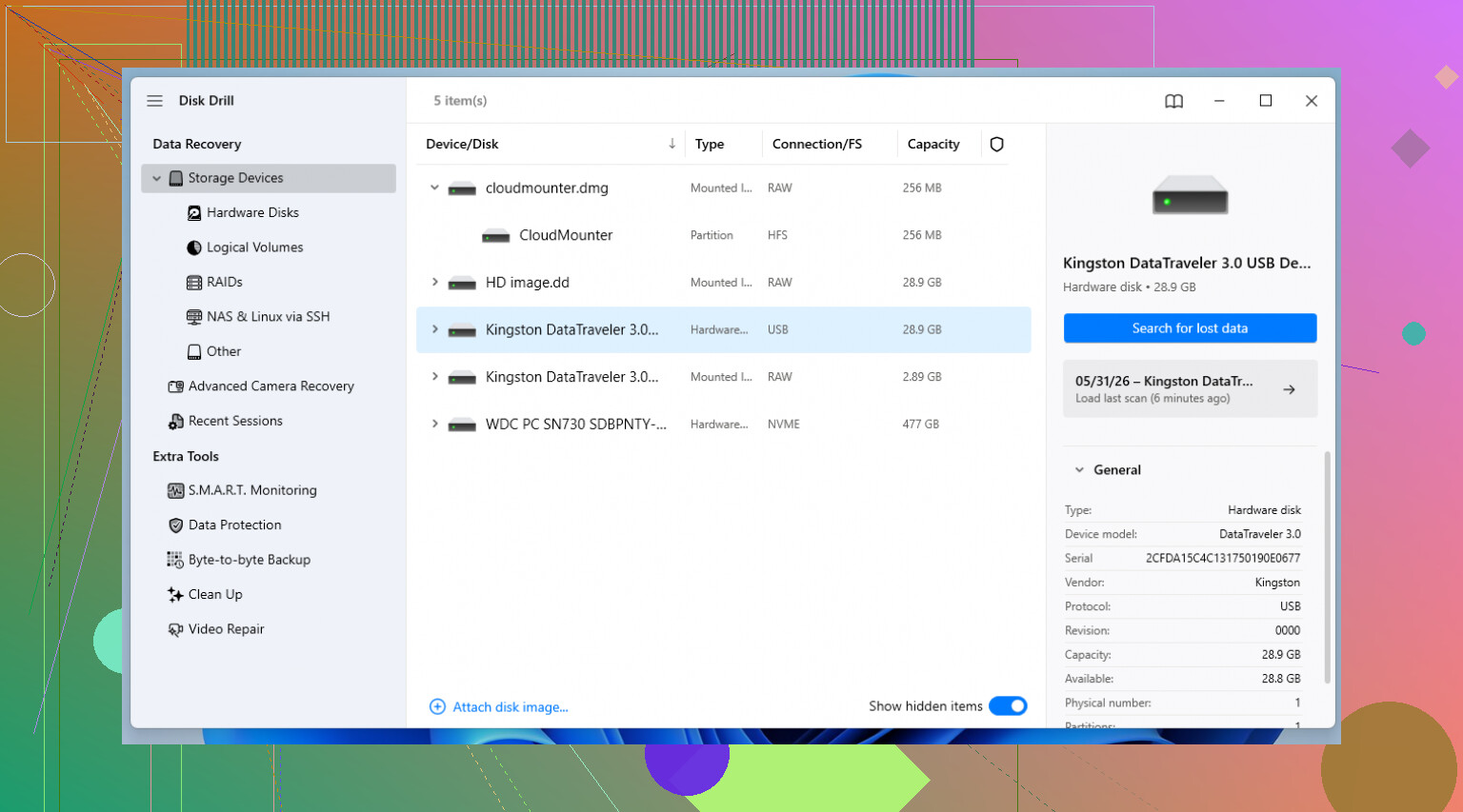
Se ciò che c'è sulla scheda è importante, io inizierei con un software di recupero invece che con strumenti di riparazione. Ho avuto risultati discreti con Disk Drill. La parte che mi è piaciuta di più è stata l'opzione di backup byte per byte. Su una scheda instabile, questo conta più dell'interfaccia di scansione o delle etichette sui pulsanti.
Ecco perché. Una scheda corrotta a volte è più che semplicemente corrotta. Potrebbe essere in fase di guasto. Analizzarla ripetutamente significa fare letture ripetute da celle di memoria deboli o da un controller difettoso. Disk Drill ti consente di creare un'immagine completa della scheda, settore per settore. Salva l'immagine sul computer, scollega la scheda SD, poi lavora invece dal file immagine. L'ho fatto quando una scheda continuava a disconnettersi a metà scansione. Molto meno stress, e ho recuperato di più dall'immagine che dalla scheda reale.
Dopo il recupero, oppure se hai già accettato la perdita e vuoi solo rendere di nuovo utilizzabile la scheda, questo è l'ordine che seguirei.
1. Controlla prima le cose banali
Questa parte sembra sciocca finché non ti fa risparmiare 20 minuti. Prova un'altra porta USB. Prova un lettore di schede diverso. Quei minuscoli adattatori inclusi con le schede microSD si guastano continuamente. Mi è capitato che uno funzionasse bene un giorno e sparisse il giorno dopo. Se stai usando lo slot di un portatile, prova con un lettore USB separato. A volte la scheda è a posto e il problema è il lettore.
2. Controlla in Gestione disco
Windows a volte rileva il dispositivo ma non lo monta correttamente. Fai clic con il tasto destro su Start, apri Gestione disco e trova la scheda. Se appare lì ma non ha una lettera di unità, fai clic con il tasto destro su di essa e scegli Cambia lettera e percorso di unità. Assegnale una lettera. Ho visto schede riapparire in Esplora file subito dopo questo.
3. Prova il controllo errori integrato di Windows
Se la scheda viene montata ma si comporta in modo strano, fai clic con il tasto destro su di essa in Esplora file, apri Proprietà, vai alla scheda Strumenti e premi Controlla. Questa è l opzione più leggera. Cerca gli errori del file system e prova a correggerli senza creare troppa confusione. A volte questo è sufficiente per le schede che sono state rimosse troppo in fretta.
4. Esegui CHKDSK se la riparazione di base non fa nulla
Apri il Prompt dei comandi o il Terminale come amministratore ed esegui chkdsk X: /r, sostituendo X con la lettera di unità della scheda. L'opzione /r dice a Windows di cercare settori danneggiati e recuperare i dati leggibili dove possibile. Sulle schede di grandi dimensioni questo richiede tempo. Mi è capitato che schede da 256 GB restassero lì per un'eternità. Lascialo terminare.
5. Usa TestDisk se la partizione è scomparsa
Se la scheda risulta non allocata, vuota o come se la partizione fosse scomparsa, vale la pena dare un'occhiata a TestDisk. È open source e bruttino nel classico stile delle vecchie utility, ma fa davvero il suo lavoro. Lo userei solo se ti senti a tuo agio a leggere attentamente i prompt. È uno di quegli strumenti in cui la pazienza conta più della velocità.
6. Formatta la scheda se l'unico obiettivo ora è la riparazione
Se nessuno dei passaggi di riparazione aiuta e non ti servono più i file, formatta la scheda. Prima una formattazione standard. Se non funziona, il passo successivo è uno strumento di formattazione a basso livello. Di solito scelgo exFAT per le schede SD perché gestisce bene i file di grandi dimensioni e la maggior parte dei dispositivi lo legge senza problemi.
Un'altra cosa. Se una scheda SD si corrompe anche solo una volta, smetto di fidarmi. Magari resiste, magari no, ma smetto di metterci sopra qualcosa di importante. La memoria flash si usura. I controller smettono di funzionare. Anche le schede economiche mentono sulla capacità. Sposto le schede sospette a usi non importanti o le riciclo e le sostituisco con qualcosa di SanDisk o Kingston.
E sì, usa Espelli o Rimozione sicura. L'ho ignorato per anni perché andavo di fretta. Mi si è ritorto contro più di una volta. Sembra lento finché non perdi un'intera scheda piena di file, poi sembra un piccolo prezzo da pagare.
Sì, il recupero è spesso possibile, se smetti subito di toccare la scheda.
Sono d’accordo con @mikeappsreviewer su un punto importante: prima recupera i dati. Non sono invece d’accordo sui tempi di CHKDSK. Non eseguirei CHKDSK subito su una scheda SD della fotocamera con foto o video mancanti. Va bene per una normale unità USB, ma su supporti della fotocamera danneggiati a volte riscrive le informazioni delle directory e rende i file RAW o MP4 più difficili da ricostruire in seguito. Questo aspetto viene spesso trascurato.
Ecco cosa farei:
- Blocca la scheda SD, se ha l’interruttore di protezione da scrittura.
- Usa un buon lettore, non la fotocamera.
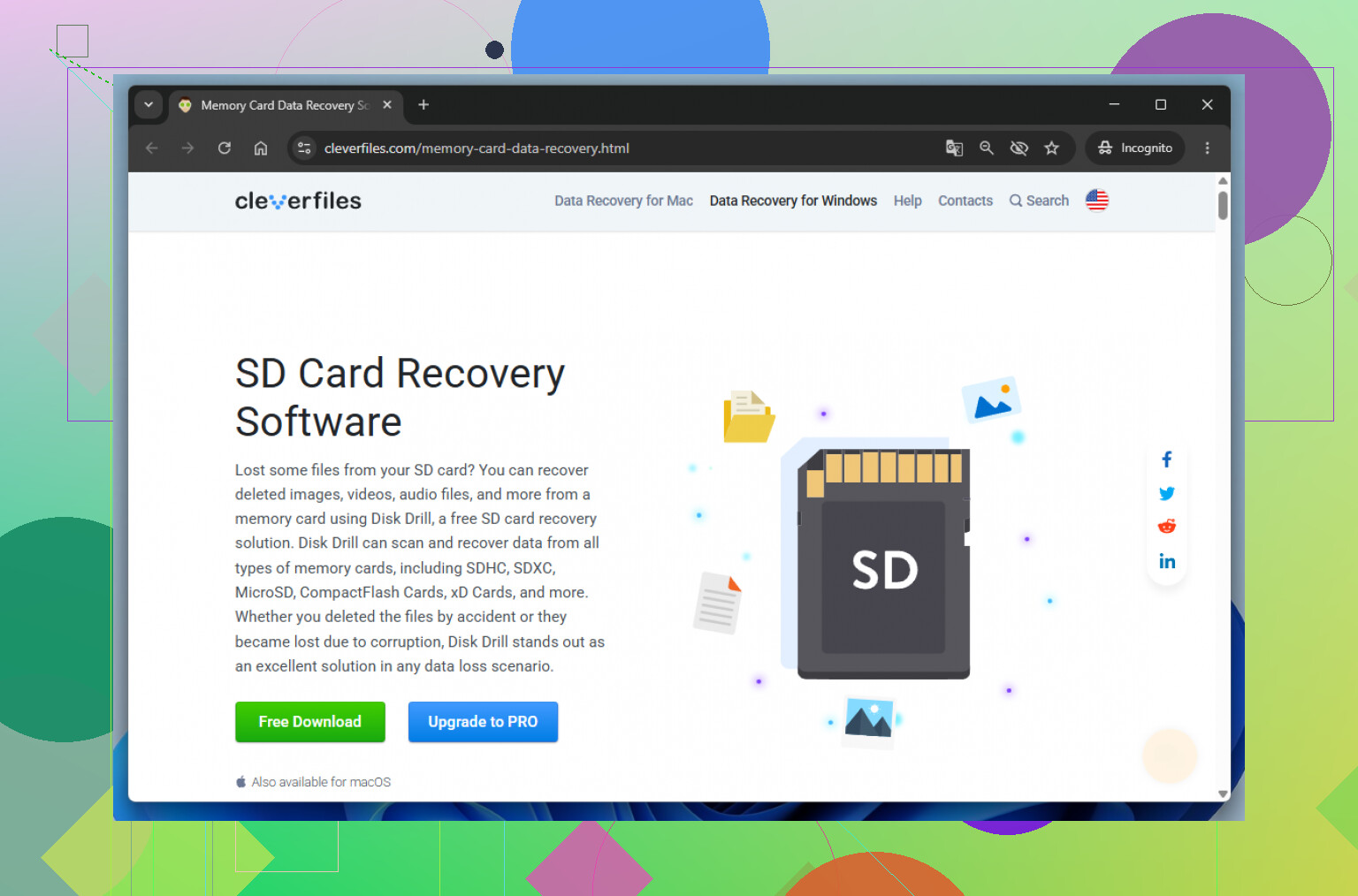
- Prova prima un software di recupero. Disk Drill è una scelta valida per foto e video, soprattutto se la scheda viene ancora rilevata dal sistema.
- Salva i file recuperati sul computer, mai di nuovo sulla scheda SD.
- Se i video vengono recuperati ma risultano danneggiati, cerca strumenti con supporto per il recupero o la riparazione video. I file video della fotocamera spesso perdono prima l’intestazione.
Se la scheda si disconnette, mostra 0 byte o chiede la formattazione, non continuare a riprovare per ore. Questo indica un guasto hardware, non un semplice problema del file system.
Controlla anche se la fotocamera ha creato file sidecar o temporanei. A volte l’indice principale delle immagini si danneggia, ma i dati grezzi sono ancora presenti e Disk Drill li trova con una scansione per firma.
Per una spiegazione chiara, questa guida passo passo per recuperare file da una scheda SD danneggiata vale la pena di essere vista.
Se i file sono ricordi irripetibili, matrimonio, servizio a pagamento, evento di famiglia, interrompi il fai da te dopo un unico tentativo di recupero ben fatto e affidati a un laboratorio professionale. Le scansioni ripetute sono il punto in cui le persone peggiorano la situazione.
Sì, a volte puoi recuperare molto, a volte quasi tutto, e a volte la scheda è semplicemente andata.
Sono in gran parte d’accordo con @mikeappsreviewer e @byteguru sulla regola principale: non continuare a smanettare con la scheda. Dove non sono del tutto d’accordo è con l’idea che il software sia sempre il primo passo. Prima di qualsiasi scansione, controllerei il comportamento della scheda in un altro lettore su un altro computer, ma solo una volta. Non per sistemarla, solo per confermare se hai a che fare con una corruzione del file system o con i capricci di un lettore o della fotocamera. Le fotocamere sono piccoli gremlin drammatici.
Alcune cose che la gente dimentica:
- Se la fotocamera riesce ancora a mostrare le miniature in anteprima, i dati potrebbero essere ancora lì anche se il computer non riesce a montarla correttamente.
- Se la scheda si scalda in modo insolito, si disconnette in modo casuale o riporta una capacità errata, è più probabile un guasto hardware che una semplice corruzione.
- I file video di solito sono più difficili delle foto perché una registrazione interrotta può lasciarli strutturalmente danneggiati anche quando i blocchi grezzi esistono ancora.
Quello che farei io è creare prima un’immagine disco se la scheda è anche solo un po’ instabile, poi analizzare quell’immagine con Disk Drill. In questo modo si evita di stressare la scheda originale e si ottiene una fonte di recupero ripetibile. Dopo, ordina i file recuperati per tipo e dimensione perché i nomi e le cartelle dei file multimediali recuperati spesso sono un caos.
Un’altra cosa pratica: confronta le dimensioni dei file RAW/JPG/MP4 recuperati con quelle che la tua fotocamera crea normalmente. I file minuscoli spesso indicano recuperi danneggiati. Molti non se ne accorgono e pensano di aver finito.
Se vuoi approfondire, questa discussione contiene consigli pratici per il recupero di una scheda SD corrotta che sono davvero utili.
Se il servizio fotografico era un lavoro pagato o ricordi di famiglia insostituibili, io non farei 15 tentativi diversi di recupero. Un passaggio accurato, forse due al massimo, poi laboratorio professionale. Di solito quella è la linea.
Sono d’accordo con @byteguru e @sonhadordobosque su una cosa: tratta la scheda come una prova, non come un gadget. Ma dissentirei un po’ dall’approccio dei controlli di riparazione suggerito da @mikeappsreviewer se i file sono importanti. Anche tentativi di riparazione leggeri possono rimescolare i metadati sulle schede della fotocamera.
Quello che aggiungerei, e che non è stato sottolineato abbastanza, è questo: verifica se la tua fotocamera ha scritto strutture multimediali duplicate. Alcuni marchi creano database nascosti di indici o clip che le app di recupero possono usare per ricostruire il contesto delle cartelle meglio di una semplice estrazione cieca dei file. Se vedi cartelle come DCIM, PRIVATE, AVCHD, MISC, non ripulirle manualmente.
Disk Drill ha senso qui soprattutto perché creare prima un’immagine della scheda è la scelta più sicura.
Pro di Disk Drill
- Può creare un’immagine a livello di byte prima del recupero
- È efficace nel trovare i formati foto/video più comuni
- È più facile da usare rispetto a molti strumenti di recupero
Contro di Disk Drill
- Le scansioni profonde possono essere lente
- I nomi dei file e le cartelle potrebbero non essere recuperati intatti
- Il recupero completo di solito richiede la versione a pagamento
Un altro consiglio pratico: se i video recuperati non si riproducono, non eliminarli. Ad alcuni manca solo il metadata del contenitore e possono ancora essere riparati in seguito.
Se la scheda mostra una capacità completamente errata, scompare durante la creazione dell’immagine o rallenta fino quasi a bloccarsi, evita altro fai da te. È in quel momento che vale la pena ricorrere a un recupero professionale. Inoltre, metti fuori uso la scheda anche se il recupero funziona. Una scheda della fotocamera che dà errore anche solo una volta durante uno scatto ha già perso ogni affidabilità.