Excluí acidentalmente arquivos importantes no meu PC com Windows 11 e esvaziei a Lixeira antes de perceber que ainda precisava deles. Estou procurando ajuda sobre a melhor maneira de recuperar arquivos excluídos no Windows 11, especialmente se houver um método seguro que não piore a situação.
Primeiro, não descarte isso ainda. Já apaguei arquivos no Windows, achei que tinham sumido, e depois os encontrei. O grande erro é continuar usando a mesma unidade como se nada tivesse acontecido.
O que o Windows normalmente faz é remover a listagem do arquivo e marcar seu espaço como livre. Os dados brutos geralmente permanecem lá por um tempo. Se você continuar usando o PC, novos downloads, arquivos temporários, atualizações e salvamentos aleatórios começam a ocupar esses setores. Quando isso acontece, a recuperação complica rápido.
Os SSDs pioram isso. Muitos sistemas com Windows 11 rodam em SSDs, e o TRIM tende a apagar blocos excluídos em segundo plano. Então, se o seu arquivo estava em um SSD, o tempo importa mais do que as pessoas pensam. Eu não esperaria.
Antes de instalar qualquer coisa, eu verificaria os lugares óbvios que as pessoas costumam pular:
- Lixeira
- Lixeira do OneDrive, se sua área de trabalho ou documentos sincronizam por lá
- Backups do Histórico de Arquivos
- Versões Anteriores na pasta onde o arquivo estava
- Qualquer aplicativo de backup em nuvem vinculado ao seu PC
Já vi arquivos excluídos permanentemente aparecerem em um desses lugares mais de uma vez. Parece bobo, mas confira mesmo assim.
Se não estiver em nenhum backup ou pasta da lixeira, então eu passaria para um software de recuperação.
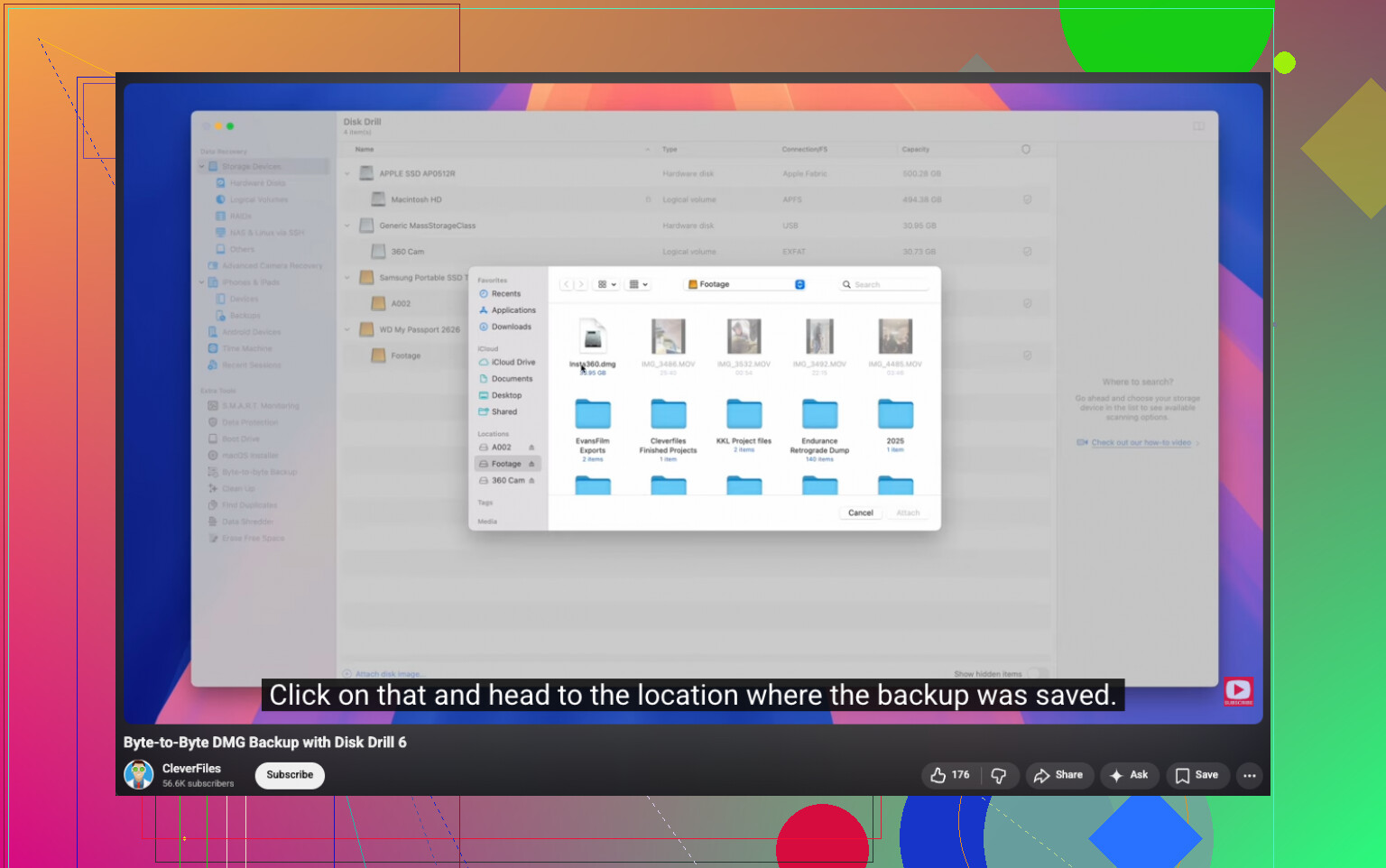
Tive bons resultados com Disk Drill. No meu caso, ele fez um trabalho decente ao encontrar arquivos excluídos e lidou melhor do que eu esperava com volumes danificados ou formatados. Quando os dados do sistema de arquivos ainda estavam lá, os nomes dos arquivos e os caminhos das pastas também voltaram, o que economizou muito trabalho de organização. A parte de que mais gostei foi a opção de fazer primeiro um backup byte a byte e depois escanear a cópia em vez de forçar a unidade original.

Isso importa se a unidade está se comportando de forma estranha ou se você não quer que as tentativas de recuperação mexam no disco de origem mais do que o necessário.
O plano gratuito para Windows oferece varredura ilimitada, visualização de arquivos e recuperação de até 100 MB. Para muita gente, isso já basta para testar se o arquivo perdido ainda pode ser recuperado antes de pagar por qualquer coisa.
Também existe a ferramenta Windows File Recovery da Microsoft. É gratuita, e já vi funcionar, mas roda no Prompt de Comando. Sem interface normal, sem orientação passo a passo. Se você lida bem com comandos, vá em frente. Se não, parece bem mais áspero em comparação com algo como o Disk Drill.
O que eu faria, em ordem:
- Pare de usar a unidade o máximo que puder.
- Verifique a Lixeira, o OneDrive, o Histórico de Arquivos, as Versões Anteriores e qualquer serviço de backup.
- Se o arquivo ainda estiver faltando, execute um software de recuperação logo.
- Recupere o arquivo para uma unidade diferente, não para a mesma que você está escaneando.
Já vi recuperações funcionarem horas depois, e já vi falharem depois que alguém continuou usando a máquina o dia todo. Agir rápido ajuda.
Sim, a recuperação de arquivos no Windows 11 ainda é possível após esvaziar a Lixeira. As chances dependem de duas coisas: do tipo de unidade que você usa e de quanto você usou o PC após a exclusão.
Concordo com @mikeappsreviewer sobre parar a atividade da unidade. Eu acrescentaria uma coisa: desligue o PC se os arquivos excluídos estavam na unidade do sistema e você não precisa dele ligado. O Windows grava logs, cache, atualizações e dados temporários o tempo todo. Cada minuto prejudica.
Muita gente pula esta parte. Primeiro, descubra onde o arquivo estava.
Se ele estava em:
unidade C:, o risco é maior.
pen drive USB ou cartão SD, as chances de recuperação geralmente são melhores.
HDD externo, geralmente melhor do que SSD.
SSD com TRIM, as taxas de recuperação caem rápido.
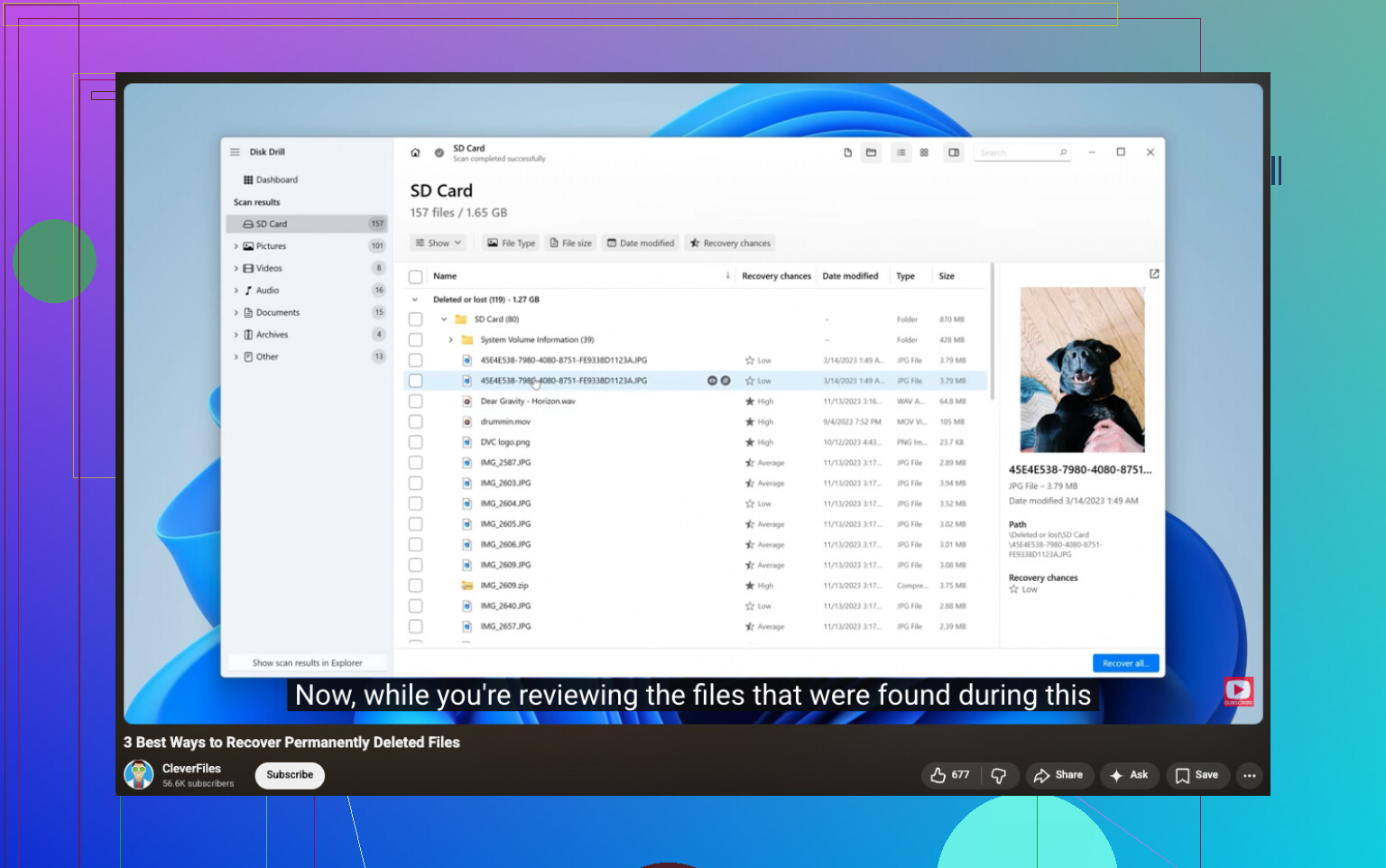
Minha opinião sobre ferramentas é um pouco diferente. O Windows File Recovery da Microsoft é gratuito, mas para a maioria das pessoas é mais demorado aprender a usá-lo do que fazer a própria recuperação. Se você quer rapidez e suporte a visualização, o Disk Drill é mais fácil de usar. Faça a varredura primeiro, visualize o que ainda está lá e depois recupere para outra unidade. Não salve os arquivos recuperados de volta no mesmo disco. Esse é um erro comum.
Se os arquivos forem fotos, vídeos, documentos ou PDFs, a varredura por assinatura de arquivo geralmente os encontra mesmo quando os nomes das pastas já se perderam. Se você precisa dos nomes originais e da estrutura de pastas, suas chances são melhores quando a exclusão aconteceu recentemente e os registros do sistema de arquivos ainda estão intactos.
Eu faria isto:
- Pare de usar a unidade afetada.
- Conecte uma segunda unidade para os arquivos recuperados.
- Execute o Disk Drill ou outro aplicativo de recuperação a partir de uma unidade diferente, se possível.
- Classifique os resultados por tipo de arquivo e data.
- Recupere primeiro os arquivos mais importantes.
Se você quiser um guia passo a passo, este é um bom vídeo sobre recuperação de arquivos excluídos no Windows 11:
guia passo a passo para recuperar arquivos excluídos permanentemente no Windows
Mais uma coisa. Se o arquivo estava armazenado em uma pasta de aplicativo, como Outlook, Adobe ou um local de salvamento de jogo, verifique também dentro do aplicativo. Alguns aplicativos mantêm cópias temporárias locais ou salvamentos automáticos. Muita gente deixa isso passar.
Sim, é possível, mas vou discordar um pouco de @mikeappsreviewer e @vrijheidsvogel em um ponto: as pessoas ouvem pare de usar o PC e assumem que isso significa não fazer nada até eu ter o plano perfeito. Na realidade, se os arquivos são importantes, a jogada mais inteligente é verificar primeiro se existem cópias versionadas, porque isso pode ser muito mais rápido do que uma varredura completa de recuperação.
O que eu verificaria e que não foi enfatizado o suficiente:
- Aplicativos do Office às vezes mantêm cópias de AutoRecuperação
- Aplicativos da Adobe podem ter pastas temporárias ou de recuperação de projeto
- Downloads do navegador ainda podem existir na fonte original do download ou no histórico
- Anexos de e-mail ainda podem estar nos caches da caixa de correio
- Arquivos compartilhados ainda podem existir em outro dispositivo sincronizado
Além disso, pesquise no Windows pela extensão do arquivo, não apenas pelo nome. Exemplo: *.docx ou *.jpg. Às vezes o arquivo foi movido, duplicado ou renomeado e as pessoas entram em pânico sem motivo.
Se você realmente precisar de um software de recuperação de arquivos excluídos, o Disk Drill é uma das opções mais práticas de recuperação de arquivos no Windows 11 porque visualizar os resultados antes de confirmar faz muita diferença. Eu também focaria em recuperar primeiro as coisas mais importantes, não tudo. Grandes varreduras profundas podem virar uma bagunça rapidamente.
Mais um ângulo que as pessoas esquecem: verifique se o Segurança do Windows ou o Acesso controlado a pastas colocou algo em quarentena ou bloqueou algo, em vez de ter sido realmente excluído. É raro, mas acontece.
Para ajuda mais detalhada sobre recuperar arquivos excluídos de um disco rígido no Windows, esse tópico também vale a pena conferir.
Se foi excluído de um SSD já faz algum tempo, honestamente, as chances caem bastante. Se foi de um HDD ou unidade USB, as chances geralmente são melhores.