Minha câmera de repente mostrou um erro no cartão durante uma sessão, e agora o cartão SD parece corrompido. Não consigo abrir as fotos ou vídeos, e alguns arquivos importantes podem não ter backup. Preciso de ajuda para descobrir a maneira mais segura de recuperar dados de um cartão SD corrompido sem piorar a situação.
Já tive cartões SD estragando na pior hora possível, logo depois de descarregar uma sessão longa, uma vez após um voo de drone, outra enquanto eu movia fotos de família que eu ainda não tinha feito backup. A primeira coisa é parar de usar o cartão. Não coloque de volta na câmera, não fique atualizando o Explorador de Arquivos, não tente correções aleatórias. Cada gravação extra coloca seus arquivos em mais risco.
O que aprendi da maneira mais difícil foi isto: recupere os arquivos primeiro, tente reparar o cartão depois. Muita gente faz o contrário. Executam formatação, comandos de reparo, qualquer coisa que o Windows sugere, e depois se perguntam por que a recuperação piora. Se o sistema de arquivos estiver danificado, seus arquivos muitas vezes ainda existem. O mapa está quebrado, nem sempre os dados.
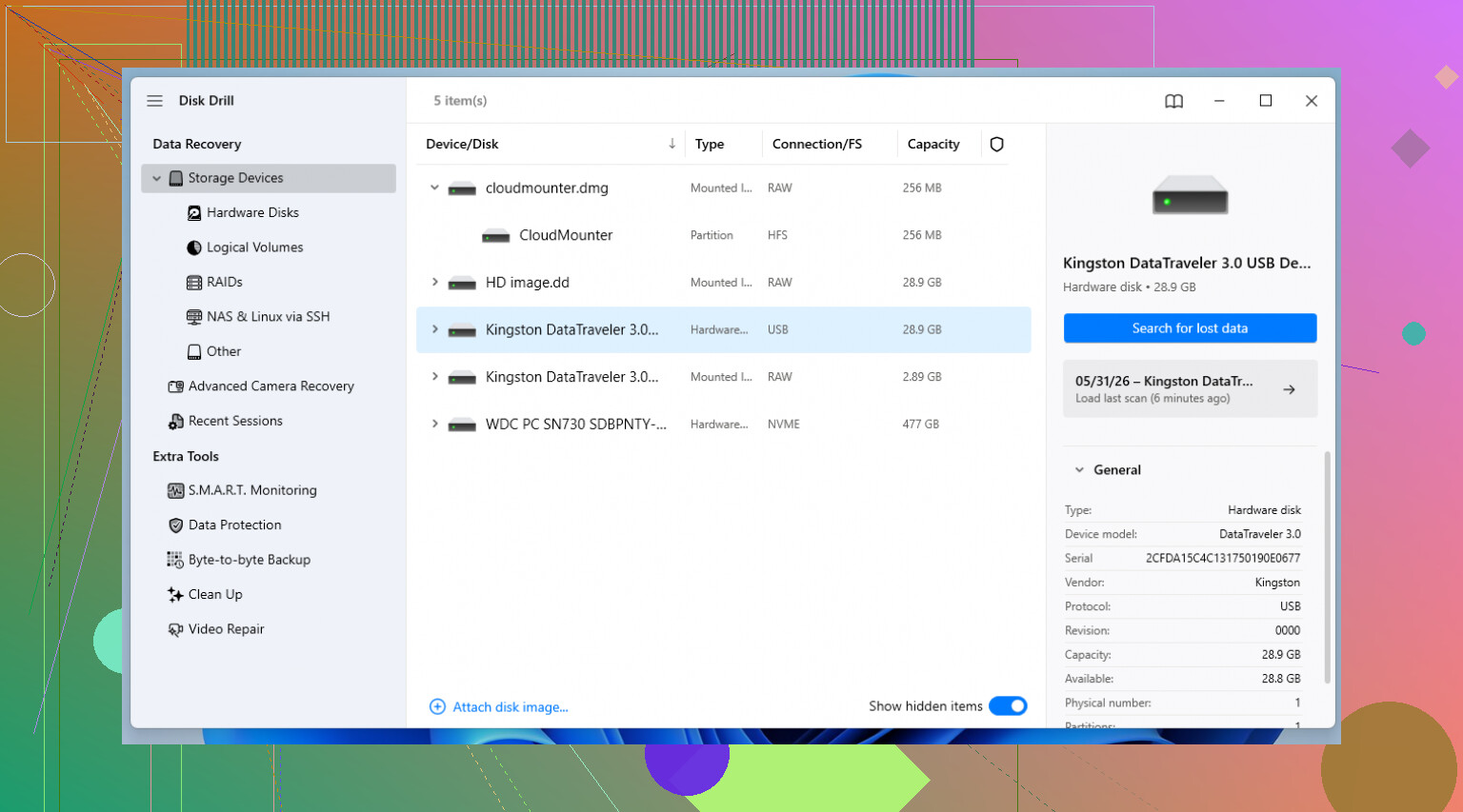
Se o que está no cartão importa, eu começaria com um software de recuperação em vez de ferramentas de reparo. Tive resultados razoáveis com Disk Drill. A parte de que mais gostei foi a opção de backup byte a byte. Em um cartão instável, isso importa mais do que a interface de varredura ou os nomes nos botões.
Eis o motivo. Um cartão corrompido às vezes é mais do que apenas corrompido. Ele pode estar morrendo. Escaneá-lo repetidamente significa leituras repetidas de células de memória fracas ou de um controlador com defeito. Disk Drill permite criar uma imagem completa do cartão, setor por setor. Salve a imagem no seu computador, desconecte o cartão SD e depois trabalhe a partir do arquivo de imagem. Já fiz isso quando um cartão continuava desconectando no meio da varredura. Muito menos estresse, e consegui recuperar mais a partir da imagem do que do cartão ativo.
Depois da recuperação, ou se você já aceitou a perda e quer tornar o cartão utilizável de novo, esta é a ordem que eu seguiria.
1. Verifique primeiro o básico
Esta parte parece boba até economizar 20 minutos do seu tempo. Tente outra porta USB. Tente um leitor de cartões diferente. Aqueles adaptadores minúsculos que vêm com cartões microSD falham o tempo todo. Já tive um que lia normalmente em um dia e sumia no seguinte. Se você estiver usando a entrada do laptop, teste com um leitor USB separado. Às vezes o cartão está okay e o leitor é o problema.
2. Verifique no Gerenciamento de Disco
Às vezes, o Windows reconhece o dispositivo, mas não o monta corretamente. Clique com o botão direito em Iniciar, abra o Gerenciamento de Disco e localize o cartão. Se ele aparecer lá, mas não tiver uma letra de unidade, clique com o botão direito nele e escolha Alterar Letra de Unidade e Caminhos. Atribua uma letra a ele. Já vi cartões reaparecerem no Explorador de Arquivos logo depois disso.
3. Tente a verificação de erros integrada do Windows
Se o cartão for montado, mas estiver se comportando de forma estranha, clique com o botão direito nele no Explorador de Arquivos, abra Propriedades, vá até a guia Ferramentas e clique em Verificar. Esta é a opção mais leve. Ela procura erros no sistema de arquivos e tenta corrigi-los sem causar muita bagunça. Às vezes, isso é suficiente para cartões que foram removidos rápido demais.
4. Execute o CHKDSK se o reparo básico não resolver nada
Abra o Prompt de Comando ou o Terminal como Administrador e execute chkdsk X: /r, substituindo X pela letra da unidade do cartão. A opção /r instrui o Windows a verificar setores defeituosos e recuperar dados legíveis quando possível. Em cartões grandes, isso demora. Já tive cartões de 256 GB que ficaram nisso por muito tempo. Deixe concluir.
5. Use o TestDisk se a partição sumiu
Se o cartão aparecer como não alocado, vazio ou como se a partição tivesse desaparecido, vale a pena dar uma olhada no TestDisk. Ele é de código aberto e feio naquele estilo antigo de utilitário, mas faz um trabalho de verdade. Eu só o usaria se você estiver confortável em ler os prompts com atenção. É uma daquelas ferramentas em que a paciência importa mais do que a velocidade.
6. Formate o cartão se o único objetivo agora for o reparo
Se nenhuma das etapas de reparo ajudar e você não precisar mais dos arquivos, formate o cartão. Primeiro, faça uma formatação padrão. Se falhar, uma ferramenta de formatação de baixo nível é o próximo passo. Eu geralmente escolho exFAT para cartões SD porque lida bem com arquivos grandes e a maioria dos dispositivos o lê sem problemas.
Mais uma coisa. Se um cartão SD corrompe uma vez, eu deixo de confiar nele. Talvez ele sobreviva, talvez não, mas eu paro de colocar qualquer coisa importante nele. A memória flash se desgasta. Os controladores falham. Cartões baratos também mentem sobre a capacidade. Eu movo cartões suspeitos para uso descartável ou os reciclo e os substituo por algo da SanDisk ou Kingston.
E sim, use Ejetar ou Remover com Segurança. Ignorei isso por anos porque estava com pressa. Isso me prejudicou mais de uma vez. Parece lento até você perder um cartão inteiro de arquivos, depois parece barato.
Sim, a recuperação geralmente é possível, se você parar de mexer no cartão agora mesmo.
Concordo com @mikeappsreviewer em um ponto importante: recupere primeiro. Discordo sobre o momento de usar o CHKDSK. Eu não executaria o CHKDSK logo no início em um cartão SD de câmera com fotos ou vídeos ausentes. Ele funciona bem para um pendrive comum, mas em uma mídia de câmera danificada às vezes reescreve informações de diretório e deixa arquivos RAW ou MP4 mais difíceis de reconstruir depois. Essa parte costuma ser muito ignorada.
O que eu faria:
- Trave o cartão SD, se ele tiver a chave de proteção contra gravação.
- Use um bom leitor, não a câmera.
- Tente primeiro um software de recuperação. O Disk Drill é uma escolha sólida para fotos e vídeo, especialmente se o cartão ainda aparecer no sistema.
- Salve os arquivos recuperados no seu computador, nunca de volta no cartão SD.
- Se os vídeos voltarem corrompidos, procure ferramentas com suporte para recuperação de vídeo ou reparo de arquivos. Arquivos de vídeo de câmera costumam perder o cabeçalho primeiro.
Se o cartão desconecta, mostra 0 bytes ou pede para formatar, não continue tentando por horas. Isso aponta para falha de hardware, não para um simples problema no sistema de arquivos.
Verifique também se a sua câmera criou arquivos auxiliares ou temporários. Às vezes o índice principal das imagens falha, mas os dados brutos ainda estão lá, e o Disk Drill os encontra por varredura de assinatura.
Para um passo a passo claro, este guia passo a passo para recuperar arquivos de um cartão SD corrompido vale a pena conferir.
Se os arquivos forem algo único na vida, casamento, trabalho pago, evento de família, pare com o faça você mesmo depois de uma tentativa sólida de recuperação e envie para um laboratório profissional. Varreduras repetidas são onde as pessoas pioram a situação.
Sim, às vezes você consegue recuperar muita coisa, às vezes quase tudo, e às vezes o cartão simplesmente já era.
Concordo em grande parte com @mikeappsreviewer e @byteguru sobre a regra principal: não continue mexendo no cartão. Onde eu discordo um pouco é da ideia de que o software é sempre o primeiro passo. Antes de qualquer varredura, eu verificaria o comportamento do cartão em outro leitor e em outra máquina, só uma vez. Não para consertá-lo, apenas para confirmar se você está lidando com corrupção do sistema de arquivos ou com um chilique do leitor/câmera. Câmeras são pequenos gremlins dramáticos.
Algumas coisas que as pessoas esquecem:
- Se a câmera ainda consegue mostrar miniaturas na pré-visualização, os dados ainda podem estar lá, mesmo que o computador não consiga montá-lo corretamente.
- Se o cartão fica anormalmente quente, desconecta aleatoriamente ou informa a capacidade errada, isso se parece mais com falha de hardware do que com simples corrupção.
- Arquivos de vídeo geralmente são mais difíceis do que fotos porque uma gravação interrompida pode deixá-los estruturalmente corrompidos, mesmo quando os blocos brutos ainda existem.
O que eu faria seria criar primeiro uma imagem de disco se o cartão estiver minimamente instável e depois analisar essa imagem com o Disk Drill. Isso evita estresse no cartão original e oferece uma fonte de recuperação reproduzível. Depois disso, organize os arquivos recuperados por tipo e tamanho, porque os nomes/pastas da mídia recuperada costumam ficar uma bagunça.
Mais uma coisa prática: compare os tamanhos dos arquivos RAW/JPG/MP4 recuperados com o que sua câmera normalmente cria. Arquivos pequenos demais muitas vezes significam recuperações com falha. Muita gente deixa isso passar e acha que terminou.
Se quiser ler mais, este tópico tem dicas práticas de recuperação de cartão SD corrompido que realmente são úteis.
Se o trabalho foi pago ou eram arquivos de família insubstituíveis, eu não faria 15 tentativas diferentes de recuperação. Uma tentativa cuidadosa, talvez duas no máximo, e depois laboratório profissional. Essa costuma ser a linha.
Estou com @byteguru e @sonhadordobosque em uma coisa: trate o cartão como evidência, não como um gadget. Mas vou discordar um pouco da ideia de tentar verificações de reparo do @mikeappsreviewer se os arquivos forem importantes. Mesmo tentativas leves de reparo podem reorganizar metadados em cartões de câmera.
O que eu acrescentaria e que ainda não foi enfatizado o suficiente: verifique se a sua câmera gravou estruturas de mídia duplicadas. Algumas marcas criam bancos de dados ocultos de índice ou clipes que aplicativos de recuperação podem usar para reconstruir o contexto das pastas melhor do que uma varredura cega de arquivos. Se você vir pastas como DCIM, PRIVATE, AVCHD, MISC, não as limpe manualmente.
O Disk Drill faz sentido aqui principalmente porque criar uma imagem do cartão primeiro é a opção mais segura.
Prós do Disk Drill
- Pode criar uma imagem em nível de byte antes da recuperação
- Bom para encontrar formatos comuns de foto e vídeo
- Mais fácil de usar do que muitas ferramentas de recuperação
Contras do Disk Drill
- Varreduras profundas podem ser lentas
- Nomes de arquivos e pastas podem não voltar intactos
- A recuperação completa geralmente exige a versão paga
Mais uma dica prática: se os vídeos recuperados não reproduzirem, não os apague. Alguns só estão com metadados do contêiner ausentes e ainda podem ser reparados depois.
Se o cartão mostrar uma capacidade absurdamente errada, desaparecer durante a criação da imagem ou ficar extremamente lento, não insista no faça você mesmo. É aí que a recuperação profissional vale a pena. Além disso, aposente o cartão mesmo se a recuperação funcionar. Um cartão de câmera que apresenta erro uma vez durante uma sessão já falhou no teste de confiança.